Prendre une photo, une vidéo ou un son d'un élève
« Capturer », dans la barre de LinoClass, ouvre l'écran « Capture rapide ». C'est l'écran que vous ouvrez en classe, l'enfant devant vous : vous choisissez qui, vous touchez une tuile, la caméra ou le micro s'ouvre, et la capture entre dans le portfolio de l'élève. Depuis la page d'un élève, le même écran s'ouvre avec cet enfant déjà choisi.
Choisir les élèvesForfait gratuit : 1 élève à la fois. Au-delà, forfait Pro.
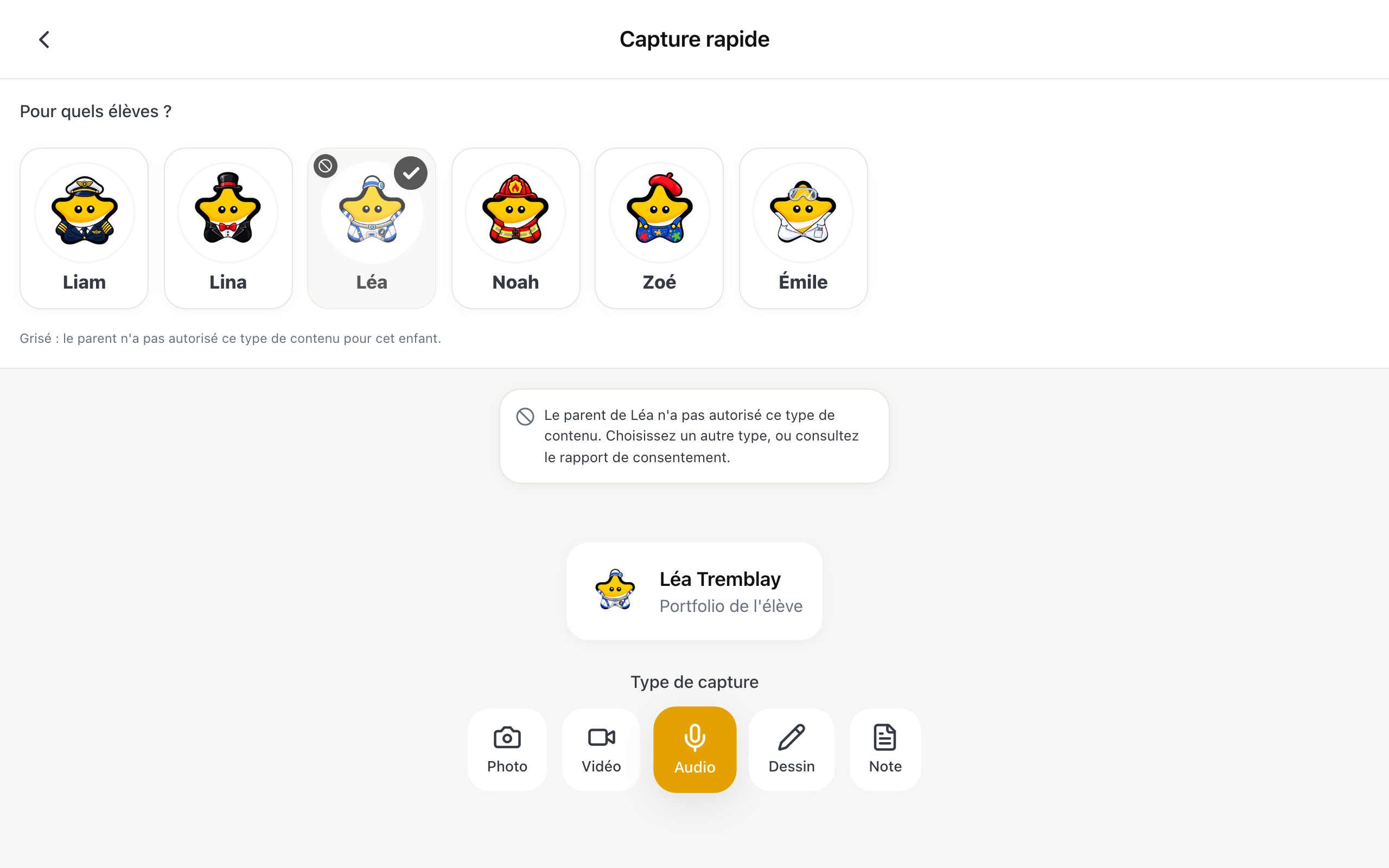
Sous « Pour quels élèves ? », la rangée du haut montre les cartes de la classe : la photo de l'enfant, ou ses initiales sur sa couleur, et son prénom. Faites glisser la rangée pour voir toute la classe.
- Touchez la carte d'un élève. Elle ressort, plus grande que les autres.
- Sur le forfait Pro, touchez d'autres cartes pour ajouter des enfants. Une même photo ira dans chacun de leurs portfolios. Touchez une carte choisie pour la retirer.
- Sur le forfait gratuit, une seule carte reste choisie à la fois. Toucher un deuxième enfant remplace le premier.
Tant qu'aucune carte n'est choisie, l'écran dit « Sélectionnez un élève pour commencer la capture ». Une fois un enfant choisi, une carte le montre sous la rangée, avec la mention « Portfolio de l'élève ». Avec plusieurs enfants, la carte empile leurs visages, liste leurs prénoms et compte les portfolios, par exemple Ajouté au portfolio de 3 élèves.
Choisir le type de captureForfait gratuit : photo, dessin, note. Au-delà, forfait Pro.
Sous « Type de capture », cinq tuiles : « Photo », « Vidéo », « Audio », « Dessin » et « Note ». Toucher une tuile ouvre tout de suite la caméra, l'enregistreur, la feuille ou le formulaire. Il n'y a pas de deuxième bouton.
Les cinq tuiles restent affichées sous la caméra, l'enregistreur ou le formulaire. Pour passer d'une photo à une vidéo, touchez directement « Vidéo » : pas besoin de toucher « Annuler » d'abord. Une photo, une vidéo ou un son pas encore confirmé n'est pas envoyé quand vous changez de tuile. Les tuiles à cadenas restent fermées à cet endroit aussi, et « Dessin » ne s'ouvre qu'avec un seul enfant choisi.
- « Photo » et « Dessin » fonctionnent sur tous les forfaits.
- Sur le forfait gratuit, « Vidéo » et « Audio » portent un cadenas et ne répondent pas. Une carte sous les tuiles l'explique : « Fonctionnalité de l'offre Pro », puis « La vidéo, l'audio et la capture de plusieurs élèves à la fois font partie de l'offre Pro. Les photos restent gratuites. » Sur un ordinateur ou dans le navigateur, un bouton « Passer à Pro » suit. Dans l'application sur l'iPad, ce bouton n'existe pas.
- « Dessin » ouvre une feuille blanche au nom de l'enfant. Avec plusieurs enfants choisis, la tuile ne s'ouvre pas et LinoClass le dit : « Un dessin appartient à un seul élève. Choisissez-en un seul pour utiliser le canevas. » La page Se retrouver dans les outils du canevas décrit la feuille.
- « Note » ouvre le formulaire d'une observation écrite, une par enfant choisi. La page Écrire une observation le décrit.
Le forfait qui compte est celui de la classe. Une collaboratrice dans une classe Pro voit les tuiles « Vidéo » et « Audio » ouvertes, même si son propre compte est gratuit.
Prendre une photo
- Touchez « Photo ». L'image de la caméra arrière s'affiche dans un cadre noir. Une roue tourne tant que la caméra s'ouvre.
- Pour photographier avec la caméra avant, touchez « Changer de caméra », le bouton gris à droite du bouton rose. Touchez-le encore pour revenir à la caméra arrière. Le bouton reste grisé tant que la roue tourne.
- Touchez le bouton rond rose, « Prendre une photo ». L'image se fige.
- Touchez le crochet vert, « Confirmer la photo », pour l'envoyer. La flèche grise, « Reprendre la photo », rouvre la caméra. Le X sur le rond rouge pâle, « Annuler », ferme la caméra sans rien envoyer.
Pendant l'envoi, l'écran affiche « Enregistrement... ».
Envoyer une photo déjà prise
Le dernier bouton gris, « Choisir dans la photothèque », ouvre les photos de l'appareil. L'image choisie part tout de suite dans le portfolio des élèves choisis, sans l'étape « Confirmer la photo ». Une seule image part à la fois. Le bouton n'apparaît pas une fois une photo prise; touchez « Reprendre la photo » pour le retrouver.
Une image choisie ne peut pas dépasser 20 Mo. Au-delà, LinoClass refuse l'envoi et dit « Ce fichier est trop volumineux. Essayez un enregistrement plus court. » Choisissez une image plus légère, ou prenez la photo avec la caméra.
Enregistrer une vidéoRéservé au forfait Pro
- Touchez « Vidéo ». La caméra s'affiche.
- Touchez le bouton rond, « Commencer l'enregistrement ». Un point qui clignote et le temps écoulé apparaissent dans le coin de l'image.
- Touchez le carré, « Arrêter l'enregistrement ». La vidéo se rejoue dans le cadre, avec ses commandes de lecture.
- Touchez le crochet vert, « Confirmer la vidéo », pour l'envoyer, ou la flèche, « Reprendre la vidéo », pour recommencer.
Une vidéo ne peut pas dépasser 24 Mo, soit environ une minute. Au-delà, LinoClass refuse l'envoi et dit « Ce fichier est trop volumineux. Essayez un enregistrement plus court. »
Enregistrer un sonRéservé au forfait Pro
- Touchez « Audio ». Un panneau jaune dit « Appuyez sur le micro pour enregistrer ».
- Touchez le bouton rond, « Commencer l'enregistrement ». Des barres bougent et le temps écoulé s'affiche. Le seul micro à l'écran est le bouton.
- Touchez le carré, « Arrêter l'enregistrement ». Un lecteur remplace les barres pour vous réécouter.
- Touchez le crochet vert, « Confirmer », pour envoyer, ou la flèche, « Recommencer ».
Un son ne peut pas dépasser 20 Mo. Le même message sur le fichier trop volumineux s'affiche au-delà.
Après la capture
LinoClass confirme avec « Capture enregistrée! » et « La capture a été ajoutée au portfolio de l'élève. » Avec plusieurs enfants, la phrase compte les portfolios, par exemple Ajouté au portfolio de 3 élèves. Chaque enfant a sa propre copie.
Deux boutons suivent. « Voir le portfolio » ouvre la grille de la classe, avec la capture déjà en place. « Capturer à nouveau » garde les mêmes élèves et revient aux tuiles.
Une photo, une vidéo ou un son que vous capturez vous-même est approuvé dès l'enregistrement, et les parents de l'enfant le voient sans que vous touchiez « Approuver ». Elle ne passe pas dans votre fil de classe : vous la retrouvez dans le portfolio de l'enfant. Une « Note » n'a pas besoin d'approbation. Une capture partie vers le mauvais enfant se retire depuis la page du travail, avec la corbeille « Supprimer ». La page Ajouter un travail au portfolio d'un élève décrit la page du travail, et l'approbation de ce qu'un élève envoie lui-même.
L'autorisation parentale
Le parent d'un enfant peut refuser les photos, les vidéos ou les sons. La rangée des cartes le montre avant que vous ne filmiez.
- La carte de l'enfant est grisée et porte un rond noir barré. Une ligne sous la rangée l'explique : « Grisé : le parent n'a pas autorisé ce type de contenu pour cet enfant. » La carte ne se choisit pas pour ce type.
- Le refus vaut pour un type à la fois. Un enfant refusé pour la vidéo reste choisissable pour une photo. Si vous changez de tuile avec un enfant déjà choisi, la rangée se met à jour.
- Avec plusieurs enfants choisis dont un est refusé, une carte sous la rangée nomme l'enfant : « Non enregistré pour : {name} (autorisation refusée). » Le prénom remplace {name}. La capture part quand même pour les autres, et l'enfant nommé est laissé de côté.
- Si tous les enfants choisis sont refusés, la carte dit « Le parent de {name} n'a pas autorisé ce type de contenu. Choisissez un autre type, ou consultez le rapport de consentement. » et la caméra ne s'ouvre pas.
Aucun parent n'est consulté pour un dessin ou une note, et ces deux tuiles restent ouvertes pour tous.
Quand la capture ne s'enregistre pas
Chaque refus arrive dans une fenêtre avec un titre, une phrase et « Fermer ». Rien n'est écrit dans le portfolio tant que la fenêtre est là. Après « Fermer », les mêmes élèves restent choisis. Si l'écran est revenu aux tuiles, touchez la tuile à nouveau pour reprendre.
« L'enregistrement vidéo et audio fait partie du forfait Pro »
La phrase dessous : « Les photos et les dessins restent gratuits. Passez au forfait Pro pour enregistrer des vidéos et des sons. » Un bouton « Passer à Pro » suit. Vous voyez cette fenêtre quand LinoClass n'a pas pu vérifier le forfait de la classe, ou quand le forfait a changé depuis l'ouverture de la page. En temps normal, la tuile porte déjà son cadenas.
« L'espace de la classe est plein »
La phrase dessous : « Le forfait gratuit est limité. Passez au forfait Pro pour un espace sans limite. » Réessayer ne changera rien : le forfait gratuit a atteint sa limite d'espace. Les captures déjà dans le portfolio restent en place.
« Capture de groupe réservée à Pro »
La phrase dessous : « Enregistrer une même photo pour plusieurs élèves d'un coup fait partie du plan Pro. Vous pouvez toujours enregistrer un élève à la fois. » Cette fenêtre apparaît quand l'écran croyait la classe sur le forfait Pro et que le serveur dit le contraire, par exemple sur un onglet resté ouvert depuis la veille. Rechargez la page, puis choisissez un seul enfant.
« Autorisation parentale »
La fenêtre dit pourquoi, puis offre « Voir les autorisations », qui ouvre le rapport de consentement de la classe.
- « Le parent de cet enfant n'a pas autorisé ce type de contenu. Vérifiez les autorisations parentales dans les paramètres, section Parents. »
- « Aucun consentement parental n'est enregistré pour cet enfant. » : le parent n'a pas encore répondu.
- « Impossible de vérifier le consentement parental pour le moment. Réessayez dans un instant. » : la vérification n'a pas abouti. Réessayez la capture.
« Ce fichier est trop volumineux. Essayez un enregistrement plus court. »
Reprenez un enregistrement plus court. Le fichier n'est pas parti; rien n'a été enregistré.
« Aucun son n'a été enregistré. Réessayez. »
Vous avez touché « Confirmer » sur un enregistrement vide. Le même message existe pour la vidéo : « Aucune vidéo n'a été enregistrée. Réessayez. » Touchez « Recommencer » et laissez l'enregistrement durer avant d'arrêter.
La caméra ou le micro ne s'ouvre pas
Si le navigateur refuse la caméra ou le micro, une fenêtre « Erreur » s'ouvre avec la phrase du navigateur, souvent en anglais. Pour la photo et le son, le bouton rond reste grisé. Sur le panneau du son, la phrase « Accès au microphone refusé » remplace l'invitation à enregistrer.
Pour une photo, « Choisir dans la photothèque » fonctionne même quand la caméra ne s'ouvre pas. Si la fenêtre « Erreur » arrive juste après « Changer de caméra », l'appareil n'a peut-être pas de deuxième caméra. Fermez la fenêtre, touchez « Annuler », puis « Photo » pour rouvrir la caméra arrière.
Fermez la fenêtre, puis vérifiez trois choses.
- Une autre application n'utilise pas déjà la caméra. Fermez-la et rouvrez la tuile.
- Le navigateur a la permission pour ce site. Sur un iPad, la page Laisser l'élève prendre une photo, une vidéo ou un son montre où se trouve ce réglage dans Safari.
- L'iPad lui-même n'a pas la caméra désactivée dans Réglages, sous Temps d'écran.
Si l'enregistrement ne démarre pas une fois la caméra ouverte, la fenêtre « Erreur » montre la phrase du navigateur. Quand le navigateur n'en donne pas, LinoClass dit « Impossible de démarrer l'enregistrement vidéo. Vérifiez la caméra et réessayez. » ou « Impossible de démarrer l'enregistrement audio. Vérifiez le microphone et réessayez. »
« Une erreur est survenue »
Le réseau a lâché pendant l'envoi, ou le serveur n'a pas répondu. LinoClass réessaie deux fois de lui-même quand la connexion vient de tomber. Si la fenêtre reste, fermez-la, vérifiez le réseau, puis reprenez la capture.
Quand l'écran ne montre pas les tuiles
Si la classe n'a pas encore d'élèves, l'écran dit « Aucun élève dans cette classe » et « Ajoutez vos élèves d'abord pour pouvoir capturer leurs portfolios. » Le bouton « Ajouter des élèves » mène à la liste de la classe. La page Gérer les élèves explique l'ajout.
Si vous êtes collaboratrice et que l'écran dit « Cette classe est en pause », le forfait Pro de la titulaire a pris fin. Rien n'est supprimé, et l'accès revient dès que le forfait est renouvelé. « Retour à mes classes » ramène à votre liste.
Questions fréquentes
Puis-je envoyer une photo prise plus tôt avec l'iPad ?
Oui. Touchez « Photo », puis « Choisir dans la photothèque », et choisissez l'image. Elle part tout de suite, sans étape de confirmation, et arrive « En attente d'approbation » comme une photo prise sur le moment.
Puis-je enregistrer une même photo pour plusieurs élèves ?
Oui, avec le forfait Pro. Touchez chaque carte sous « Pour quels élèves ? », puis la tuile. Une seule photo part, et chaque enfant reçoit sa propre copie dans son portfolio. Sur le forfait gratuit, vous enregistrez un élève à la fois.
Les tuiles « Vidéo » et « Audio » portent un cadenas.
La classe est sur le forfait gratuit. La carte sous les tuiles le dit : « Fonctionnalité de l'offre Pro ». Les photos, les dessins et les notes restent ouverts.
La carte d'un élève est grisée.
Son parent a refusé ce type de contenu. Changez de tuile, par exemple « Photo » au lieu de « Vidéo », ou consultez le rapport de consentement dans « Mon compte », section « Parents ».
La photo prise n'apparaît pas dans la grille.
Attendez la fenêtre « Capture enregistrée! » avant de quitter l'écran. Si vous l'avez vue et que la grille ne montre rien, rechargez la page.
Faut-il approuver mes propres captures ?
Non. Une photo, une vidéo ou un son que vous prenez vous-même est approuvé et partagé avec les parents dès l'enregistrement. Ce qu'un élève envoie depuis la tablette attend toujours votre « Approuver ».