Nommer les outils du dock à un élève
Dans le dock du canevas, chaque case montre un petit objet : un crayon avec sa gomme, une vraie gomme, un autocollant qui se décolle. Un enfant de cinq ans reconnaît l'objet avant de lire le mot. Cette page nomme chaque objet avec le mot que LinoClass utilise, pour que vous puissiez dire à l'élève de toucher le crayon jaune et qu'il trouve la bonne case. La page Se retrouver dans les outils du canevas décrit ce que chaque panneau contient.
Les mêmes objets se retrouvent sur la tablette de l'élève, dans le navigateur, et sur votre propre feuille ouverte depuis « Capture rapide ».
Ce que chaque case montre
Sur un iPad ou un ordinateur, le dock est une colonne sur le bord gauche, de haut en bas. Sur un téléphone, il est une rangée au bas de l'écran, de gauche à droite. L'ordre est le même.
- « Déplacer » : une main jaune, ouverte, les doigts vers le haut. C'est la main de Lino.
- « Crayon » : un crayon jaune, penché, avec sa pointe de bois et une petite gomme rose au bout.
- « Gomme » : une gomme à deux couleurs, rose d'un côté et bleue de l'autre, un peu penchée.
- « Formes » : un cercle bleu, un carré rose et une étoile jaune, serrés dans la même case.
- « Lettres » : les lettres ABC, en blanc. C'est la seule case avec des lettres.
- « Autocollants » : un autocollant vert avec une étoile blanche, dont un coin se décolle.
- « Couleurs » : une roue de couleurs. Sur un iPad ou un ordinateur, cette case n'est pas dans le dock; la roue est au bas de la colonne des crayons, sur le bord droit.
- « Ajouter » : un signe plus, sur une case un peu plus claire que les autres. La case n'existe que là où il y a quelque chose à ajouter.
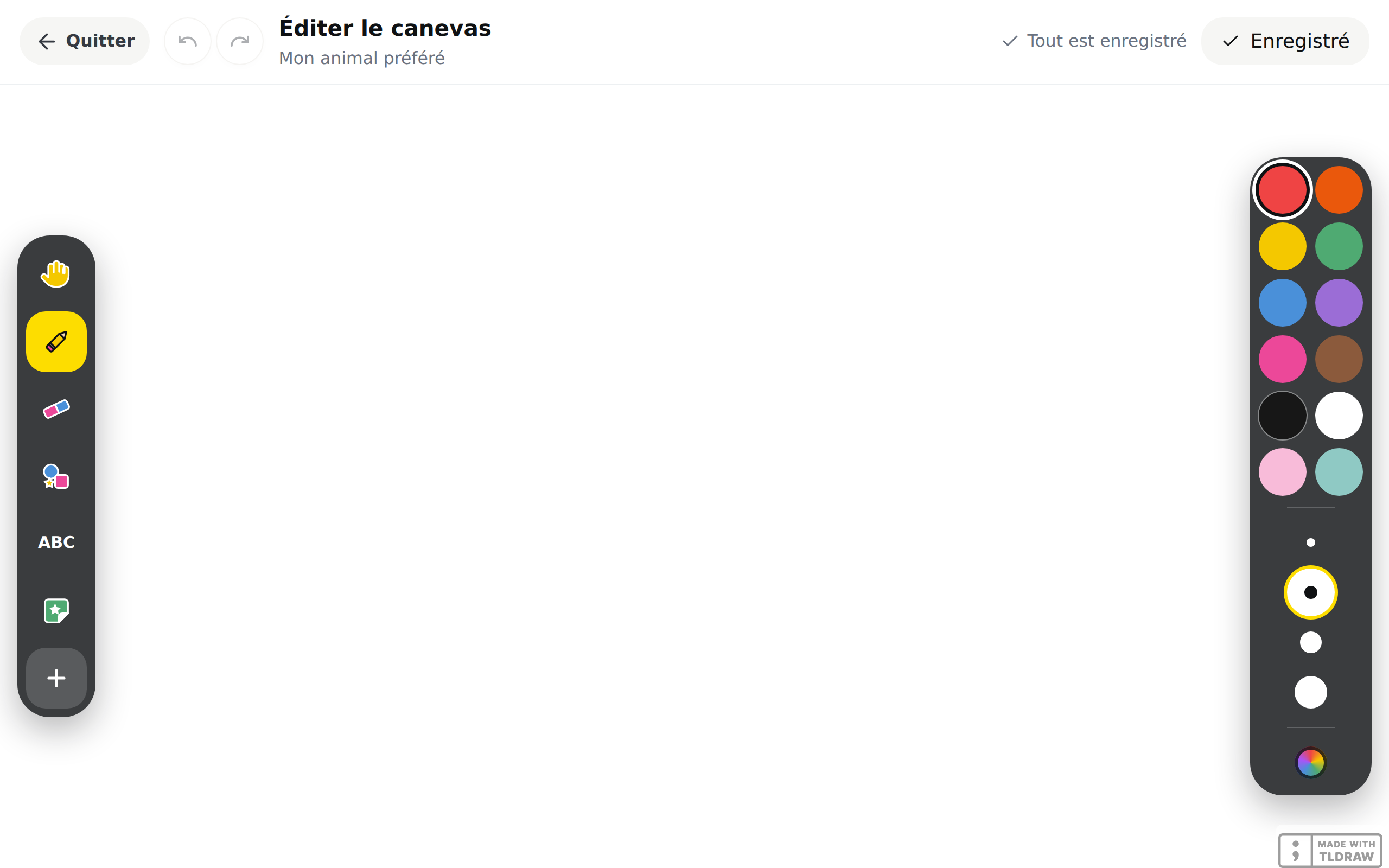
Une seule case est jaune à la fois. Sur la case jaune, l'objet garde ses couleurs; seul son contour passe du blanc au noir. Le crayon reste jaune, la gomme reste rose et bleue, et ABC devient noir. Si un élève ne sait plus quel outil il a dans la main, montrez-lui la case jaune.
Avec un enfant qui ne lit pas encore, nommez l'objet. Dites-lui de toucher la main jaune pour « Déplacer », la gomme rose et bleue pour « Gomme », le petit autocollant vert pour « Autocollants », et ABC pour « Lettres ».
Quand la tablette montre une carte d'erreur au lieu du canevas
Dans l'application LinoClass sur l'iPad, le canevas est une page qui se charge depuis Internet quand l'élève touche « Dessin » ou ouvre une activité. Si la page ne peut pas se charger, la tablette montre une carte à la place de la feuille. Rien n'a été dessiné, donc rien n'est perdu.
La carte porte une icône de wifi barré et la phrase « Une erreur inattendue est survenue. Veuillez réessayer. », avec un bouton « Réessayer ». Sous la carte, un bouton « Annuler » ramène l'élève à son écran d'accueil, ou à sa liste d'activités.
- Vérifiez que l'iPad est connecté au wifi de l'école.
- Touchez « Réessayer ». La feuille se charge à nouveau.
- Si la carte revient, touchez « Annuler », attendez une minute, puis touchez « Dessin » à nouveau.
La même carte apparaît quand le wifi est coupé et quand le serveur de LinoClass ne répond pas. Dans les deux cas, l'élève a toujours un bouton pour revenir en arrière.
Sur votre propre iPad, la même icône de wifi barré et la même phrase apparaissent, sans cadre, avec seulement « Réessayer ». Ce bouton recharge la feuille.
Une phrase avec « Retour » au lieu de la carte
Quand vous rouvrez un dessin depuis un portfolio, la page peut se charger sans le dessin. L'écran est alors clair, avec une phrase au centre et un bouton « Retour » dessous. La phrase dit la cause.
- « Connexion impossible. Vérifiez votre réseau. » : le wifi s'est coupé entre l'ouverture de la page et le chargement du dessin. Touchez « Retour », puis réessayez.
- « Votre session a expiré. Retournez à l'application et reconnectez-vous. » : reconnectez-vous à votre compte.
- « Ce dessin est introuvable. » ou « Vous n'avez pas accès à ce dessin. » : le dessin n'existe plus, ou ce compte n'y a pas accès. Touchez « Retour ».
- « Ce dessin ne peut pas être modifié », avec « Il a été créé avant l'ajout de cette fonctionnalité. » : ce dessin date d'avant le canevas. Il reste dans le portfolio, mais il ne s'ouvre plus sur la feuille.
Pendant le chargement, le bouton « Retour » est déjà là, sous la roue qui tourne. Si le chargement dure trop longtemps, vous pouvez revenir sans attendre.
Une feuille blanche, sans barre du haut ni dock
Une feuille toute blanche, sans la flèche « Retour » en haut et sans le dock, veut dire que l'application n'a pas reconnu l'erreur. Cela arrive avec une version plus ancienne de l'application. Fermez l'application, rouvrez-la, puis mettez-la à jour. Les versions récentes montrent la carte d'erreur à la place.
Questions fréquentes
L'élève ne trouve pas la gomme.
Dites-lui de toucher la gomme rose et bleue, la troisième case du dock. La case devient jaune et le panneau « Ma gomme » s'ouvre.
Le crayon ne dessine plus et la case jaune est la main.
L'élève a « Déplacer » dans la main, souvent après avoir posé un autocollant. Dites-lui de toucher le crayon jaune. La case du crayon devient jaune et le trait revient.
Les objets du dock ont l'air différents dans le navigateur et dans l'application.
Ce sont les mêmes dessins, à la même place. Seule la taille change avec l'écran.
L'élève a touché « Annuler » sur la carte d'erreur. A-t-il perdu son dessin ?
Non. La carte apparaît avant que la feuille s'ouvre. Il n'y avait encore rien à perdre.