Donner un code maison à un élève
Le code maison permet à un élève de regarder son propre portfolio depuis la maison, sur le téléphone ou la tablette de la famille, sans compte parent. À la maison, tout est en consultation : l'élève voit ses travaux et vos commentaires, mais ne peut rien ajouter, rien modifier et rien effacer.
Chaque élève a son propre code. Le code QR de la classe ne change pas : il porte maintenant les mentions « Code de la classe » et « En classe seulement », et il n'affiche jamais un code maison.
Créer le code d'un élève
- Ouvrez « Mes élèves ».
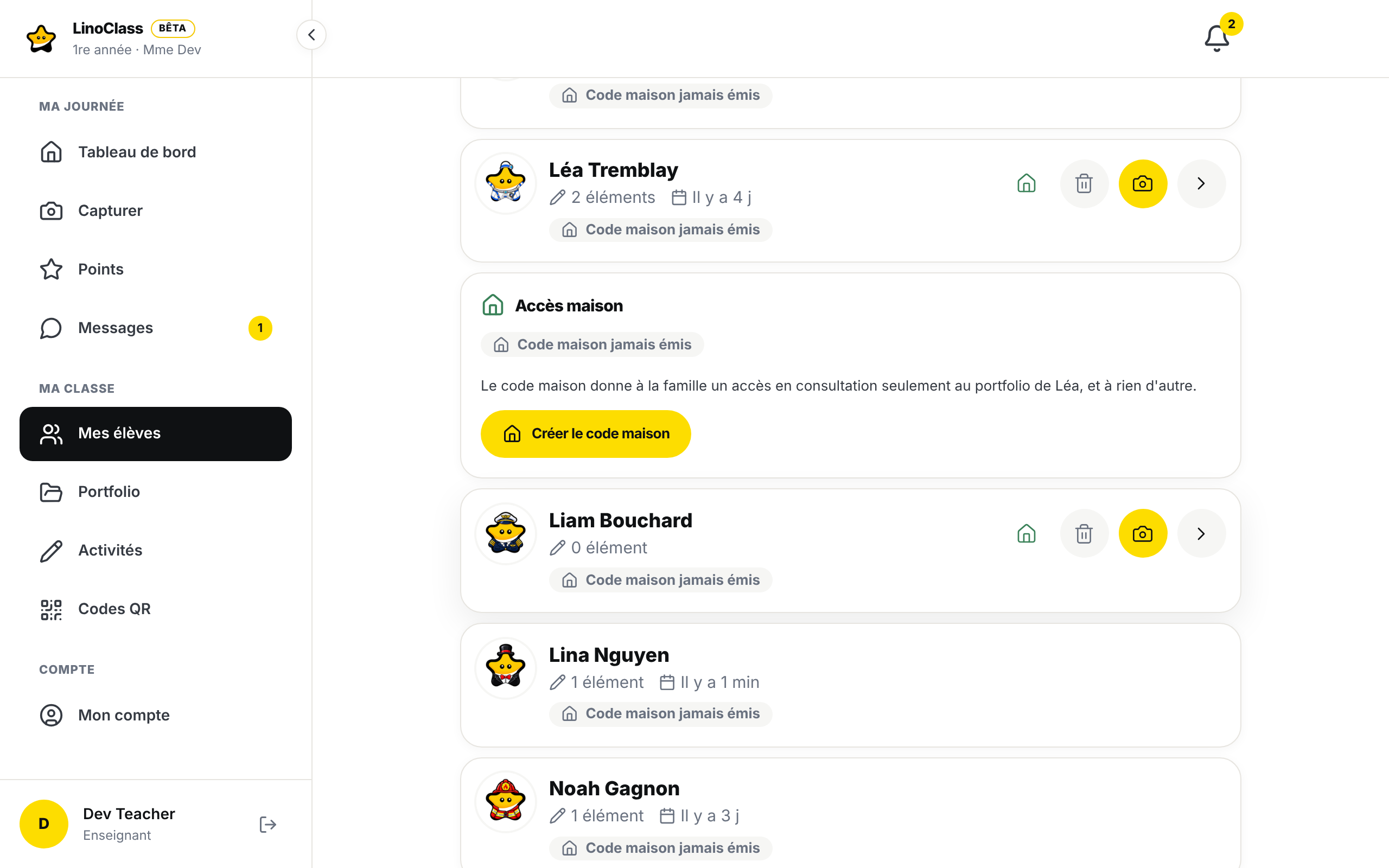
- Touchez l'icône de maison au bout de la ligne de l'élève. Le panneau « Accès maison » s'ouvre sous son nom. Le même panneau se trouve aussi sur la fiche de l'élève.
- Touchez « Créer le code maison ».
- Le code QR apparaît dans le panneau. Touchez « Imprimer ». La fenêtre d'impression de votre navigateur s'ouvre : choisissez l'imprimante et le format du papier, puis imprimez.
Le code ne s'affiche qu'une seule fois. LinoClass le rappelle sous le code QR : « Le code ne s'affiche qu'une fois, juste après sa création : imprimez-le maintenant. » Tant que le panneau reste ouvert, « Imprimer » rouvre la fenêtre d'impression. Si vous refermez le panneau sans imprimer, le code ne revient pas et le panneau indique « Pour réimprimer, régénérez le code. »
Ce qui est imprimé
Chaque élève a sa propre page, avec la même mise en page que l'affiche du code de la classe : le logo LinoClass, le nom complet de l'élève (prénom et nom) en titre, la mention « Code maison » avec « À la maison, consultation seulement », un grand code QR et trois étapes numérotées dans des pastilles jaunes pour la famille. Au bas de la page figurent le nom de la classe et la date de fin, par exemple « Valide jusqu'au 30 juin 2027 ». Le code reste valide jusqu'au 30 juin de l'année scolaire.
La page est imprimée dans la langue de la classe, quelle que soit la langue de votre écran. Si vous lisez LinoClass en anglais et que la classe est en français, la page sort en français seulement, et l'inverse. Cette langue se choisit dans « Mon compte », « Classe », carte « Langue de la classe » (voir Changer la langue). Changez-la avant d'imprimer si les familles ont besoin de l'autre langue.
Imprimer les codes de toute la classe
- Dans « Mes élèves », touchez « Imprimer les codes maison ».
- LinoClass demande « Créer et imprimer les codes maison? ». Touchez « Créer les codes ».
- Les codes sont créés, puis la fenêtre d'impression de votre navigateur s'ouvre avec une page par élève. Choisissez le format du papier, puis imprimez.
- Une petite fenêtre reste ouverte dans LinoClass, titrée avec le nombre de codes, par exemple « 24 codes prêts ». Touchez « Imprimer » pour réimprimer, par exemple si l'imprimante a bloqué. Touchez « Fermer » seulement quand tout est imprimé : ces codes ne s'affichent qu'une fois, et après « Fermer » il faut recréer tous les codes pour réimprimer.
Ce bouton crée un nouveau code pour chaque élève. Tous les codes maison déjà remis cessent de fonctionner aussitôt, et chaque famille doit recevoir la nouvelle carte. Pour un seul élève, passez plutôt par son panneau « Accès maison ».
Le bouton reste grisé tant que la classe n'a aucun élève.
Voir où en est chaque code
Sur la ligne de chaque élève, dans « Mes élèves », une pastille donne l'état de son code : « Code maison actif depuis le » suivi de la date, « Code maison révoqué », « Code maison expiré » ou « Code maison jamais émis ».
Ce que l'élève voit à la maison
La famille ouvre l'appareil photo du téléphone ou de la tablette, scanne la carte et touche le lien LinoClass. Le portfolio de l'élève s'ouvre directement, sans choisir de prénom, avec le bandeau « Mode maison : consultation seulement » en haut de la page. Les photos, les dessins, les enregistrements audio, les vidéos et vos commentaires s'ouvrent normalement. Aucun bouton pour ajouter ou modifier un travail n'apparaît.
Le code maison ne dépend pas des heures d'école, et la tablette de la famille n'est pas déconnectée en fin de journée comme celles de la classe. Pour quitter, la famille touche « Se déconnecter » dans le bandeau.
Régénérer un code perdu
Une carte perdue ou partagée par erreur se remplace. Dans le panneau « Accès maison » de l'élève, touchez « Régénérer », puis confirmez. L'ancien code cesse de fonctionner tout de suite et l'appareil de la famille est déconnecté. Le panneau affiche la nouvelle carte une seule fois : imprimez-la et remettez-la à la famille.
Révoquer un code
Pour couper l'accès à la maison, touchez « Révoquer » dans le panneau « Accès maison », puis confirmez. Le code cesse de fonctionner tout de suite et la famille n'a plus accès au portfolio à la maison. La pastille passe à « Code maison révoqué ». Pour rétablir l'accès plus tard, touchez « Créer un nouveau code ».
Quand le code ne fonctionne pas
À la maison, l'élève voit « Ton code maison ne fonctionne plus ». L'écran ajoute « Demande un nouveau code à ton enseignante. » Le code a été régénéré, révoqué, ou il a expiré. Vérifiez la pastille de l'élève dans « Mes élèves », puis créez ou régénérez le code et remettez la nouvelle carte.
Sur une tablette de la classe, l'écran dit « Ce code est pour la maison ». Une carte maison a été scannée en classe. En classe, l'élève utilise le code de la classe; touchez « Scanner un nouveau code » et scannez l'affiche de la classe.
À la maison, l'écran dit « Ce code est pour la classe. Demande ton code maison à ton enseignante. » La famille a scanné l'affiche de la classe en dehors des heures d'école. Remettez-lui la carte maison de l'élève.
L'écran dit « Trop d'essais. Attends un peu et réessaie. » Trop de scans ont été faits en peu de temps. Attendez une minute avant de scanner de nouveau.
Dans le panneau, « L'action n'a pas pu être faite. Réessayez. » La création, la régénération ou la révocation n'a pas abouti. Touchez le bouton de nouveau.
Pour toute la classe, « Les codes maison n'ont pas pu être créés. Réessayez. » Le message s'affiche dans la fenêtre de confirmation, qui reste ouverte, et rien n'est imprimé. Touchez « Créer les codes » de nouveau.
La page imprimée n'est pas dans la bonne langue. Elle suit la « Langue de la classe », pas la langue de votre écran. Changez la langue de la classe, puis créez et imprimez le code de nouveau.
Rien ne sort de l'imprimante. La fenêtre d'impression est celle du navigateur. Si vous l'avez annulée, touchez « Imprimer » de nouveau, dans le panneau de l'élève ou dans la petite fenêtre qui annonce les codes prêts, avant de la fermer.
Le panneau dit « Statut du code maison indisponible ». Il ajoute « Impossible de charger le statut du code maison. » LinoClass n'a pas pu lire l'état du code. Rechargez la page.