Choisir comment être averti
LinoClass vous prévient par la cloche dans l'application, par une notification sur votre appareil et par un courriel. La cloche est toujours là. Les deux autres se règlent dans « Mon compte », section « Préférences », carte « Notifications ».
Lire la cloche
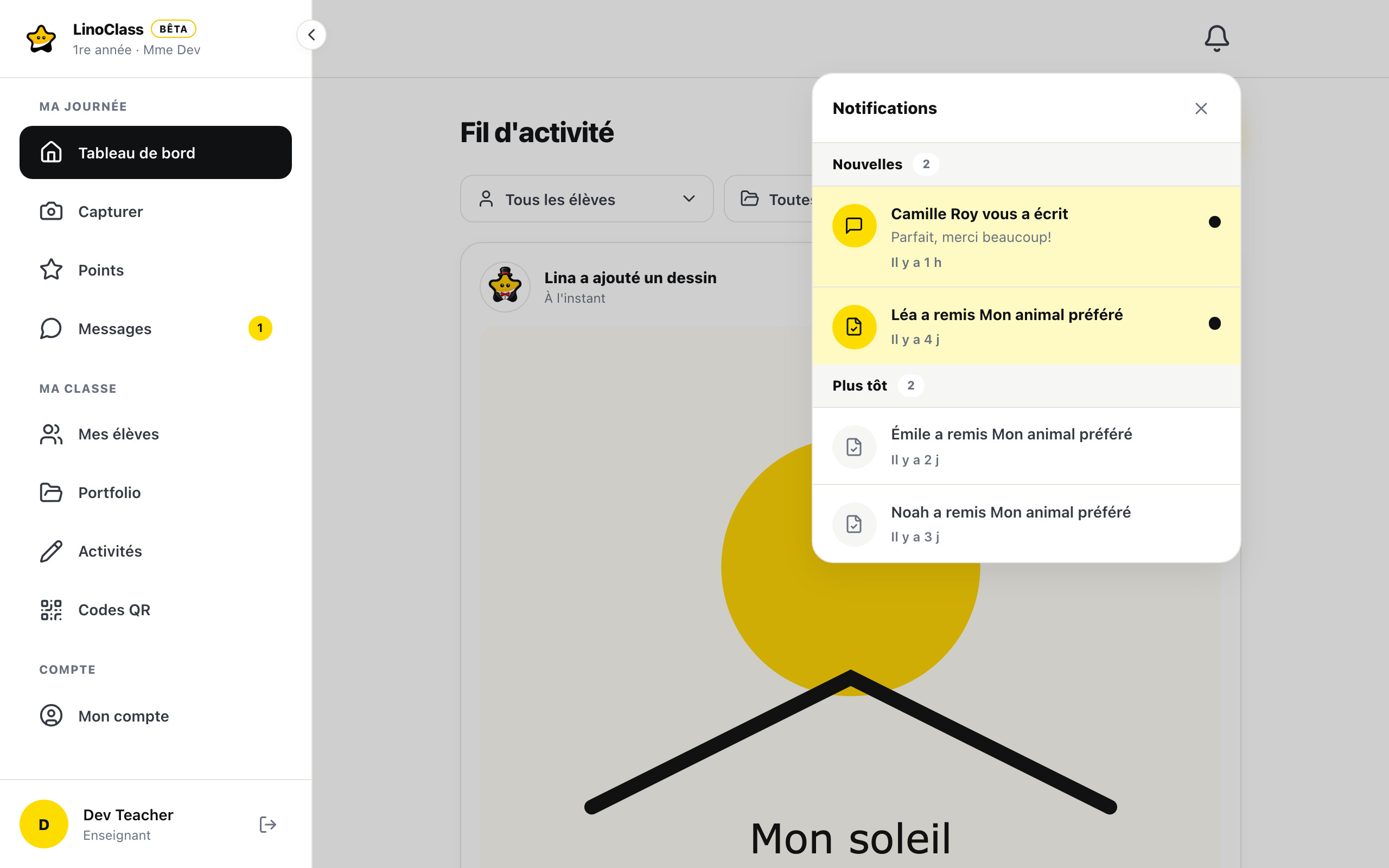
La cloche est en haut de l'écran, sur toutes les pages de la classe. Son chiffre compte ce qui attend une action de votre part : les messages de parents non lus, les commentaires laissés sur le travail de vos élèves, et les travaux remis. Les réactions, cœurs et pouces, n'y comptent pas.
Touchez la cloche. Le panneau « Notifications » liste chaque événement avec le nom de la personne : un parent qui vous a écrit, un parent qui a commenté le travail d'un enfant, un commentaire à approuver, ou un élève qui a remis une activité. Touchez une ligne pour ouvrir la conversation, le travail ou la carte du fil concernée.
Ouvrir le panneau marque les lignes comme lues. Elles ne disparaissent pas : elles passent de « Nouvelles » à « Plus tôt », et vous pouvez les retrouver plus tard. Un commentaire à approuver reste dans « Nouvelles » tant que vous ne l'avez pas approuvé ou rejeté. Quand la liste est vide, le panneau dit « Rien de nouveau. »
Recevoir une notification sur l'appareil
Une notification sur l'appareil arrive même quand LinoClass est fermé. Elle dit seulement qu'un nouveau message ou un nouveau commentaire est arrivé, sans nommer la personne ni l'enfant. Toucher la notification ouvre LinoClass au bon endroit.
- Ouvrez « Mon compte », puis « Préférences ».
- Dans la carte « Notifications », sous « Notifications push », cochez « Recevoir des notifications sur cet appareil ».
- Le navigateur demande la permission. Acceptez.
La ligne sous la case le précise : « Nouveaux commentaires et messages, même quand LinoClass est fermé. Réglage propre à cet appareil. » Ce choix vaut pour cet appareil et ce navigateur seulement. Sur votre tablette, votre téléphone et votre ordinateur, la case se coche séparément. Une case décochée sur un appareil ne veut donc pas dire que les notifications sont éteintes ailleurs.
Quand la case ne se coche pas
- « Les notifications sont bloquées dans les réglages de ce navigateur. » : vous avez refusé la permission une première fois. Le navigateur ne la redemande pas. Ouvrez les réglages du site dans le navigateur, autorisez les notifications, puis revenez cocher la case.
- « Les notifications push ne sont pas disponibles dans ce navigateur. » : ce navigateur ne sait pas les afficher. Essayez Chrome, Firefox, Safari ou Edge à jour. Sur un iPhone ou un iPad, les notifications fonctionnent seulement depuis l'icône LinoClass ajoutée à l'écran d'accueil, pas depuis un onglet Safari.
- Un message rouge sous la case : l'activation a échoué. Réessayez. Si le message revient, vérifiez que le navigateur a bien la permission.
Recevoir ou arrêter les courriels
Dans la même carte « Notifications », sous « Notifications par courriel », la case « Recevoir un courriel pour les nouveaux commentaires et messages » décide si LinoClass vous écrit. Elle est cochée au départ.
La ligne sous la case explique le rythme : « Un seul courriel par classe, au maximum aux 5 minutes. La cloche dans l'application reste active. Réglage lié à votre compte, sur tous vos appareils. » Quand aucune notification ne vous a joint, un message de parent attend cinq minutes avant de partir par courriel. Si vous ouvrez la conversation pendant ce temps, aucun courriel n'est envoyé. Plusieurs messages dans la même conversation donnent un seul courriel; plusieurs commentaires dans la même classe aussi.
Décochez la case pour arrêter ces courriels. Le choix vaut pour toutes vos classes et tous vos appareils. La cloche et les notifications sur l'appareil continuent.
La notification passe avant le courriel
Pour un message de parent ou un commentaire, LinoClass envoie d'abord une notification sur vos appareils. Le courriel part seulement si aucune notification n'a pu vous joindre.
Une notification compte comme reçue dans deux cas.
- Sur un appareil où la case « Recevoir des notifications sur cet appareil » est cochée, la notification a été acceptée pour cet appareil, même s'il est éteint.
- Sur un téléphone avec l'application LinoClass, la notification est partie et l'application a été ouverte dans les 30 derniers jours. Si les notifications de l'application sont désactivées dans les réglages du téléphone, ce téléphone ne compte plus dès que vous rouvrez l'application.
Si la notification ne part pas, par exemple quand aucun appareil n'a les notifications permises, le courriel suit le rythme décrit plus haut. Une case « Recevoir un courriel pour les nouveaux commentaires et messages » décochée arrête le courriel dans tous les cas.
Si l'enregistrement échoue, un message rouge apparaît sous la case et LinoClass remet la case dans son état précédent. Le courriel continue jusqu'à ce que la case reste décochée. Réessayez dans un moment.
La carte « Infolettre », plus bas, est un autre réglage. « Recevoir les nouveautés de LinoClass » concerne les nouvelles du produit, quelques courriels par année, et ne change rien aux courriels de votre classe.
Ce que règle un parent de son côté
Les réglages ci-dessus sont les vôtres. Un parent choisit ses propres notifications dans son onglet « Notifications », et il le fait enfant par enfant : ses choix pour un enfant ne s'appliquent pas à son autre enfant. Il y règle les notifications sur son appareil, le « Récapitulatif hebdomadaire » et les « Courriels instantanés ».
Pour un parent aussi, la notification passe avant le courriel. Une annonce ordinaire ne lui arrive pas par courriel quand une notification l'a joint et que « Annonces » est activé dans ses « Notifications push ». Une annonce importante part par courriel même quand une notification l'a joint. Le courriel suit toujours ses « Courriels instantanés ».
Si un parent ne voit ni la notification ni le courriel d'une annonce, l'annonce reste dans le fil de la classe. Pour recevoir les annonces par courriel plutôt qu'en notification, il désactive « Annonces » sous « Notifications push », dans son onglet « Notifications ».
Questions fréquentes
Les notifications sont décochées et les courriels arrivent encore.
Regardez quelle case vous avez décochée. « Recevoir des notifications sur cet appareil » ne touche que les notifications de cet appareil. Les courriels s'arrêtent avec la case « Recevoir un courriel pour les nouveaux commentaires et messages », dans la même carte. Cette case couvre les commentaires et les messages de parents.
Aucune notification n'arrive sur le téléphone.
Ouvrez « Mon compte », « Préférences », et vérifiez la case « Recevoir des notifications sur cet appareil » depuis ce téléphone. Chaque appareil se règle séparément. Sur un iPhone, ouvrez LinoClass depuis l'icône sur l'écran d'accueil.
Un message est arrivé sans courriel, et aucune notification ne s'est affichée.
Un de vos appareils a les notifications permises, et la notification a été acceptée pour cet appareil. LinoClass n'a donc pas envoyé de courriel. Sur un appareil où la case « Recevoir des notifications sur cet appareil » est cochée, une notification attend une journée que l'appareil soit allumé et en ligne, puis elle est perdue. Si les notifications y sont en sourdine, elle ne s'affiche pas. Sur un appareil que vous n'utilisez plus, ouvrez « Mon compte », « Préférences », et décochez « Recevoir des notifications sur cet appareil » depuis cet appareil. Sur un téléphone avec l'application LinoClass, des notifications désactivées dans les réglages du téléphone comptent encore tant que vous n'avez pas rouvert l'application. Rouvrez-la, et le courriel reprendra. La cloche montre le message dans tous les cas.
Le courriel arrive plusieurs minutes après le message.
C'est voulu. LinoClass attend cinq minutes, pour grouper plusieurs messages en un seul courriel et pour ne rien envoyer si vous avez déjà lu la conversation. La cloche, elle, se met à jour tout de suite.
Un parent dit qu'il a arrêté le rapport de la semaine et le reçoit encore.
Ses réglages sont par enfant. S'il a deux enfants dans LinoClass, il a désactivé le rapport pour un seul. Il doit ouvrir « Notifications » depuis la page de chaque enfant.
La cloche ne montre pas les cœurs et les pouces.
C'est normal. La cloche compte ce qui demande une action : messages, commentaires et travaux remis. Les réactions se voient sur la carte, dans le fil, avec « Qui a vu ».