Envoyer une annonce aux parents
Une annonce est un message écrit à toutes les familles de la classe, ou à une partie d'entre elles. Elle part du « Tableau de bord » et arrive dans le fil des parents. Elle n'ouvre pas de conversation : pour écrire à un seul parent et lire sa réponse, voyez la page Écrire aux parents.
Écrire et publier une annonceForfait gratuit : 1 pièce jointe. Au-delà, forfait Pro.
- Ouvrez le « Tableau de bord » de la classe, puis touchez « Nouvelle annonce ». Sur un téléphone, la fenêtre prend tout l'écran. Sur un ordinateur, elle s'ouvre par-dessus le fil.
- Remplissez « Titre de l'annonce », au plus 200 caractères, puis « Contenu », au plus 5000 caractères. Le compteur sous chaque champ vous suit.
- Sous « Pièces jointes », touchez « Ajouter un fichier » si vous voulez joindre quelque chose : « Image, vidéo, PDF ou document (max 20 Mo) ». Sur le forfait gratuit, la ligne dit « 1 fichier max ». Le forfait Pro accepte jusqu'à 20 fichiers par annonce.
- Sous « Destinataires », laissez « Toute la classe », ou choisissez « Par groupe » ou « Par élève ». La section suivante explique ces deux choix.
- Sous « Niveau d'importance », laissez « Normal » ou touchez « Important ». Une annonce importante porte la mention « Important » dans le fil et envoie tout de suite un courriel et une notification aux parents.
- Sous « Publication », laissez « Immédiate », ou touchez « Planifiée » et remplissez « Date et heure de publication ».
- Touchez « Publier ». Pour une annonce planifiée, le bouton s'appelle « Planifier ». Pendant l'envoi, il affiche « Envoi... ».
Sous les champs, « Aperçu » montre la carte telle que les parents la verront, dès que vous avez écrit un titre ou un contenu.
La fenêtre se ferme, et le fil affiche « Annonce publiée! Les parents recevront une notification. » La carte apparaît en haut du fil, avec votre nom et votre avatar.
Ce que les parents reçoivent
Une annonce importante envoie un courriel et une notification sur le téléphone à chaque parent, tout de suite. La notification ne contient ni le titre ni le texte; elle dit seulement qu'une annonce importante attend, et mène au fil.
Pour une annonce normale, la première annonce de la journée envoie aussi un courriel et une notification. Les annonces normales suivantes, le même jour, arrivent dans le fil et dans le rapport de la semaine, sans courriel ni notification. Un parent peut avoir désactivé les courriels ou les notifications dans ses propres réglages.
Une annonce planifiée apparaît dans le fil des parents à la date choisie. Elle n'envoie ni courriel ni notification à ce moment. Si le message doit alerter les familles, publiez-le vous-même à l'heure voulue.
Choisir les destinataires
Par défaut, « Toute la classe » reçoit l'annonce. Les deux autres choix font partie du forfait Pro. Sur le forfait gratuit, toucher « Par groupe » affiche « Envoyer une annonce à un groupe fait partie de l'offre Pro. », et « Par élève » affiche « Envoyer une annonce à des élèves choisis fait partie de l'offre Pro. », avec le lien « Passer à Pro ».
À un groupeRéservé au forfait Pro
Touchez « Par groupe ». Les groupes de la classe apparaissent en cartes. Touchez-en une : la carte devient jaune. Un seul groupe par annonce.
Si vous n'avez pas encore de groupe, l'écran dit « Aucun groupe pour le moment » et « Créez un premier groupe au moment d'assigner une activité ou dans les réglages de la classe. » La page Assigner une activité explique comment créer un groupe.
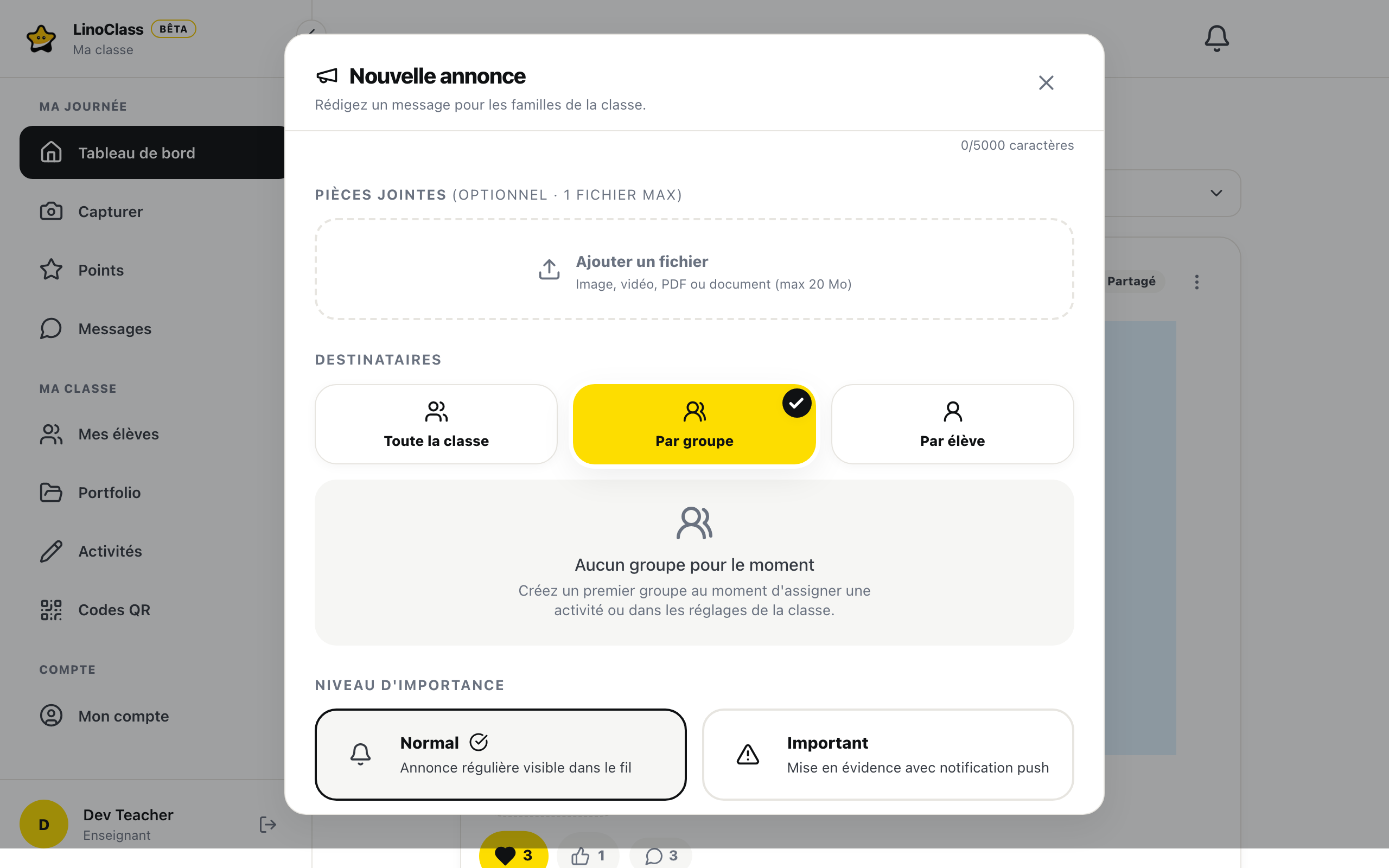
Dans le fil, la carte porte une pastille avec le nom du groupe, par exemple « Groupe : Les renards ». Les familles des autres élèves ne voient pas la carte.
À quelques élèvesRéservé au forfait Pro
Touchez « Par élève ». La liste de la classe apparaît, avec une case par enfant. Cochez les élèves concernés. La ligne au-dessus compte vos choix, et « Tout sélectionner » coche toute la liste. Une fois toute la liste cochée, le lien devient « Tout désélectionner ».
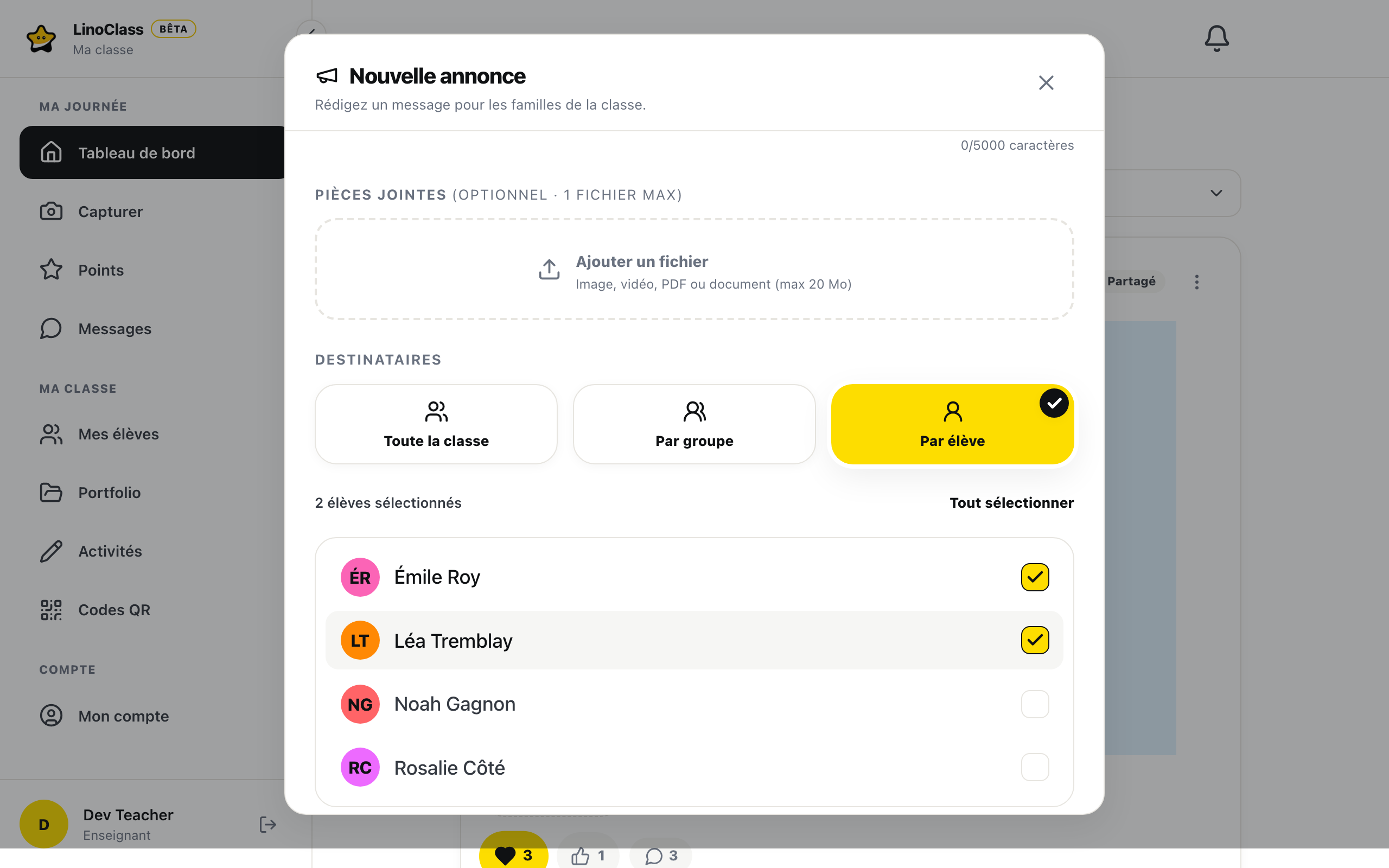
Dans le fil, vous voyez les prénoms choisis, par exemple « Élèves : Léa, Sam ». Au-delà de trois prénoms, la pastille en montre trois et compte les autres. Un parent voit seulement « Pour votre enfant » : les autres enfants nommés ne le regardent pas.
Ce que les destinataires deviennent après l'envoi
La liste des familles est fixée au moment où vous publiez. Si vous changez le groupe ensuite, ou si vous le supprimez, l'annonce déjà envoyée garde ses destinataires et sa pastille. Un parent qui a un enfant dans le groupe et un autre en dehors reçoit l'annonce une seule fois, dans le fil de l'enfant concerné.
Les destinataires ne se modifient pas après la publication. Quand vous modifiez l'annonce, la fenêtre rappelle à qui elle est partie, sans possibilité de changer. Pour rejoindre d'autres familles, écrivez une nouvelle annonce.
Modifier ou supprimer une annonce
Sur la carte, dans le fil, touchez « Plus d'options », les trois points en haut à droite.
- « Modifier l'annonce » ouvre la même fenêtre que pour une nouvelle annonce, avec le titre « Modifier l'annonce » et la phrase « Mettez à jour le titre, le contenu, les pièces jointes et la planification. » Touchez « Publier » pour enregistrer. Une modification n'envoie pas de nouveau courriel aux parents.
- « Supprimer » demande d'abord « Supprimer cette publication? », en rappelant les premiers mots de l'annonce. Confirmez avec « Supprimer définitivement ». Il n'y a pas de corbeille.
Une annonce planifiée reste visible pour vous dans le fil, avec une bande qui donne la date et précise que les parents ne la voient pas encore. Vous pouvez la modifier ou la supprimer jusqu'à cette date.
Une collègue qui partage la classe peut écrire des annonces. Elle modifie et supprime les siennes seulement; l'enseignante titulaire peut modifier et supprimer toutes les annonces de la classe.
Voir quels parents ont vu l'annonceRéservé au forfait Pro
Sous chaque carte que vous avez publiée, à droite, un bouton ouvre « Qui a vu cette publication ».
Sur le forfait Pro, le bouton affiche le compte, par exemple 3/12. La fenêtre liste les parents sous « A vu » et sous « N'a pas encore vu ». Quand tout le monde a vu, la deuxième liste dit « Tous les parents ont ouvert le fil. » Pour une annonce envoyée à un groupe ou à quelques élèves, seuls leurs parents sont comptés.
Sur le forfait gratuit, le bouton s'appelle « Qui a vu ». La section « A vu » porte un cadenas et la phrase « La liste des parents qui ont vu la publication fait partie de l'offre Pro. » Les sections « Coeurs » et « Pouces », qui listent les réactions, sont là sur tous les forfaits.
« A vu » veut dire que le parent a ouvert le fil de la classe après votre publication. Cela ne dit pas qu'il a lu cette carte en particulier. La fenêtre le rappelle en bas.
Quand la publication ne passe pas
Le message s'affiche dans la fenêtre, sous l'aperçu. Votre texte reste en place.
- Le bouton « Publier » reste grisé tant que le titre est vide, que le contenu dépasse 5000 caractères ou qu'un fichier est encore en cours de téléversement.
- Le compteur sous « Contenu » passe en gras : le texte dépasse 5000 caractères, et LinoClass refuse de publier tant qu'il n'est pas raccourci.
- « Un fichier n'a pas été téléversé correctement. » : retirez le fichier, puis ajoutez-le à nouveau.
- « Le fichier dépasse 20 Mo. » : le fichier est trop gros. Pour une vidéo, envoyez un extrait plus court.
- « Échec du téléversement » sur la ligne d'un fichier : LinoClass n'a pas accepté le fichier. Retirez-le et ajoutez-le à nouveau.
- « La date de publication doit être dans le futur. » : l'heure choisie est déjà passée.
- « Veuillez sélectionner un groupe. » ou « Veuillez sélectionner au moins un élève. » : vous avez choisi « Par groupe » ou « Par élève » sans rien cocher.
- « Limite du forfait gratuit » : une carte explique la limite atteinte, le plus souvent une deuxième pièce jointe sur le forfait gratuit. Le lien « Voir le forfait Pro » suit. Réessayer ne changera rien; retirez la pièce jointe en trop.
- « Une erreur est survenue. Veuillez réessayer. » : la publication n'a pas passé. Vérifiez la connexion et touchez « Publier » à nouveau.
Quand les annonces sont désactivées pour votre école
Le centre de services scolaire peut fermer les annonces pour toutes ses écoles. Ce choix ne se fait pas dans LinoClass par l'enseignante, et il n'existe pas de case pour une seule école ou une seule classe. Quand les annonces sont fermées :
- « Nouvelle annonce » n'est plus dans le « Tableau de bord », et le fil vide ne propose plus d'en écrire une.
- Les annonces déjà publiées disparaissent du fil, pour vous comme pour les parents. Elles ne comptent plus dans les non-lus, ni dans le rapport de la semaine.
- Les parents ne reçoivent plus de courriel ni de notification pour une annonce.
- Un lien enregistré vers la page des lectures d'une annonce vous ramène au fil.
- Dans les réglages de la classe, section « Classe », la carte « Choix de l'école » affiche « Les annonces sont désactivées pour votre école. »
L'application iPhone et iPad suit le même choix : pas de « Nouvelle annonce », pas de filtre « Annonces », pas d'entrée pour les annonces dans le menu, et la carte affiche la même phrase.
Rien n'est effacé. Si le centre de services scolaire rouvre les annonces, les annonces déjà publiées reviennent dans le fil. Pour joindre toutes les familles en attendant, la page Écrire aux parents décrit la messagerie, si votre école l'a gardée ouverte.
Questions fréquentes
Un parent dit qu'il n'a pas reçu de courriel.
Regardez d'abord dans « Qui a vu cette publication » s'il a ouvert le fil. Ensuite, trois causes sont possibles. L'annonce était normale et une autre annonce normale était déjà partie ce jour-là : seule la première de la journée envoie un courriel. L'annonce était planifiée : elle n'envoie pas de courriel à la date de publication. Le parent a désactivé les courriels dans ses propres réglages.
Le bouton « Nouvelle annonce » a disparu.
Ouvrez les réglages de la classe. Si la carte « Choix de l'école » affiche « Les annonces sont désactivées pour votre école. », le centre de services scolaire a fermé les annonces. Il n'y a rien à faire de votre côté; adressez-vous à la personne qui gère LinoClass dans votre école. Sans cette phrase, vérifiez que vous êtes dans la bonne classe.
Le bouton « Par groupe » ne répond pas.
Sur le forfait gratuit, il affiche « Envoyer une annonce à un groupe fait partie de l'offre Pro. » Sur le forfait Pro, si aucun groupe n'existe, il affiche « Aucun groupe pour le moment ». Créez un groupe depuis une activité ou depuis les réglages de la classe, puis revenez.
Puis-je ajouter une famille à une annonce déjà envoyée?
Non. Les destinataires sont fixés à la publication. Écrivez une nouvelle annonce pour cette famille, avec « Par élève ».
Où sont mes anciennes annonces?
Dans le fil du « Tableau de bord ». Le filtre « Annonces » ne garde que celles-là. Si votre école a désactivé les annonces, elles sont cachées et reviennent quand les annonces sont rouvertes.
Un parent apparaît avec le début de son adresse courriel.
Il n'a pas encore écrit son nom. Dans ses « Paramètres », la carte « Votre nom » lui permet d'entrer son « Prénom » et son « Nom ». Tant qu'il ne l'a pas fait, LinoClass vous montre son adresse.