Donner des points à un élève ou à toute la classe
La page « Points » est un tableau de visages. Vous touchez un ou plusieurs élèves, puis un défi de classe, et les points sont donnés. Chaque enfant porte son total sur sa carte. Le total sur la carte et l'historique disent toujours la même chose.
Une classe commence avec trois défis à +1 : Beau travail, Entraide et Écoute les consignes. Vous pouvez les modifier ou les remplacer. La page Créer et modifier les défis de classe et les privilèges explique comment.
Donner des points
- Ouvrez « Points » dans le menu de la classe.
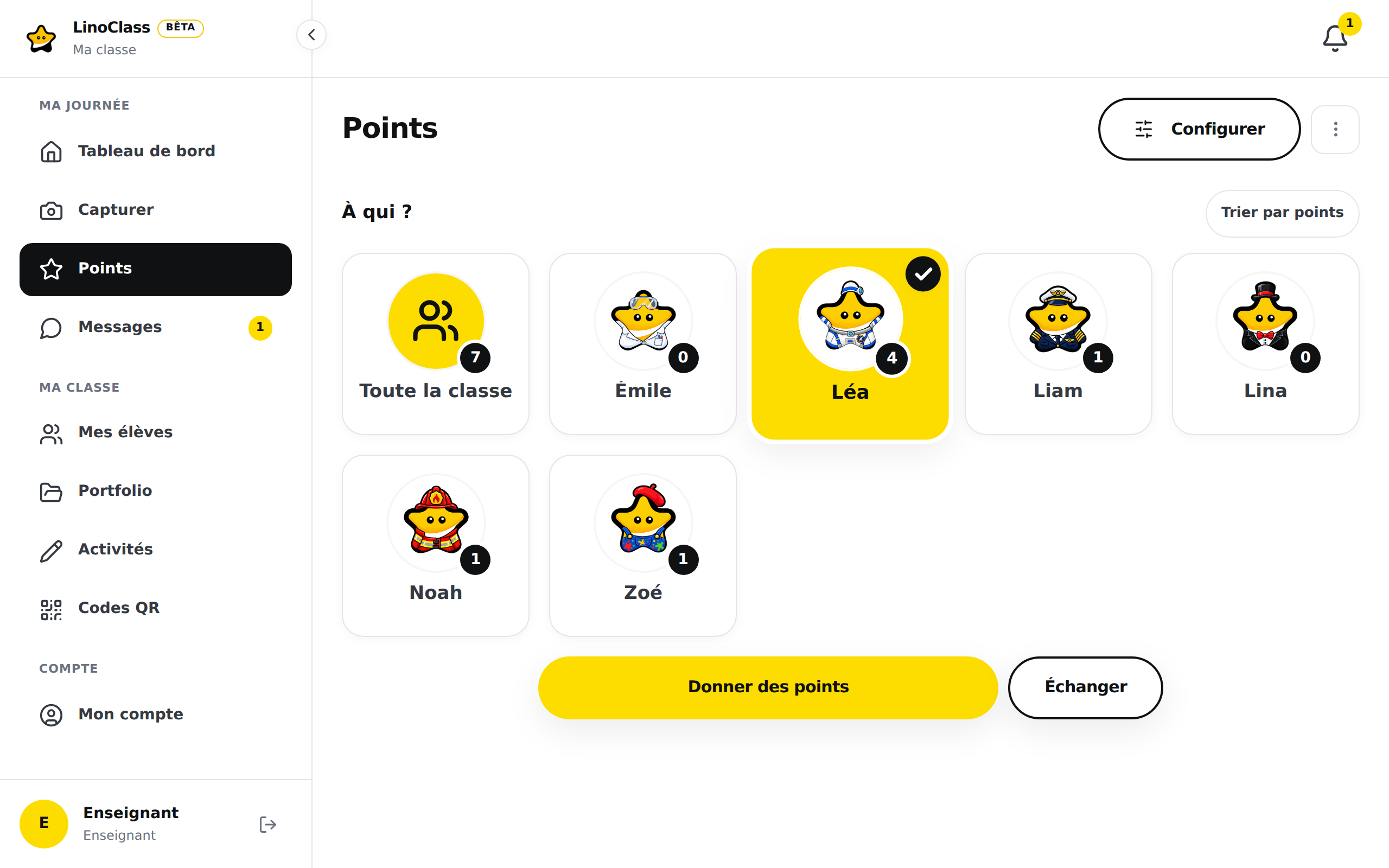
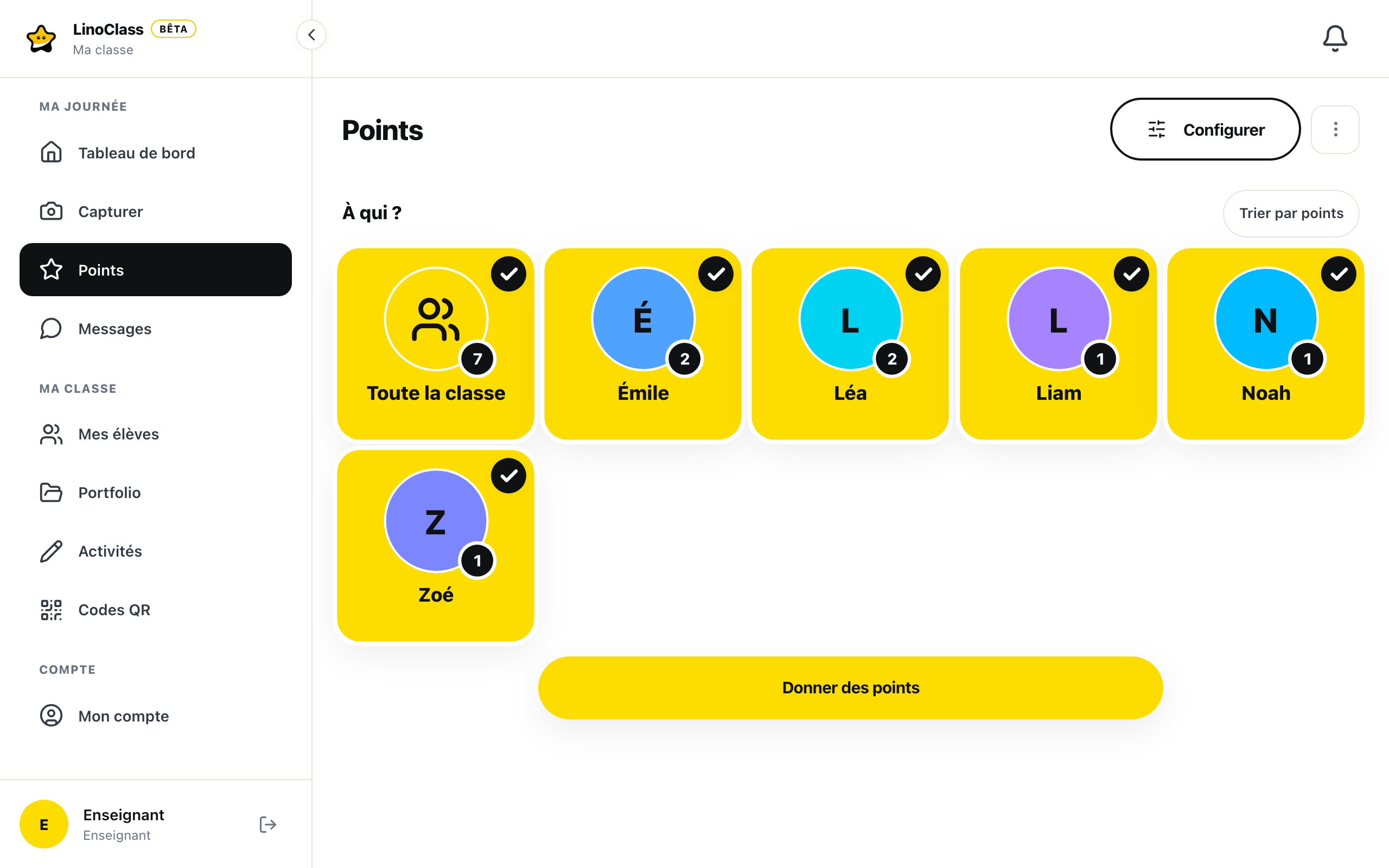
- Sous « À qui ? », touchez les visages. Un visage touché ressort, avec un crochet. Touchez-le encore pour le retirer. La première tuile, « Toute la classe », choisit tout le monde d'un coup.
- Le bouton « Donner des points » apparaît sous la grille dès qu'un visage est choisi. Il reste visible pendant que vous faites défiler la page. Touchez-le.
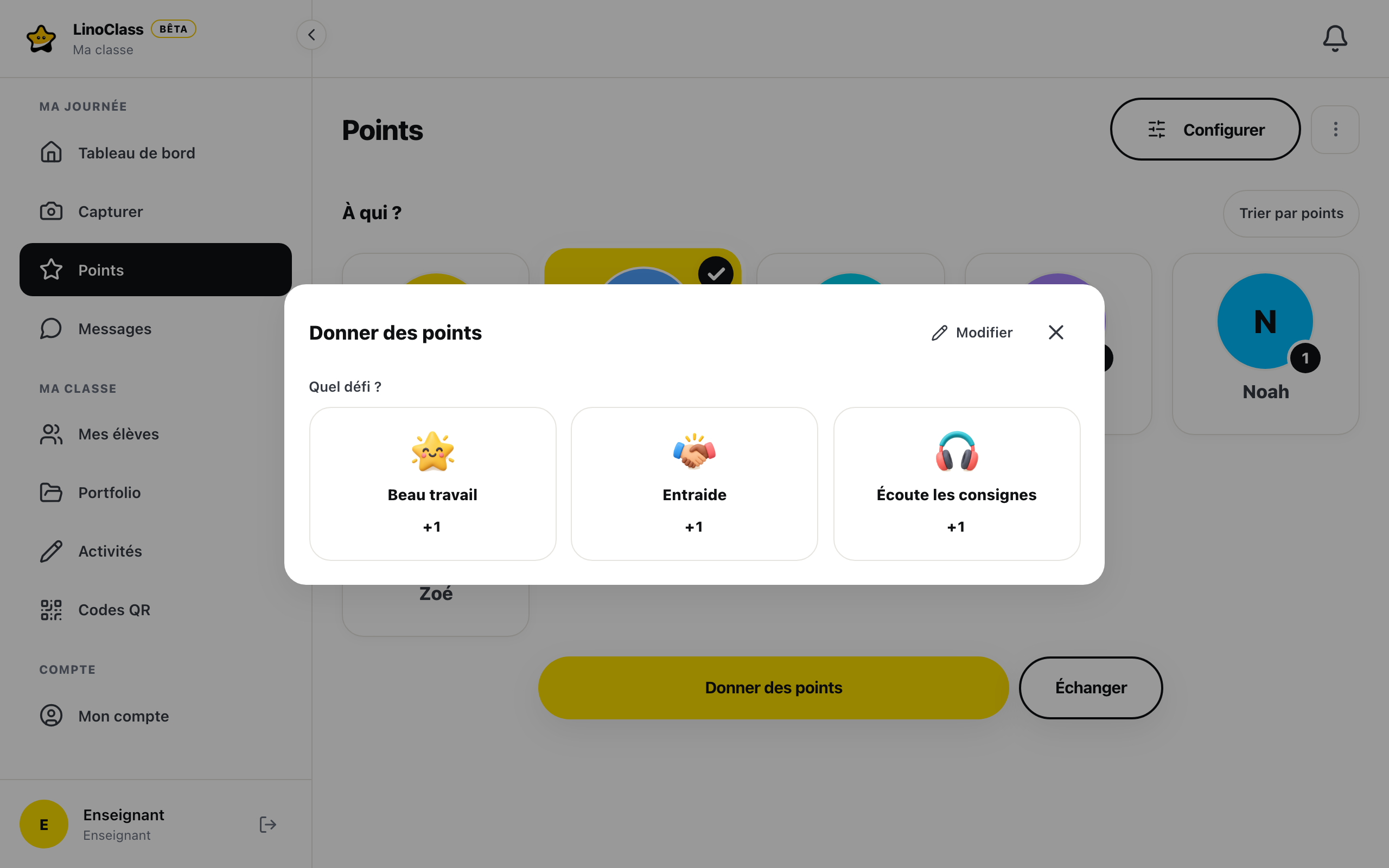
- La fenêtre « Donner des points » s'ouvre sur la question « Quel défi ? », avec vos défis en cartes. Chaque carte montre son badge, son nom et sa valeur, par exemple +1 ou -2.
- Touchez un défi. C'est ce geste qui donne les points. Il n'y a pas de bouton de confirmation.
La fenêtre se ferme toute seule. Une bande verte au bas de l'écran confirme avec « Points donnés à {count} élève(s) », où le nombre remplace {count}. Pour un défi positif, des étoiles éclatent et un court son joue. Un défi négatif ne fait ni étoiles ni son. Les visages se décochent, prêts pour le prochain élève.
Sur un téléphone, la fenêtre monte du bas de l'écran. Sur un ordinateur, elle s'ouvre au centre. Le X « Fermer » en haut à droite, ou la touche Échap, ferme la fenêtre sans rien donner.
Reprendre des points donnés par erreur
La bande verte reste six secondes et porte un bouton « Annuler ». Touchez-le si vous avez touché le mauvais visage ou le mauvais défi. LinoClass écrit l'inverse exact de ce qui a été donné, avec le même nom de défi, et confirme avec « Annulé ». Le total de l'enfant revient à ce qu'il était.
Les deux lignes restent dans l'historique. La ligne de retrait porte la mention « Annulé ». Sur sa tablette, l'enfant garde la ligne du défi sous « Mes réussites »; le retrait ne s'y affiche pas, mais son total en tient compte.
Une fois la bande partie, il n'y a plus de bouton « Annuler ». Pour corriger plus tard, donnez à l'élève un défi de valeur inverse.
Lire le tableau
Chaque carte porte une bulle avec le total de l'enfant, dans le coin de son visage. Un enfant sans point porte 0. Un total sous zéro s'affiche sur fond rouge pâle. La tuile « Toute la classe » porte le total de la classe entière.
La grille est en ordre alphabétique de prénom chaque fois que vous ouvrez la page. Le bouton « Trier par points », en haut à droite de « À qui ? », range les visages du plus grand total au plus petit. Il devient alors « Trier par prénom », qui remet l'ordre alphabétique. Ce choix ne s'enregistre pas : la page se rouvre toujours par prénom.
Sur un projecteur ou un grand écran, la grille ajoute des colonnes et chaque visage garde sa taille. Un très grand écran garde le tableau centré, avec une marge de chaque côté. Un téléphone montre deux ou trois visages par rangée, selon sa largeur. Un prénom long s'écrit sur deux lignes au plus. Les boutons « Donner des points » et « Échanger » restent au centre, sous la grille, même quand elle est large.
Le son de célébration
Le son joue sur chaque défi positif. Pour le couper sur un appareil :
- Ouvrez « Paramètres », puis « Préférences ».
- Sous « Son de célébration », décochez « Jouer un son quand des points sont donnés ».
La ligne « Réglage propre à cet appareil. » dit la règle : le son est coupé sur cet appareil seulement. Une tablette de classe et votre portable ont chacun leur réglage. Les étoiles continuent d'éclater, avec ou sans son.
Ce qu'une collègue peut faire
Une collaboratrice de la classe donne et échange des points comme vous. Elle ne voit pas le bouton « Configurer » ni le lien « Modifier ». Une ligne sous le titre le lui dit : « Les comportements et les privilèges sont établis par la personne titulaire de la classe. Vous pouvez accorder des points avec cette liste. » Elle n'a pas non plus « Remise à zéro » dans le menu des trois points. Elle a « Tout l'historique ».
Quand quelque chose ne va pas
« L'enregistrement a échoué. Réessayez. »
Les points n'ont pas été donnés. La fenêtre reste ouverte, avec cette phrase en haut, et les visages restent choisis. Vérifiez la connexion, puis touchez le défi à nouveau.
« Aucun élève dans cette classe. »
La grille est vide parce que la classe n'a pas encore d'élèves. Ajoutez-les dans « Mes élèves », puis revenez.
« Les points sont désactivés pour votre école »
Votre école a fermé les points pour toutes ses classes. La page l'explique : « Ce choix a été fait par votre école. Il n'y a rien à faire de votre côté. » Dans ce cas, « Points » n'apparaît pas dans le menu de la classe. Vous voyez cette page seulement en arrivant par un ancien lien.
Le bouton « Donner des points » n'apparaît pas
Aucun visage n'est choisi. Touchez au moins un élève, ou « Toute la classe ». Le bouton apparaît sous la grille.
Questions fréquentes
Puis-je donner un nombre de points différent de la valeur du défi ?
Non. Chaque défi porte sa propre valeur, choisie quand vous le créez. Pour donner +5, créez un défi à +5 dans « Gérer les points ».
Puis-je retirer des points ?
Oui. Créez un défi avec une valeur négative, par exemple -1. Il se touche comme les autres. Il ne déclenche ni étoiles ni son, et l'enfant ne le voit pas dans « Mes réussites ». Son total en tient compte.
Le son ne joue pas.
Vérifiez d'abord le volume de l'appareil. Ensuite, ouvrez « Paramètres », puis « Préférences », et cochez « Jouer un son quand des points sont donnés ». Le réglage vaut pour cet appareil seulement. Un défi négatif ne fait jamais de son.
Les points de la semaine passée comptent-ils encore ?
Oui. Le total d'un enfant additionne tout ce qu'il a reçu et dépensé depuis le début. Rien ne s'efface avec le temps. Seule « Remise à zéro » ramène les totaux à zéro; la page Lire l'historique et remettre les points à zéro la décrit.
Est-ce que les parents voient les points ?
Non. Les points se voient sur votre page et sur la page « Mes points » de l'élève, sur la tablette.