Lire l'historique et remettre les points à zéro
Le bouton à trois points, « Autres actions », en haut à droite de la page « Points », contient deux choix. « Tout l'historique » montre ce qui a été donné et échangé, jour par jour. « Remise à zéro » ramène tous les totaux de la classe à zéro sans rien effacer.
Lire tout l'historiqueRéservé au forfait Pro
- Sur la page « Points », touchez le bouton à trois points, à droite de « Configurer ».
- Touchez « Tout l'historique ».
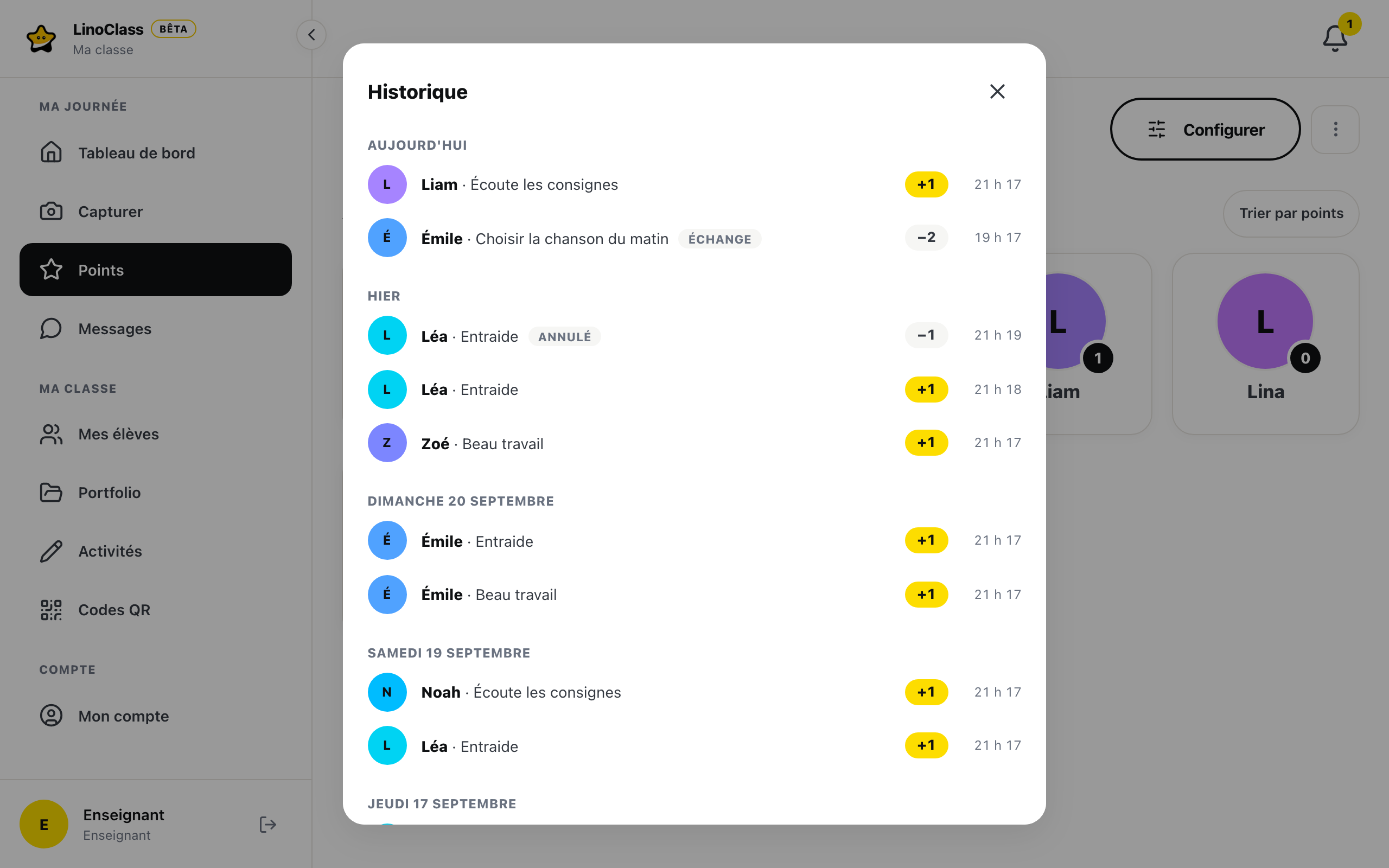
La fenêtre « Historique » s'ouvre sur les 100 derniers mouvements, du plus récent au plus ancien, regroupés par jour. Le jour s'appelle « Aujourd'hui », « Hier », puis la date en toutes lettres. Chaque ligne montre le visage et le prénom de l'enfant, le nom du défi ou du privilège, la valeur et l'heure.
Si la fenêtre dit « Aucun point donné pour l'instant. », la classe n'a encore aucun mouvement.
Une ligne qui n'est pas un point donné porte une étiquette.
- « Échange » : l'élève a dépensé ses points contre un privilège.
- « Annulé » : vous avez touché « Annuler » sur la bande verte après un défi. La ligne du défi reste juste en dessous.
- « Remise à zéro » : le mouvement qui a ramené le total de cet élève à zéro.
- « Remise annulée » : une remise à zéro annulée dans les six secondes.
Il n'y a pas de filtre par élève. Pour l'histoire d'un seul enfant, ouvrez sa page « Mes points » sur la tablette; la page Ce que l'élève voit dans « Mes points » la décrit. Il n'y a pas non plus de bouton « Annuler » dans l'historique : la bande verte de six secondes est le seul moment pour reprendre des points.
Sur le forfait gratuit
La fenêtre montre une carte avec un cadenas : « L'historique détaillé est offert avec Pro. Les totaux restent gratuits. » Pour la personne titulaire, le lien « Passer à Pro » se trouve dessous. Les bulles sur les cartes et l'« Annuler » de six secondes restent là sur tous les forfaits. Sur une classe partagée, c'est le forfait de la personne titulaire qui ouvre l'historique, pour elle et pour ses collaboratrices.
Remettre tous les points à zéro
En début d'étape, vous pouvez ramener tout le monde à zéro. LinoClass n'efface rien : il écrit, pour chaque élève, un mouvement qui annule son total. L'élève repart à zéro et son historique reste complet.
- Touchez le bouton à trois points, puis « Remise à zéro ».
- LinoClass demande « Remettre tous les points à zéro ? » et précise : « Chaque élève repart à zéro. L'historique est conservé, rien n'est effacé. »
- Touchez « Remettre à zéro ». « Annuler » ferme la fenêtre sans rien changer.
Une bande verte confirme avec le nombre d'élèves remis à zéro. Elle reste six secondes et porte un bouton « Annuler ». Touchez-le si ce n'était pas le moment : chaque total revient à ce qu'il était, et la bande dit « Annulé ». Après six secondes, il n'y a plus de retour en arrière.
Si tous les totaux étaient déjà à zéro, la bande dit « Tous les soldes sont déjà à zéro. » et rien n'est écrit.
Sur sa tablette, l'élève voit son total à zéro. Sa liste « Mes réussites » recommence à partir de la remise à zéro : ce qu'il avait reçu avant n'y est plus. Une remise annulée lui rend sa liste.
« Remise à zéro » n'est offerte qu'à la personne titulaire de la classe, et seulement quand la classe a des élèves. Une collaboratrice ne la voit pas dans le menu.
Quand quelque chose ne va pas
« L'enregistrement a échoué. Réessayez. »
Rouvrez la page « Points » pour voir les totaux actuels, puis recommencez depuis le menu si besoin.
« Annuler » ne répond pas sur la bande verte
Le bouton est grisé pendant que LinoClass écrit l'annulation. Attendez une seconde. Si la bande disparaît avant, les six secondes sont passées et la remise à zéro reste.
Questions fréquentes
Puis-je remettre un seul élève à zéro ?
Non. « Remise à zéro » vise toute la classe. Pour un seul enfant, donnez-lui un défi négatif jusqu'à zéro, ou laissez-le dépenser ses points sur un privilège.
La remise à zéro efface-t-elle les défis ou les privilèges ?
Non. Les deux listes restent telles quelles. Seuls les totaux changent.
Pourquoi l'historique s'arrête-t-il à 100 lignes ?
La fenêtre montre les 100 mouvements les plus récents de la classe. Les plus anciens ne sont pas effacés, mais ils ne s'affichent pas ici.