Créer et modifier les défis de classe et les privilèges
Les points reposent sur deux listes que vous écrivez vous-même. Les « Défis de classe » disent ce que vous soulignez et combien cela vaut. Les « Privilèges » disent ce que les points permettent d'obtenir et à quel prix. Les deux se règlent au même endroit, la fenêtre « Gérer les points ». Cette fenêtre sert à écrire les listes. Elle ne donne pas de points et n'échange rien.
Seule la personne titulaire de la classe y entre. Une collaboratrice donne des points avec la liste telle qu'elle est.
Ouvrir « Gérer les points »
Vous pouvez ouvrir cette fenêtre de deux façons.
- Sur la page « Points », touchez « Configurer », en haut à droite. La fenêtre s'ouvre sur l'onglet « Défis de classe ».
- Dans la fenêtre « Donner des points » ou « Échanger », touchez « Modifier », à côté du X. La fenêtre que vous quittez se ferme, et « Gérer les points » s'ouvre sur l'onglet qui correspond : les défis depuis « Donner des points », les privilèges depuis « Échanger ». Quand vous fermez « Gérer les points », la première fenêtre revient, avec les mêmes visages encore choisis.
La fenêtre a deux onglets, « Défis de classe » et « Privilèges ». Une ligne sous les onglets rappelle à quoi sert la liste. Les cartes ont la même forme que dans la fenêtre où vous les touchez pour donner des points : le badge, le nom, la valeur ou le coût.
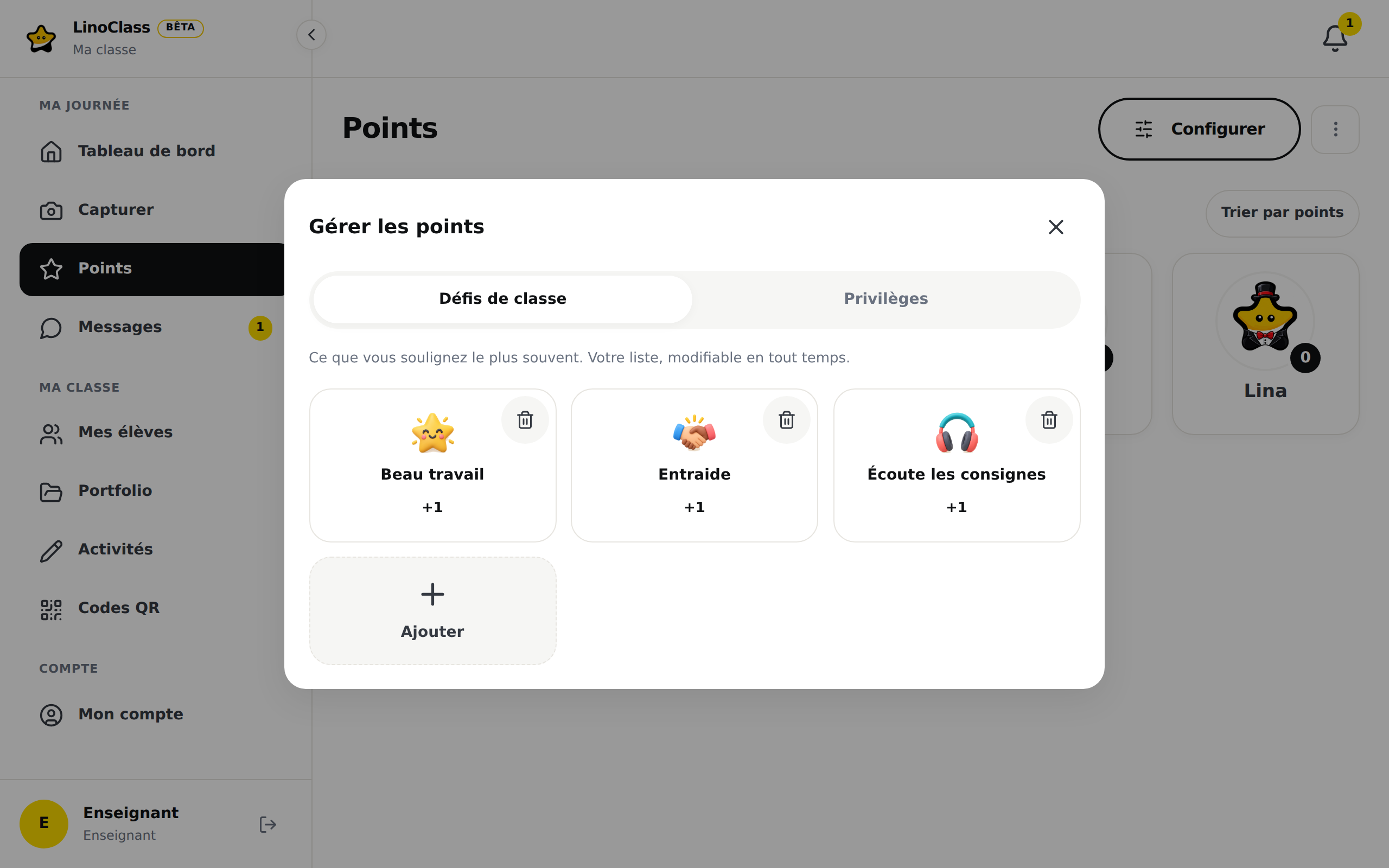
Ajouter un défiForfait gratuit : 3 défis. Au-delà, forfait Pro.
- Dans l'onglet « Défis de classe », touchez la carte « Ajouter », en pointillé, à la fin de la grille.
- Le formulaire « Nouveau défi » s'ouvre. Sous « Libellé », écrivez le nom du défi, au plus 60 caractères. Le champ propose « Ex. : Beau travail d'équipe ». Le bouton « Enregistrer » reste gris tant que le champ est vide.
- Sous « Valeur », touchez une pastille : +1, +2, +5 ou +10 pour donner des points, -1, -2, -5 ou -10 pour en retirer. +1 est choisi d'avance.
- Sous « Badge », touchez un autocollant. La première tuile, celle avec le cercle barré, laisse le défi sans image. Touchez un autocollant choisi pour le retirer.
- Touchez « Enregistrer ». Le bouton passe à « Enregistrement… », puis la carte apparaît dans la grille.
« Annuler » ferme le formulaire sans rien créer.
Les badges
Il y a 24 autocollants, un par comportement de classe, sur fond transparent. Chacun est un petit objet en relief, comme modelé dans la pâte : un crayon, une tortue, un livre ouvert. Il n'y a pas de texte sur l'autocollant. Le même autocollant sert au défi, à la carte dans « Donner des points » et à la ligne dans « Mes réussites » de l'élève. Un défi sans badge affiche une étoile avec la première lettre de son nom.
Sous « Badge », les autocollants forment une grille : quatre par rangée sur un téléphone, six sur un écran plus large. La grille défile à l'intérieur du formulaire. La tuile touchée est encadrée en noir.
Voici l'objet de chaque autocollant et le comportement qu'il représente.
| Objet | Comportement |
|---|---|
| Crayon | Au travail |
| Poignée de main | Entraide |
| Porte-voix | Participation |
| Montagne | Persévérance |
| Deux mains qui se tapent | Travail d'équipe |
| Casque d'écoute | Écoute les consignes |
| Hibou | Garde le silence |
| Pouce en l'air | Lève la main |
| Médaille | Bel effort |
| Palette de peinture | Créativité |
| Livre ouvert | Lecture |
| Pot à crayons | Rangement |
| Fleur | Politesse |
| Réveil | Ponctualité |
| Boussole | Autonomie |
| Cœur | Gentillesse |
| Cadeau | Partage |
| Cube de couleurs | Concentration |
| Tortue | Retour au calme |
| Bouclier avec un crochet | Responsabilité |
| Microscope | Curiosité |
| Soleil qui sourit | Bonne humeur |
| Ballon de soccer | Actif |
| Étoile qui sourit | Wow ! |
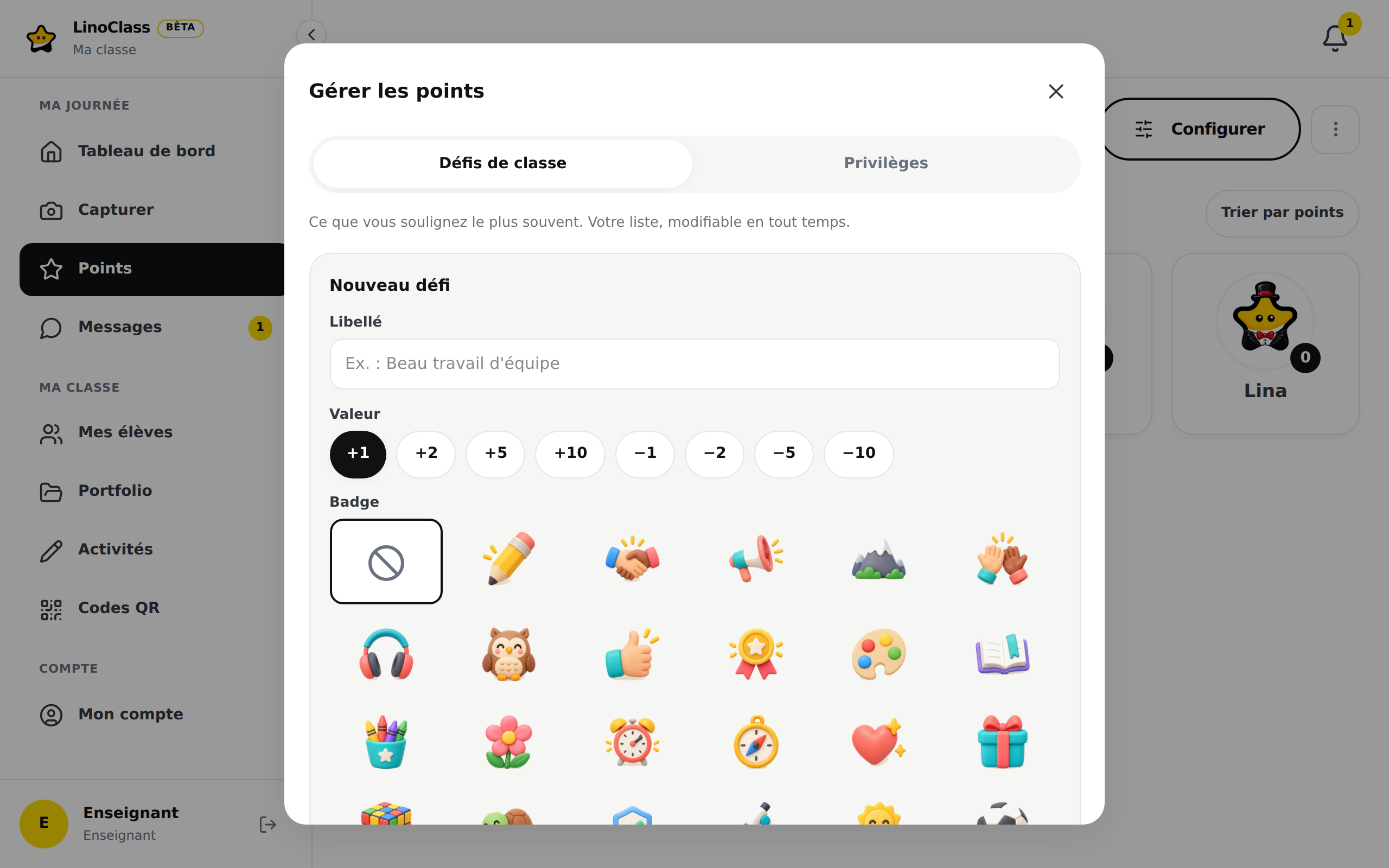
L'autocollant est copié sur chaque point donné. Si vous changez le badge d'un défi plus tard, les points déjà donnés gardent l'ancien. Si LinoClass redessine un autocollant, les points déjà donnés montrent la nouvelle image. Le comportement qu'ils soulignent ne change pas.
Ajouter un privilègeForfait gratuit : 3 privilèges. Au-delà, forfait Pro.
- Dans l'onglet « Privilèges », touchez « Ajouter ».
- Le formulaire « Nouveau privilège » s'ouvre. Sous « Libellé », écrivez le nom du privilège. Le champ propose « Ex. : Choisir sa place ».
- Sous « Coût », écrivez le nombre de points, entre 1 et 1000. Le champ propose 5.
- Sous « Badge », choisissez un autocollant, ou la première tuile, celle avec le cercle barré, pour laisser le privilège sans image.
- Touchez « Enregistrer ».
Un coût vide, à zéro ou avec une virgule donne « Entrez un nombre de points valide. » sous le formulaire. Corrigez le nombre, puis enregistrez à nouveau.
Modifier ou retirer une carte
Touchez une carte pour l'ouvrir. Le formulaire s'appelle « Modifier le défi » ou « Modifier le privilège » et montre les valeurs actuelles. Changez ce que vous voulez, puis touchez « Enregistrer ».
La corbeille, dans le coin de chaque carte, retire la carte tout de suite. Il n'y a pas de question de confirmation et pas de bouton pour la remettre. Pour la ravoir, créez-la à nouveau.
Modifier ou retirer un défi ne change rien aux points déjà donnés. Chaque point garde le nom, la valeur et le badge du défi au moment où il a été donné. Un défi renommé en janvier laisse l'historique de décembre tel quel. De la même façon, un privilège retiré reste lisible dans l'historique et dans « Mes échanges » de l'élève.
La limite du forfait gratuitForfait gratuit : 3 défis, 3 privilèges. Au-delà, forfait Pro.
Le forfait gratuit permet trois défis et trois privilèges. Quand une liste atteint trois, la carte « Ajouter » est remplacée par une carte avec un cadenas : « La version gratuite offre 3 défis. Passez à Pro pour créer les vôtres. » ou « La version gratuite offre 3 privilèges. Passez à Pro pour en ajouter. » Le lien « Passer à Pro » se trouve dessous.
Vous pouvez toujours modifier ou retirer les trois cartes que vous avez. Retirer une carte libère une place. Les valeurs, les badges et les défis négatifs font partie du forfait gratuit.
La limite est celle de la classe. Sur une classe partagée, c'est le forfait de la personne titulaire qui compte.
Quand l'enregistrement ne passe pas
« L'enregistrement a échoué. Réessayez. »
La carte n'a pas été créée ou modifiée. Le formulaire garde ce que vous avez écrit. Vérifiez la connexion, puis touchez « Enregistrer » à nouveau.
La phrase du forfait gratuit apparaît sous le formulaire
Le défi n'a pas été créé. Fermez « Gérer les points » et rouvrez-le : la grille montre l'état actuel de la liste.
« Configurer » n'est pas sur la page
Vous êtes collaboratrice de cette classe. La ligne sous le titre le dit : « Les comportements et les privilèges sont établis par la personne titulaire de la classe. Vous pouvez accorder des points avec cette liste. » Demandez à la personne titulaire de faire le changement.
Questions fréquentes
Peut-on remettre les trois défis de départ ?
Oui. Si vous retirez les trois, ils reviennent tout de suite, dès que la troisième carte est retirée : Beau travail, Entraide et Écoute les consignes, à +1 chacun. S'il en reste un ou deux, créez à nouveau celui qui manque.
Peut-on donner une valeur autre que les huit pastilles ?
Non. Les valeurs possibles sont +1, +2, +5, +10, -1, -2, -5 et -10.
Peut-on changer l'ordre des cartes ?
Non. Les cartes gardent l'ordre de création.
Vous avez retiré un défi par erreur.
Créez-le à nouveau avec le même nom, la même valeur et le même badge. Les points déjà donnés avec l'ancien défi n'ont pas bougé.