Assigner une activité et ce que l'élève fait sur la tablette
Une activité créée n'est encore chez personne. Vous l'assignez à des élèves; elle apparaît alors dans « Mes activités » sur leur tablette. L'élève l'ouvre, remplit sa feuille et touche « Terminé ». Son travail arrive dans son portfolio, en attente de votre approbation.
Assigner l'activité
- Dans « Activités », sur la carte de l'activité, touchez « Ouvrir l'activité », puis « Assigner » en haut de la page. Le même « Assigner » se trouve dans le menu de la carte, « Options de l'activité ».
- Sous « Assigner à », touchez « Toute la classe », « Par groupe » ou « Individuellement ».
- Pour « Par groupe », cochez les groupes sous « Sélectionner les groupes ». Pour « Individuellement », touchez les élèves. « Tout sélectionner » et « Désélectionner » vont plus vite pour une grande liste. Une bande sous la liste compte : « 3 élèves recevront cette activité ».
- Sous « Disponible à partir du (optionnel) », choisissez le jour où l'activité doit apparaître. « Les élèves ne la verront pas avant cette date. » Sans date, elle apparaît tout de suite.
- Sous « Date d'échéance (optionnel) », choisissez le jour où le travail est attendu. L'élève voit cette date sur sa carte.
- Écrivez une « Note pour les élèves (optionnel) » si vous voulez.
- Touchez « Assigner ». Le bouton affiche « Assignation... ».
LinoClass confirme avec « Activité assignée! » et « L'activité a été assignée à 22 élèves. » Touchez « Voir les activités » pour revenir à la liste. Sur la carte, le compte « 1 assigné » passe à jour.
Une activité peut être assignée plusieurs fois, par exemple à toute la classe un jour, puis à un seul élève plus tard. Chaque assignation a sa propre liste de travaux sur la page de l'activité.
Préparer une activité pour un autre jour
Vous préparez la semaine le dimanche soir et voulez que l'activité arrive lundi matin. Choisissez le lundi sous « Disponible à partir du (optionnel) », puis assignez comme d'habitude. L'activité entre dans « Mes activités » de l'élève au début de ce jour, à minuit, heure du Québec. Elle n'apparaît pas la veille au soir.
Le calendrier ne propose pas de jour avant aujourd'hui. Choisir aujourd'hui revient à ne pas mettre de date : l'activité apparaît tout de suite.
« Disponible à partir du (optionnel) » et « Date d'échéance (optionnel) » répondent à deux questions différentes. La première dit quand l'activité arrive chez l'élève, la seconde quand le travail est attendu. Vous pouvez remplir l'une, l'autre ou les deux.
En attendant le jour choisi, la page de l'activité montre déjà une ligne par élève sous « Où en sont les élèves », avec « Pas commencé ». La date choisie n'est pas affichée sur cette page. Elle ne se modifie pas une fois l'activité assignée.
Quand l'assignation ne passe pas
- Rien n'est coché : la bande dit « Aucun élève sélectionné ». Le bouton « Assigner » reste gris tant qu'aucun élève n'est choisi.
- Sous « Par groupe », si la classe n'a pas de groupe, la page dit « Aucun groupe pour le moment ». Touchez « Créer un groupe » pour en faire un sans quitter la page. Sur le forfait gratuit, cette place affiche « Les groupes d'élèves font partie de l'offre Pro. » Choisissez « Individuellement » à la place.
- Si un élève ne voit pas l'activité sur sa tablette, regardez d'abord « Disponible à partir du (optionnel) » : avant cette date, sa liste ne la montre pas. Vérifiez ensuite, sur la page de l'activité, que son nom est bien dans « Où en sont les élèves ».
Créer un groupe sans quitter la pageRéservé au forfait Pro
Le groupe qu'il vous faut n'existe pas encore. Vous le faites ici, puis vous continuez l'assignation.
- Sous « Par groupe », touchez « Créer un groupe ». Quand la classe a déjà des groupes, ce bouton est la dernière carte de la grille, en pointillé.
- Écrivez le « Nom du groupe », choisissez une « Couleur du groupe », puis cochez les élèves dans la liste. Le compte des élèves cochés suit le titre de la liste. Le bouton « Créer le groupe » reste gris tant que le nom est vide ou qu'aucun élève n'est coché.
- Touchez « Créer le groupe ». Le bouton affiche « Création... ».
La fenêtre se ferme et le nouveau groupe est déjà coché sous « Sélectionner les groupes ». Il vous reste à toucher « Assigner ». Le groupe est aussi dans « Mon compte », section « Groupes », pour les prochaines activités; la page Gérer les élèves décrit cette section.
Si la création échoue, la fenêtre reste ouverte et affiche « Le groupe n'a pas pu être créé. Veuillez réessayer. » Le nom et les élèves cochés sont encore là.
Ce que l'élève voit sur la tablette
Sur son écran d'accueil, l'élève touche « Mes activités ». La liste montre une carte par activité, avec le nom, la description et le papier. Une pastille en haut indique le compte, par exemple « 2 à faire » et « 3 terminés ». La date d'échéance apparaît sur la carte : « Aujourd'hui », « Demain », ou le jour de la semaine avec la date, par exemple lundi 21 septembre.
- « Écouter » fait entendre vos consignes vocales. Le bouton devient « Arrêter ».
- « Commencer » ouvre la feuille.
- « Continuer » remplace « Commencer » quand l'élève a mis l'activité en pause. Pour un cahier, la pastille dit combien de pages sont commencées, par exemple « 2 / 12 pages ».
- « Terminé! » marque une activité remise. « Terminé avec tes amis » marque une activité où l'élève a été nommé coéquipier. Un bouton « Faire le mien » lui permet quand même de faire sa propre version.
Si la liste est vide, la tablette affiche « Pas d'activités », « Tu n'as pas d'activités pour le moment. » et « Reviens plus tard! »
Sur la feuille
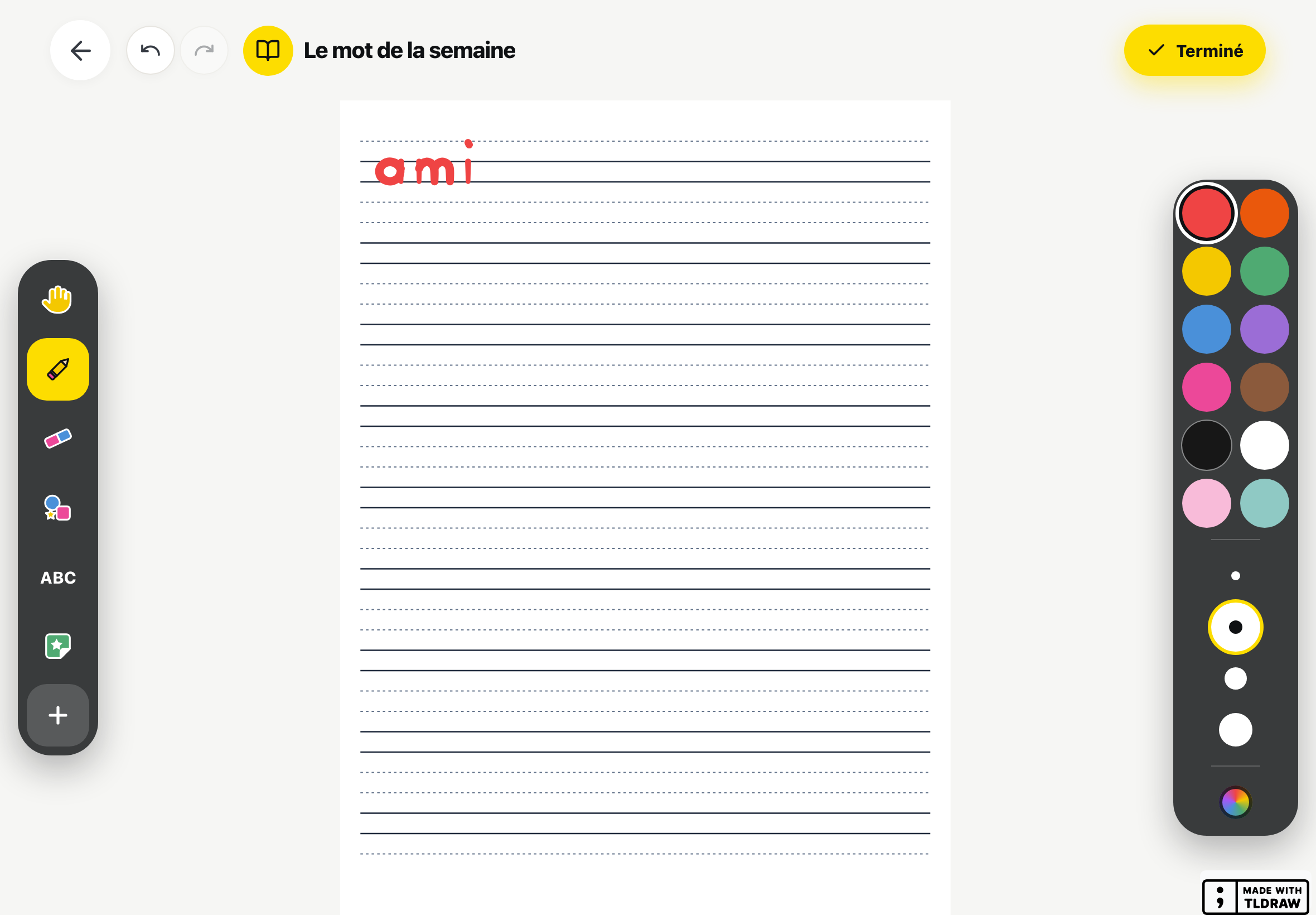
La feuille s'ouvre avec le nom de l'activité en haut et le « Crayon » déjà en main. Les outils sont les mêmes que dans votre éditeur. Sur une tablette, ils forment une colonne à gauche : « Déplacer », « Crayon », « Gomme », « Formes », « Lettres », « Autocollants » et « Ajouter ». Une deuxième colonne, à droite, offre les douze couleurs, les quatre grosseurs (« Fin », « Moyen », « Gros » et « Très gros ») et la roue qui ouvre « Mes couleurs ». Sur un téléphone, les outils sont en bas, avec « Couleurs » en plus, et les grosseurs sont dans le panneau « Mes crayons », sous « Crayon ».
Une activité sans papier est un tableau blanc, de la forme de l'écran. Une activité avec « Écriture trottoir » montre les bandes du trottoir : une ligne pointillée, deux lignes pleines, une ligne pointillée, sans lettre à tracer. L'élève écrit le mot demandé sur les bandes, les lettres hautes jusqu'à la ligne pointillée du haut, les lettres qui descendent jusqu'à celle du bas. Une activité importée d'un PDF montre la page et, pour un cahier, le numéro de page en haut, par exemple Page 1 sur 12. Les miniatures des pages servent à tourner les pages, et une page où l'élève a dessiné porte un crochet.
Terminer, ou continuer plus tard
Quand l'élève touche « Terminé », en haut à droite, l'écran affiche « Sauvegarde de ton travail... ». Si la liste de la classe est disponible, la tablette demande ensuite « As-tu travaillé avec quelqu'un? » et « Touche les noms de tes amis ». L'élève touche des visages puis le bouton jaune, par exemple « C'est bon, avec 2 amis! », ou touche « Non, juste moi ». L'écran vert dit « Bravo! » et « Ton travail est sauvegardé! », puis la liste revient toute seule. Le travail est déjà enregistré avant la question : un élève qui quitte à ce moment ne perd rien.
Une feuille sans aucun trait ne crée pas de travail. « Terminé » affiche quand même « Bravo! », puis la liste revient.
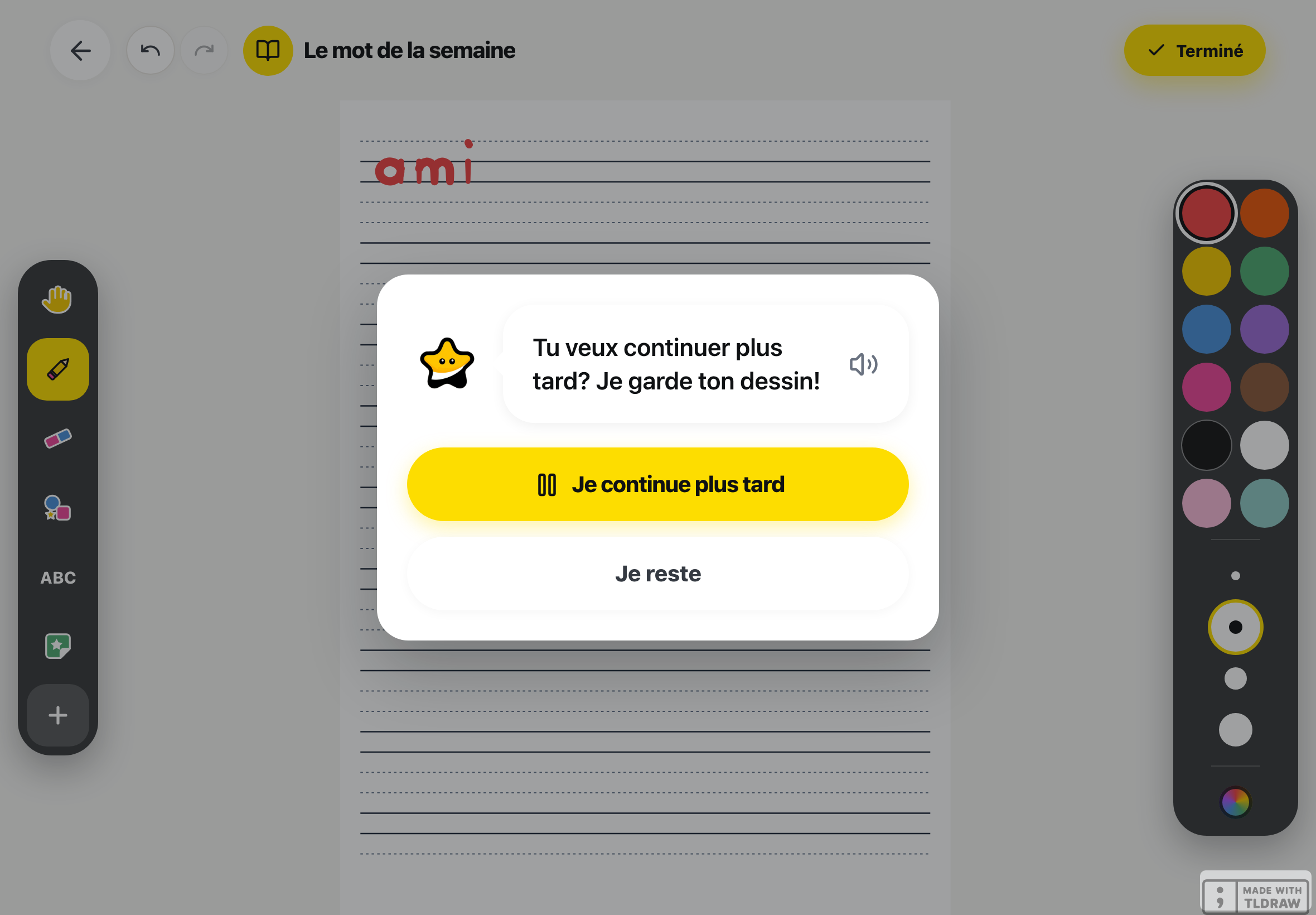
Quand l'élève touche la flèche de retour avec des traits sur la feuille, Lino demande « Tu veux continuer plus tard? Je garde ton dessin! ». Toucher la bulle fait lire la question à voix haute. Deux gros boutons suivent.
- « Je continue plus tard » envoie le dessin sur le serveur. Le bouton affiche « Je garde ton dessin... » pendant l'envoi, puis l'écran dit « C'est gardé! À plus tard! » et la liste revient. La carte dit maintenant « Continuer », avec « En cours » pour une feuille seule, ou le compte des pages pour un cahier, par exemple 2 / 5 pages. L'élève peut reprendre sur n'importe quelle tablette de la classe. Sur la page de l'activité, chez vous, cet élève passe à « En cours ».
- « Je reste » ferme la question et laisse la feuille en place.
Une feuille sans aucun trait ne pose pas la question : la flèche ramène tout de suite à la liste.
Quand l'élève rouvre l'activité, la tablette compare le dessin gardé sur le serveur avec sa propre copie. Si le dessin du serveur est plus récent que ce que cette tablette a envoyé, il remplace la copie de la tablette. Sinon, la tablette garde sa copie, qui peut contenir des traits jamais envoyés.
Si la tablette n'a pas de réseau au moment de « Je continue plus tard », le dessin n'est pas envoyé. L'écran « C'est gardé! À plus tard! » n'apparaît pas, et la liste revient quand même. Le dessin reste sur cette tablette seulement : la carte dit encore « Commencer » et, chez vous, l'élève reste « Pas commencé ». Sur la même tablette, l'élève retrouve ses traits en rouvrant l'activité. Une fois le réseau revenu, il touche la flèche de retour, puis « Je continue plus tard » à nouveau.
Dans l'application LinoClass sur iPad ou iPhone
Dans l'application, la feuille est gardée sur le serveur pendant que l'élève dessine : deux secondes après son dernier trait, et chaque fois qu'il tourne une page d'un cahier. Quand il rouvre l'activité, la feuille s'ouvre avec ses traits, même sur une autre tablette de la classe. Chez vous, sur la page de l'activité, l'élève passe à « En cours ».
Quand l'élève touche la flèche de retour avec des traits sur la feuille, l'application pose la même question, « Tu veux continuer plus tard? Je garde ton dessin! », avec « Je continue plus tard » et « Je reste ». « Je continue plus tard » attend que les derniers traits soient gardés, deux secondes au plus, puis la feuille se ferme. L'écran « C'est gardé! À plus tard! » n'apparaît pas dans l'application.
Sans réseau, ou si le réseau est lent, la feuille se ferme quand même après ces deux secondes. Les traits faits depuis le dernier envoi réussi sont alors perdus; ceux qui étaient déjà gardés reviennent à la prochaine ouverture. Si l'application n'arrive pas à lire la feuille gardée au moment où l'élève ouvre l'activité, la feuille s'ouvre sans ses traits et rien n'est gardé pendant cette séance. Rien ne le signale à l'écran. Si un élève retrouve une feuille sans ses traits alors qu'il avait commencé, faites-lui toucher la flèche de retour avant de dessiner, puis rouvrir l'activité une fois le réseau revenu.
Quand le travail ne part pas
Si l'envoi échoue, Lino dit « Oups! Ton dessin n'est pas parti. On réessaie? », avec deux boutons : « Réessayer » et « Retour au dessin ». Le dessin est encore sur la feuille. « Réessayer » recommence l'envoi. Une petite ligne grise sous la bulle donne la cause technique, pour l'adulte qui vient aider.
Si la tablette affiche « Cette activité est introuvable. », l'activité n'est plus assignée à cet élève, ou elle a été supprimée. Le bouton « Retour » ramène à la liste.
Questions fréquentes
L'élève a touché « Terminé » trop tôt.
Ouvrez son travail dans le portfolio et touchez « Renvoyer ». L'activité revient dans sa liste avec son dessin, et la carte dit « Continuer ». La page Ajouter un travail décrit le renvoi.
Peut-on assigner une activité de la bibliothèque sans la copier ?
Oui. Sous l'onglet « Bibliothèque », le menu de la carte offre « Assigner directement ». La page Ranger ses activités dans la bibliothèque explique les deux onglets.
La question « As-tu travaillé avec quelqu'un? » n'apparaît pas.
Elle est posée seulement quand la tablette a la liste de la classe. À la maison, avec le code QR d'un seul enfant, elle n'est pas posée. Si la liste met trop de temps à charger, elle est sautée et le travail est enregistré sans équipe. Vous pouvez ajouter les coéquipiers vous-même avec « Modifier l'équipe ».
Deux élèves ont la même activité, mais l'un la voit et pas l'autre.
Vous avez sans doute assigné « Individuellement » et oublié un nom. Touchez « Assigner » encore, choisissez « Individuellement » et cochez seulement l'élève manquant.
Le mauvais jour a été choisi sous « Disponible à partir du (optionnel) ».
La date ne se modifie pas après coup. Si vous assignez l'activité de nouveau aux mêmes élèves, l'élève voit deux cartes pour la même activité. Les deux cartes ouvrent la même feuille. La plus ancienne reste à faire même après que l'élève a terminé. Assigner de nouveau ne peut pas retarder une assignation dont la date est trop tôt. Pour une date trop tardive, assignez de nouveau avec la bonne date et acceptez la carte en double.
L'activité assignée pour lundi n'est pas sur la tablette lundi matin.
Demandez à l'élève de revenir à l'écran d'accueil, puis de rouvrir « Mes activités ». La liste se recharge à l'ouverture. Vérifiez ensuite, sur la page de l'activité, que son nom est sous « Où en sont les élèves ».