Ranger ses activités dans la bibliothèque
Une activité appartient à la classe où vous l'avez créée. Votre bibliothèque est une étagère à part, à vous, la même dans toutes vos classes. Vous y mettez les activités que vous voulez réutiliser, puis vous les placez dans une classe quand vous en avez besoin. Il n'y a pas de bibliothèque d'école partagée entre collègues.
Les deux onglets
La page « Activités » a deux onglets.
- « Mes activités » montre ce qui est dans cette classe : les activités créées ici, par vous ou par une collaboratrice, celles que vous y avez placées avec « Utiliser », et celles qui y sont assignées. Une autre classe a sa propre liste.
- « Bibliothèque » montre votre étagère, la même quelle que soit la classe ouverte. Le chiffre sur l'onglet est le nombre d'activités sur l'étagère.
Une activité de la bibliothèque porte la pastille « Bibliothèque » sur sa carte, dans les deux onglets. Sous « Bibliothèque », les comptes « 1 assigné » et « 3 soumis » n'apparaissent pas : ils appartiennent à la classe, pas à l'étagère.
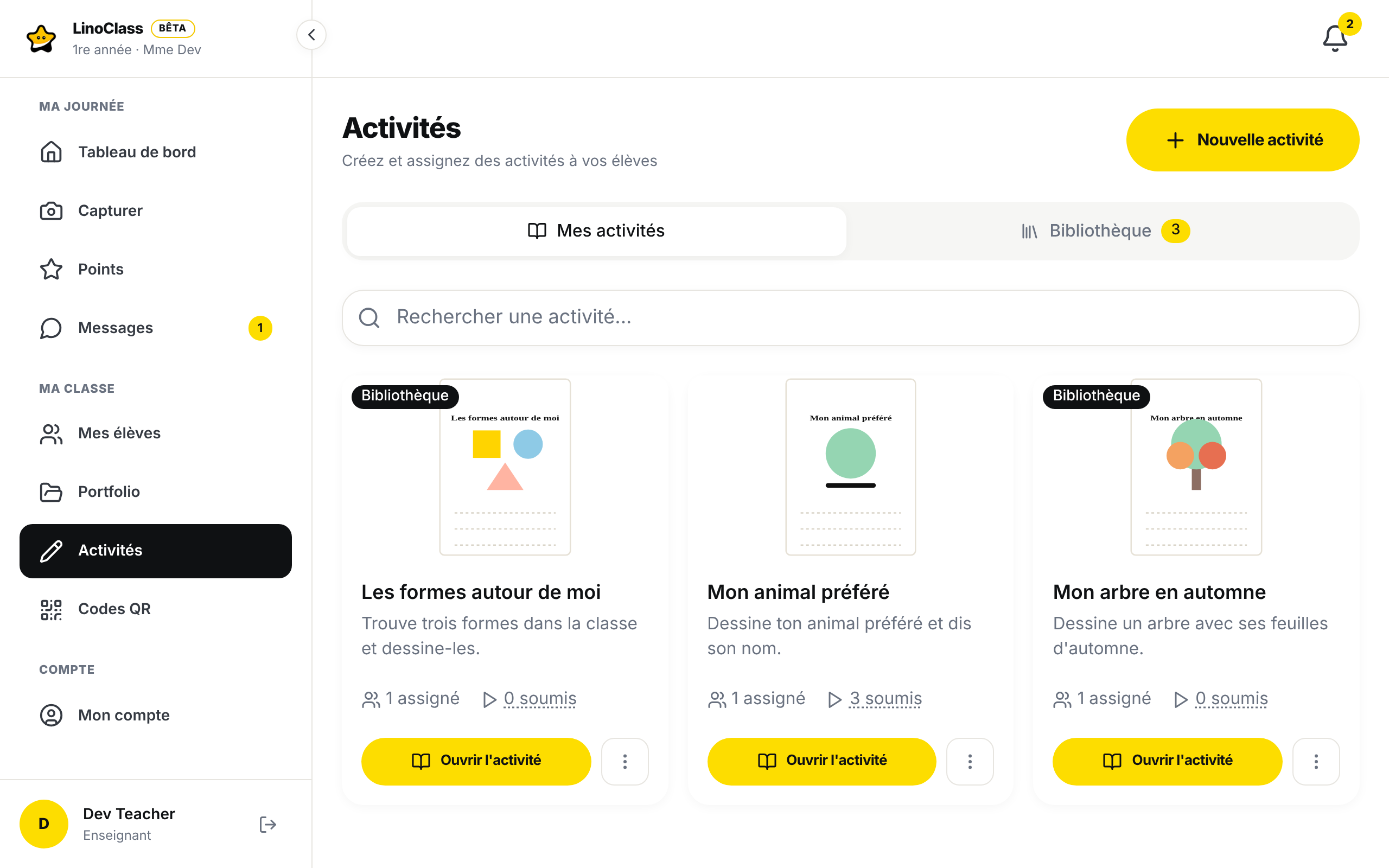
Mettre une activité dans la bibliothèque
À la création, la case « Ajouter à ma bibliothèque » du formulaire est déjà cochée. La ligne dessous dit « Elle restera dans votre bibliothèque pour la réutiliser dans une autre classe. Sinon, elle reste dans cette classe. » Laissez-la cochée et l'activité reste dans la classe où vous l'avez créée, et elle est aussi sur l'étagère. Décochez-la pour une activité qui ne servira que dans cette classe.
Quand vous modifiez une activité, la case montre où elle en est : cochée si l'activité est sur l'étagère, vide sinon.
Pour une activité existante, sous « Mes activités », ouvrez « Options de l'activité » sur la carte et touchez « Ajouter à la bibliothèque ». Le chiffre de l'onglet « Bibliothèque » monte de un. Le même menu offre ensuite « Retirer de la bibliothèque » : l'activité quitte l'étagère et reste dans cette classe.
Si le changement échoue, LinoClass affiche « Erreur lors de la mise à jour de l'activité » et la carte ne change pas.
Placer une activité de la bibliothèque dans une classe
Une activité sur l'étagère n'est pas dans « Mes activités » d'une autre classe tant que vous ne l'y placez pas.
- Ouvrez la classe qui doit la recevoir.
- Touchez l'onglet « Bibliothèque ».
- Sur la carte, touchez « Utiliser ». Le bouton affiche « Ajout en cours », puis la carte affiche « Dans cette classe ». Une bande confirme, avec le nom de l'activité, qu'elle est maintenant dans « Mes activités ».
« Utiliser » place l'activité elle-même dans la classe. Un changement dans son formulaire ou sur sa feuille se voit dans chaque classe où elle est placée. La carte qui dit « Dans cette classe » n'a plus de bouton « Utiliser » : il n'y a rien à ajouter deux fois.
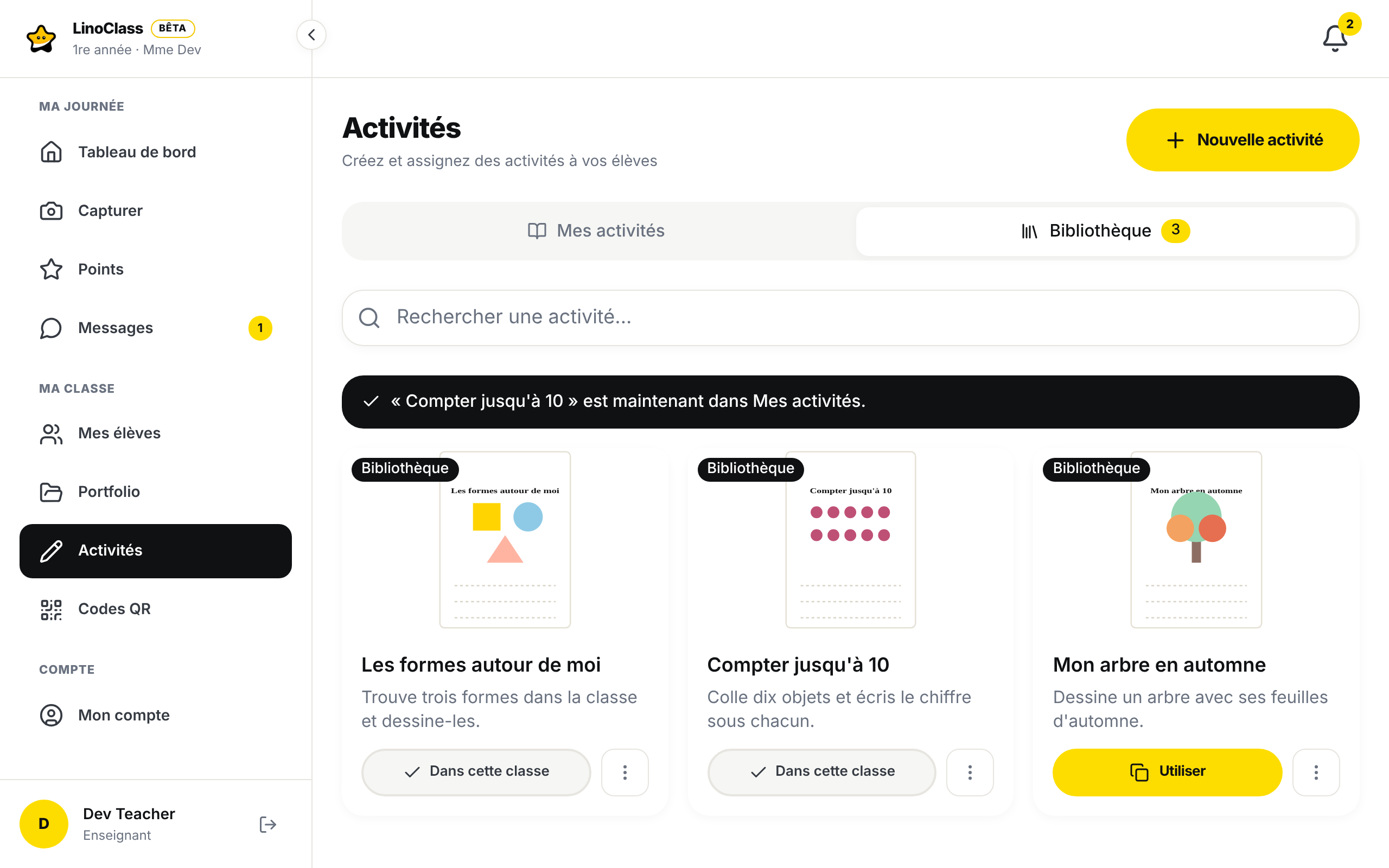
Le menu de la carte, sous « Bibliothèque », offre aussi :
- « Copier vers mes activités » : crée une copie indépendante dans cette classe, avec le mot (copie) au bout du nom. La bande dit que la copie a été ajoutée à « Mes activités ». Choisissez la copie quand vous voulez modifier la feuille pour une seule classe.
- « Assigner directement » : assigne l'activité aux élèves de cette classe sans la placer d'abord. Elle apparaît alors dans « Mes activités » parce qu'elle est assignée ici.
- « Retirer de cette classe », sur une carte « Dans cette classe » : l'activité quitte « Mes activités » de cette classe et reste sur l'étagère.
Si « Utiliser » échoue, LinoClass affiche « Impossible d'ajouter l'activité à cette classe. Réessayez. » et le bouton redevient « Utiliser ». Si la copie échoue, le message est « Erreur lors de la duplication de l'activité ». Une copie refusée par le forfait gratuit affiche plutôt la raison, par exemple la limite de 50 activités du forfait gratuit : réessayer ne changera rien.
Archiver une activité dans une classe
Pour enlever une activité terminée de la liste d'une classe, archivez-la. Elle quitte « Mes activités » de cette classe et la liste des choses à faire des élèves de cette classe. Les assignations, les brouillons, les travaux remis, les portfolios et votre bibliothèque restent.
- Sous « Mes activités », ouvrez « Options de l'activité » sur la carte.
- Touchez « Archiver l'activité ».
- LinoClass demande « Archiver cette activité ? » et précise « Les élèves de cette classe ne la verront plus et ne pourront plus y répondre. Leurs travaux restent dans leur portfolio. » Si des travaux de cette classe ne sont pas encore approuvés, le compte s'ajoute, par exemple « 3 travaux attendent votre approbation. »
- Touchez « Archiver l'activité » pour confirmer, ou « Annuler ».
La carte quitte la liste, et une bande dit que l'activité a été archivée dans cette classe.
L'archivage vaut pour une classe à la fois. Une activité placée dans deux classes peut être archivée en 2e A et rester active en 2e B. Seule la personne qui a créé l'activité peut l'archiver ou la réactiver. Une activité archivée compte encore dans la limite du forfait gratuit.
Retrouver une activité archivée
Une activité de votre bibliothèque reste sur l'étagère. Sous « Bibliothèque », sa carte offre de nouveau « Utiliser ». Touchez-le. L'activité revient dans « Mes activités », et la bande dit qu'elle a été réactivée dans cette classe. Sous « Bibliothèque », « Assigner directement » la réactive aussi dans cette classe.
Si un élève a remis un travail sur cette activité, ouvrez ce travail dans le portfolio. Le nom de l'activité ouvre sa page. Les travaux remis s'y lisent encore et vous pouvez toujours les approuver. En haut, une bande dit « Archivée dans cette classe. Les élèves ne la voient plus. » Touchez « Réactiver » pour la remettre dans la classe. Tant qu'elle est archivée, le bouton « Renvoyer à l'élève » n'apparaît pas sur le travail, parce que l'élève ne le verrait pas.
Quand l'archivage échoue
« Impossible d'archiver l'activité. Réessayez. » veut dire que l'activité n'a pas été archivée. La carte reste dans la liste. Si l'activité a été créée par une collaboratrice, c'est elle qui peut l'archiver. Réessayer ne changera rien.
« Impossible de réactiver l'activité. Réessayez. » sur la page de l'activité veut dire qu'elle est encore archivée. Touchez « Réactiver » à nouveau. Si l'activité a été créée par une collaboratrice, c'est elle qui peut la réactiver. Réessayer ne changera rien.
Retirer de cette classe une activité de la bibliothèque
Sous « Bibliothèque », une carte « Dans cette classe » a dans son menu « Retirer de cette classe ». L'activité quitte « Mes activités » de cette classe et reste sur l'étagère, avec son bouton « Utiliser ».
Ce retrait est refusé tant que l'activité est assignée ici. LinoClass affiche alors « Cette activité est assignée dans cette classe. Retirez l'assignation avant de la retourner à la bibliothèque. » L'activité n'a pas bougé. Pour une activité assignée, utilisez plutôt « Archiver l'activité » sous « Mes activités ».
« Impossible de retourner l'activité à la bibliothèque. Réessayez. » est une erreur passagère. La carte est encore là; touchez le menu à nouveau.
Dupliquer
Sous « Mes activités », « Dupliquer » crée une copie dans cette classe, avec le mot (copie) au bout du nom. La copie n'est pas sur l'étagère, même si l'original y est. Elle apparaît en tête de la liste. Si la copie échoue, LinoClass affiche « Erreur lors de la duplication de l'activité ».
Supprimer partout
« Supprimer », au bas du menu, retire l'activité pour de bon. LinoClass demande « Êtes-vous sûr de vouloir supprimer cette activité ? » et ajoute « Pour la retirer de la liste en gardant les travaux des élèves, archivez-la plutôt. » Pour une activité de la bibliothèque, la question précise « Elle sera supprimée de toutes vos classes et de votre bibliothèque. » Sous « Bibliothèque », le menu a son propre « Supprimer », avec le même effet. Confirmez avec « Supprimer ». Les travaux remis par les élèves disparaissent de la page de l'activité; leurs travaux dans les portfolios restent.
Pour retirer une activité d'une seule classe, utilisez plutôt « Archiver l'activité » ou « Retirer de cette classe ».
Si la suppression échoue, LinoClass affiche « Erreur lors de la suppression de l'activité » et la carte reste.
Questions fréquentes
Les activités de mon autre classe ne sont plus là.
C'est voulu. Chaque classe a sa liste. Pour retrouver une activité ici, mettez-la dans la bibliothèque depuis l'autre classe avec « Ajouter à la bibliothèque », puis placez-la ici avec « Utiliser ».
Une activité a disparu de « Mes activités » sans avoir été supprimée.
Elle a sans doute été archivée dans cette classe, ou retirée de cette classe. Regardez sous « Bibliothèque ». Si elle y est avec le bouton « Utiliser », touchez « Utiliser » pour la remettre dans la classe. Si elle n'est pas sur l'étagère et qu'un élève a remis un travail sur cette activité, ouvrez ce travail dans le portfolio, touchez le nom de l'activité, puis « Réactiver ».
Après plusieurs « Utiliser » sur la même carte, y a-t-il plusieurs copies ?
Non. « Utiliser » place l'activité une seule fois. Après le premier ajout, la carte dit « Dans cette classe » et le bouton n'est plus là. Si vous trouvez des cartes avec le mot (copie) dans le nom, elles viennent de « Copier vers mes activités » ou de « Dupliquer ». Supprimez celles en trop.
Les élèves retrouvent-ils leurs travaux après l'archivage ?
Oui. L'activité quitte leur liste des choses à faire dans cette classe, mais leurs travaux restent dans leur portfolio. Ils ne peuvent plus répondre à l'activité tant qu'elle est archivée.
Ma collègue peut-elle voir ma bibliothèque ?
Non. La bibliothèque est la vôtre. Une collaboratrice voit les activités créées dans la classe et celles que vous y avez placées, sous « Mes activités ».
L'activité est dans deux classes. Où modifier sa feuille ?
N'importe où. Une activité placée avec « Utiliser » est la même dans chaque classe, et la feuille change partout. Pour une version différente dans une classe, faites d'abord « Copier vers mes activités » dans cette classe.