Voir où en est chaque élève dans une activité
La page d'une activité dit qui a remis et qui n'a pas remis. Chaque élève à qui l'activité est assignée y a une carte, même s'il n'a jamais ouvert l'activité. Vous y approuvez le travail sans passer par le portfolio.
Ouvrir la page de l'activité
Dans « Activités », touchez « Ouvrir l'activité » sur la carte, ou le compte de travaux « 3 soumis » sous le nom. La page porte le nom de l'activité, sa description, puis les boutons « Éditer le canevas » et « Assigner ». Le tableau commence sous le titre « Où en sont les élèves ».
L'assignation crée une entrée par élève, même avec « Toute la classe ». La page montre donc une section par enfant, avec son nom en titre. Une activité assignée à un seul élève n'a qu'une section, sans titre.
Lire le tableau
En haut de chaque section, une phrase compte : « 0 sur 1 ont remis leur travail » ou « 1 sur 1 ont remis leur travail », avec la date « À remettre le 21 septembre 2026 », ou « Pas de date limite », et une barre de progression. Tant que personne n'a remis, la page ajoute « Personne n'a encore remis ce travail. »
Sous « La classe d'un coup d'œil », chaque élève a une carte, toutes de la même taille : deux par rangée sur un téléphone, jusqu'à six sur un grand écran. La carte montre le travail remis en image, puis le nom de l'élève et une pastille d'état, avec son icône et ses mots. Le bord gauche de la carte prend la couleur de l'état.
Un élève sans travail remis a une carte vide, grise, au cadre pointillé, qui dit « Pas remis ». C'est le cas des états « Pas commencé », « En cours » et « Renvoyé à l'élève » : la pastille dit lequel. D'un coup d'œil, les cartes avec une image ont remis, les cartes vides non.
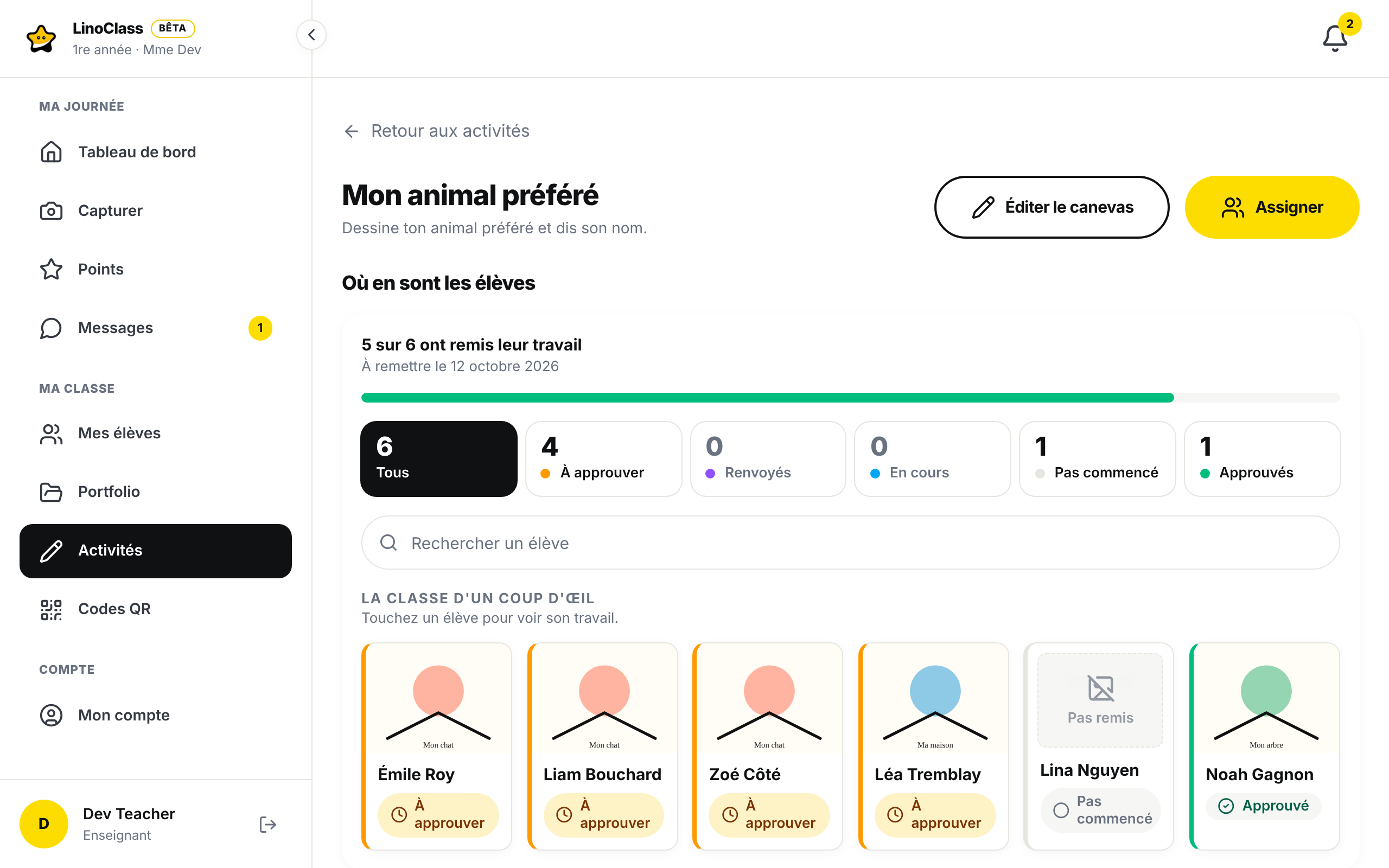
Un élève est toujours dans un de ces cinq états.
| État | Ce que ça veut dire |
|---|---|
| « À approuver » | L'élève a remis son travail. Il attend votre approbation. |
| « Renvoyé à l'élève » | Vous lui avez renvoyé l'activité avec « Renvoyer ». Il ne l'a pas encore remise de nouveau. |
| « En cours » | L'élève a touché « Je continue plus tard ». Son dessin est gardé sur le serveur. |
| « Pas commencé » | Rien n'est arrivé de cet élève. Son détail dit « N'a pas encore ouvert l'activité ». |
| « Approuvé » | Le travail est approuvé et partagé avec les parents. |
Les cartes suivent cet ordre, du plus pressant au plus calme. Parmi les travaux remis, le plus récent vient en premier; les autres cartes suivent l'ordre des noms. Un coéquipier déclaré prend l'état du travail de l'auteur : sa carte montre le même travail et suit celle de l'auteur. Son détail dit « En équipe avec » et le prénom de l'auteur. Son prénom apparaît aussi sous « Travail d'équipe » dans le détail de l'auteur. « Approuver » dépose une copie dans son portfolio, pas sur cette page.
Filtrer et chercher
Au-dessus des cartes, six compteurs : « Tous », « À approuver », « Renvoyés », « En cours », « Pas commencé » et « Approuvés ». Touchez-en un. Il passe en foncé et la grille ne garde que les cartes de cet état. « Tous » les ramène toutes. Un compteur à zéro reste affiché, pour que les mots soient toujours les mêmes. Si le groupe choisi est vide, la page dit « Aucun élève dans cet état. »
Le champ « Rechercher un élève » réduit la grille à un nom. Les accents ne comptent pas : zoe, sans accent, trouve Zoé. Les compteurs, eux, restent ceux de toute la classe. Un nom que personne ne porte donne une phrase qui le dit, avec le nom tapé.
Ouvrir la carte d'un élève
Touchez la carte d'un élève. Elle s'entoure d'un trait foncé et le détail de l'élève s'ouvre sous la grille; la page y défile. Il n'y a pas d'autre liste à parcourir. Un seul élève est ouvert à la fois : toucher une autre carte remplace le détail. Touchez de nouveau la même carte pour le refermer.
Pour un élève qui a remis, le détail commence par une ligne : la miniature de sa feuille, son nom, « Remis le 21 septembre 2026 », et sa pastille d'état. Toucher cette ligne referme aussi le détail. Sur un téléphone, la pastille de cette ligne montre seulement son icône, pour laisser la place au nom entier.
Dessous viennent la feuille entière, la rangée « Travail d'équipe » avec les prénoms, et des boutons.
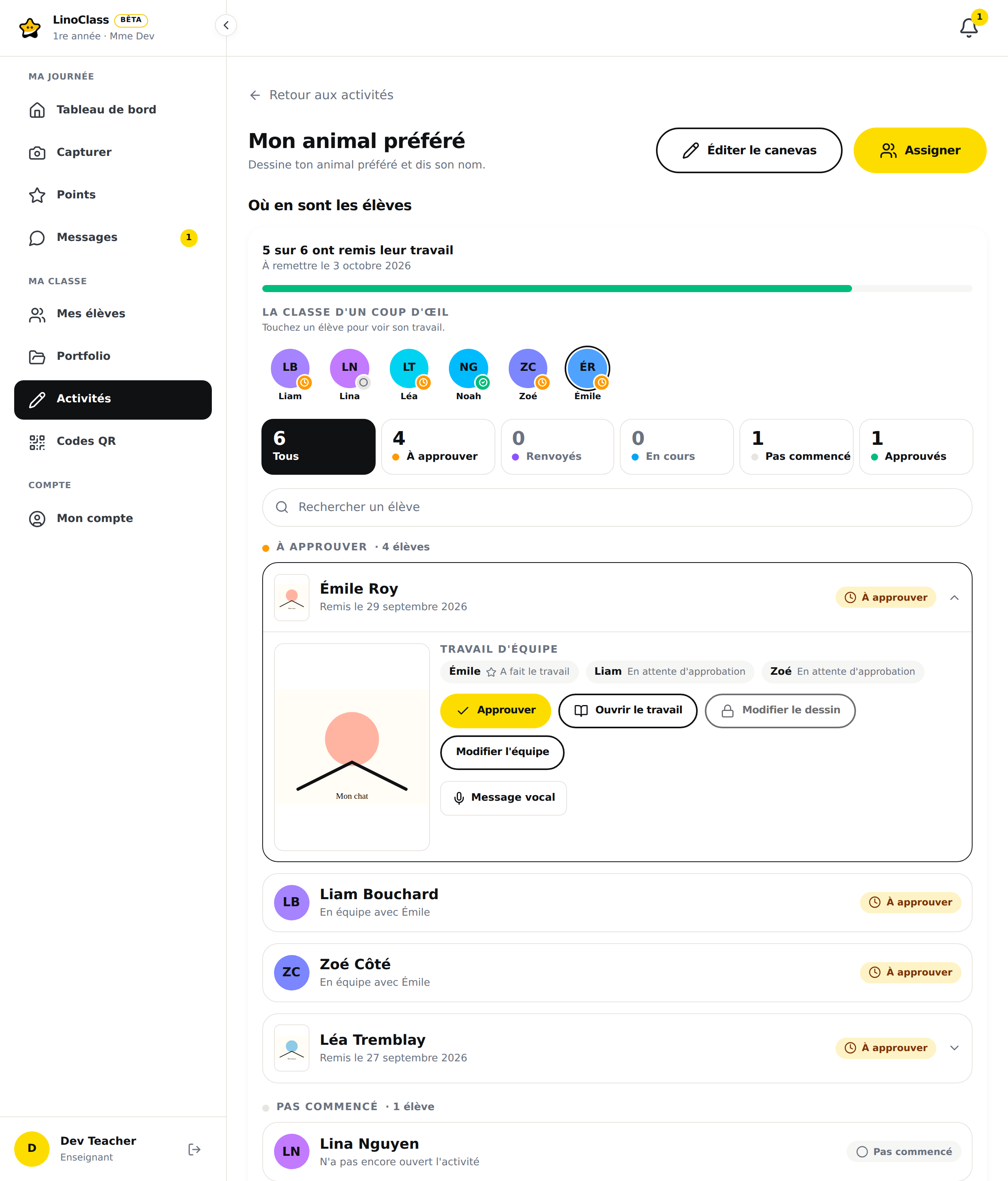
- « Approuver » publie le travail pour les parents. Le bouton disparaît, et la pastille et la carte passent à « Approuvé ». C'est aussi ce qui crée la copie de chaque coéquipier.
- « Ouvrir le travail » ouvre la page du travail dans le portfolio, avec les commentaires et le téléchargement.
- « Modifier le dessin » ouvre le dessin de l'élève dans l'éditeur, pour l'annoter. Un dessin remis avant l'éditeur garde un cadenas : « Ce dessin a été remis avant l'éditeur : il n'y a rien à rouvrir. »
- « Modifier l'équipe » ouvre la liste de la classe à cocher. La page Ajouter un travail décrit l'équipe.
- « Message vocal »Réservé au forfait Pro enregistre un mot pour l'enfant, sur le forfait Pro.
Pour un cahier, le détail finit par « Toutes les pages », avec le compte des pages remplies sur le total de pages du cahier. Chaque page porte son numéro, par exemple « Page 3 », et une page que l'élève n'a pas touchée porte « vide ».
Pour un élève sans travail remis, le détail est une seule ligne : son rond, son nom, sa pastille, et une phrase d'explication. « Commencé le 21 septembre 2026 » pour un dessin en pause, « 3 sur 12 pages commencées · 21 septembre 2026 » pour un cahier, « Renvoyé le 21 septembre 2026 » après un renvoi, ou « Renvoyé le 21 septembre 2026 · a repris 3 sur 12 pages » quand LinoClass a gardé les pages de l'enfant au moment du renvoi, avec le nombre de pages qui avaient du contenu.
Quand la page ne charge pas
« Impossible de charger les travaux remis. » veut dire que la page n'a pas reçu la liste. Touchez « Retour aux activités », puis rouvrez l'activité.
« Vous n'avez pas accès aux travaux de cette classe. » veut dire que votre compte n'est ni enseignante ni collaboratrice de cette classe. Demandez à l'enseignante de la classe de vous ajouter comme collaboratrice.
Si « Approuver » échoue, LinoClass affiche « Impossible d'approuver ce travail. Réessayez. » et la pastille reste « À approuver ».
Questions fréquentes
Une équipe de deux a remis, mais la carte dit « 1 soumis ».
La carte compte les travaux, pas les enfants. Une équipe de deux qui remet un seul dessin fait un travail : la carte dit « 1 soumis ».
Un élève est « Pas commencé » alors qu'il a dessiné.
Son dessin est resté sur la tablette. Il n'a touché ni « Terminé » ni « Je continue plus tard ». Demandez-lui de rouvrir l'activité sur la même tablette et de toucher un des deux.
Peut-on voir la feuille d'un élève sans l'ouvrir ?
Oui. Pour un dessin ou une photo, l'image sur sa carte montre la page entière, sans recadrage. Une feuille vide et une feuille remplie se distinguent déjà là.