Créer une activité et préparer sa feuille
Une activité est une feuille que vous préparez, puis que l'élève remplit sur la tablette. Vous la créez en deux temps. D'abord un court formulaire, puis la feuille elle-même, dans l'éditeur de canevas. Vous la trouvez ensuite dans « Activités », sous « Mes activités ».
Remplir le formulaireForfait gratuit : 50 activités d'une page. Au-delà, forfait Pro.
- Dans « Activités », touchez « Nouvelle activité ».
- Écrivez le « Nom de l'activité ». C'est le seul champ obligatoire. Le bouton « Créer l'activité » reste gris tant qu'il est vide.
- Ajoutez une « Description (optionnel) ». L'élève la voit sur sa carte, sous le nom.
- Touchez « Enregistrer des instructions » si vous voulez dire la consigne à voix haute. Le bouton passe à « Arrêter (0:05) », avec le temps qui court. Touchez-le pour finir. La ligne « Instructions enregistrées » confirme. L'élève aura un bouton « Écouter » sur sa carte.
- Sous « Image de l'activité (optionnel) », touchez « Ajouter une image ou un PDF ». Une image devient la couverture de la carte. Un PDF devient la feuille elle-même : chaque page du PDF devient une page de l'activité. La page 1 sert de couverture.
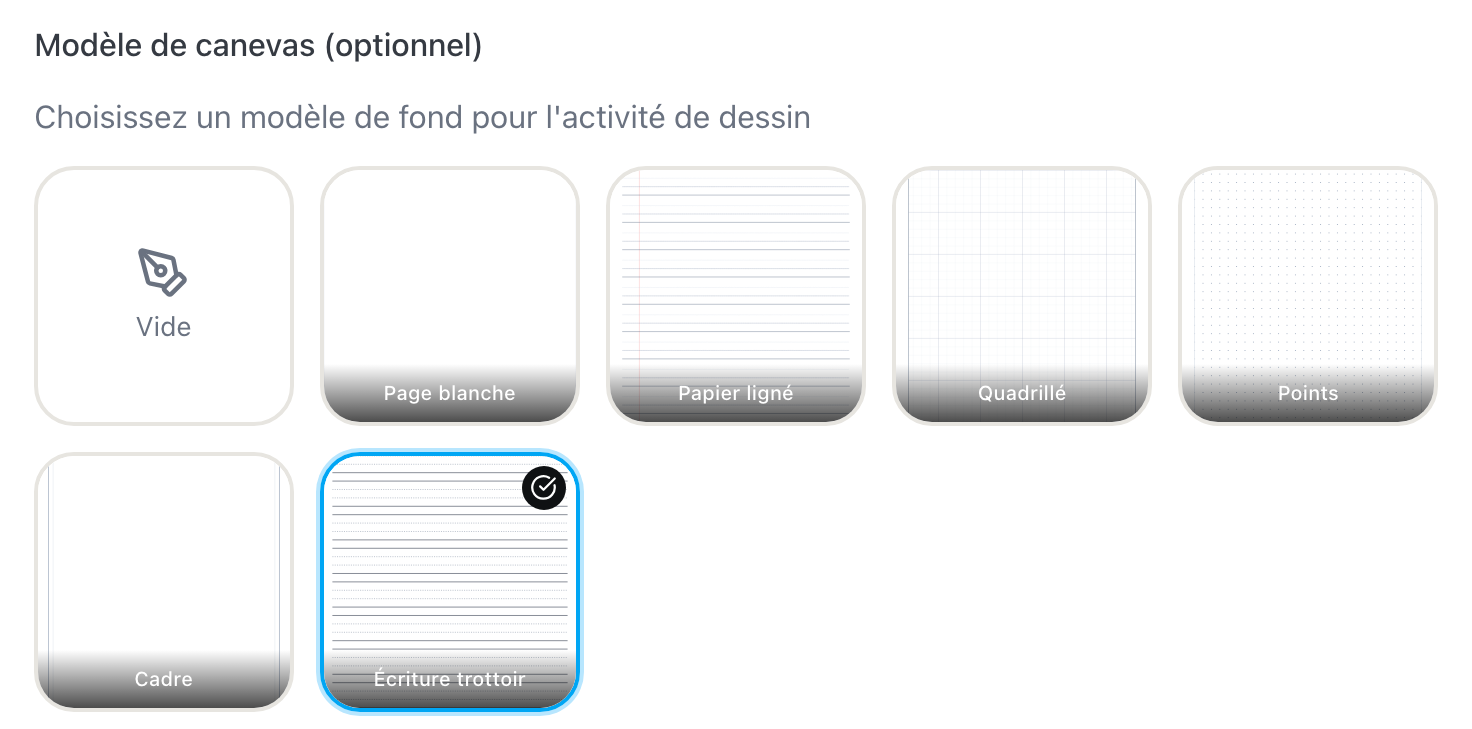
- Sous « Modèle de canevas (optionnel) », touchez le papier que l'élève aura sous ses traits. « Vide » est choisi par défaut.
- Ajoutez des « Étiquettes (optionnel) », par exemple « Écriture » ou « Nombres ». Elles servent à filtrer la liste.
- La case « Ajouter à ma bibliothèque » est déjà cochée. L'activité va aussi dans votre bibliothèque, et vous la placez dans une autre classe avec « Utiliser ». Décochez-la si elle ne sert que dans cette classe. La page Ranger ses activités dans la bibliothèque explique ce que la case change.
- Touchez « Créer l'activité ». Le bouton affiche « Création... ».
LinoClass ouvre tout de suite l'éditeur de canevas, sur la feuille de cette activité.
Les papiers offerts sont « Page blanche », « Papier ligné », « Quadrillé », « Points », « Cadre » et « Écriture trottoir ». Une image ou un PDF importé remplace le papier : la feuille importée est le fond, et les lignes du papier ne se dessinent pas dessous.
« Vide » ne met aucun papier : la feuille est un tableau blanc. « Page blanche » est une feuille en hauteur, « Une feuille, sans cadre », avec un trait fin sur son bord pour que l'élève voie où elle s'arrête. « Cadre » dessine en plus un cadre à l'intérieur de la page, ce qui réduit l'espace où l'élève peut dessiner. Choisissez-le seulement si vous voulez ce cadre.
Le trottoir d'écriture
« Écriture trottoir » est le trottoir des cahiers du Québec. Chaque bande a quatre lignes à égale distance : une ligne pointillée en haut, deux lignes pleines au milieu, une ligne pointillée en bas. Les bandes se suivent sans espace, comme sur la feuille de papier. La feuille ne contient aucune lettre à tracer. Donnez le mot à écrire dans la « Description (optionnel) », que l'élève lit sur sa carte, ou dites-le avec « Enregistrer des instructions ». Les zones sont plus hautes que sur le papier, pour qu'un doigt de six ans y entre sur une tablette.
Quand le formulaire refuse
- « Veuillez sélectionner une image ou un PDF. » : le fichier choisi n'est ni une image ni un PDF.
- « L'image ne doit pas dépasser 5 Mo. » et « Le PDF ne doit pas dépasser 20 Mo. » : le fichier est trop lourd. Réduisez-le avant de recommencer.
- « Ce PDF n'a pas pu être lu. Essayez une image. » : LinoClass n'a pas pu ouvrir le PDF. Une photo ou une capture d'écran de la feuille fonctionne.
- « Vous avez atteint la limite d'activités du forfait gratuit » : le forfait gratuit compte 50 activités par compte. Le message précise « Vos 50 activités restent en place, ouvrables et assignables. Passez au forfait Pro pour en créer d'autres. » Le lien « Passer à Pro » se trouve sous le message.
- « Les activités de plusieurs pages font partie du forfait Pro » : le PDF importé a plus d'une page. Sur le forfait gratuit, une activité tient sur une page. Le message dit « Le forfait gratuit est limité à une page par activité. Passez au forfait Pro pour créer des activités de plusieurs pages, comme un petit livre. »
Pendant la lecture d'un PDF, le cadre affiche « Lecture du PDF... », puis « Page 3 sur 12... ». Attendez la fin avant de toucher « Créer l'activité ».
Préparer la feuille dans l'éditeur de canevas
L'éditeur s'ouvre sur la feuille de l'activité, avec le même papier et les mêmes outils que l'élève a sur sa tablette. En haut, « Éditer le canevas » et le nom de l'activité. En bas, la barre d'outils : « Déplacer », « Crayon », « Gomme », « Formes », « Lettres », « Couleurs », « Autocollants » et « Ajouter ».
- Une activité sans papier et sans PDF est un tableau blanc. Il prend la forme de votre écran.
- Une activité avec un papier garde sa page, en hauteur.
- Une activité importée d'un PDF montre la page. Un PDF de plusieurs pages ajoute une bande de miniatures, avec le compte de pages, par exemple 3 / 12. Touchez une miniature pour changer de page.
La feuille reste dans l'écran. On peut s'approcher d'un coin, mais pas faire glisser la page hors de vue. Ce que vous enregistrez ici devient l'image de la carte dans « Activités ». C'est votre aperçu de l'activité, tel que vous l'avez laissé.
Supprimer une page d'un cahier importé
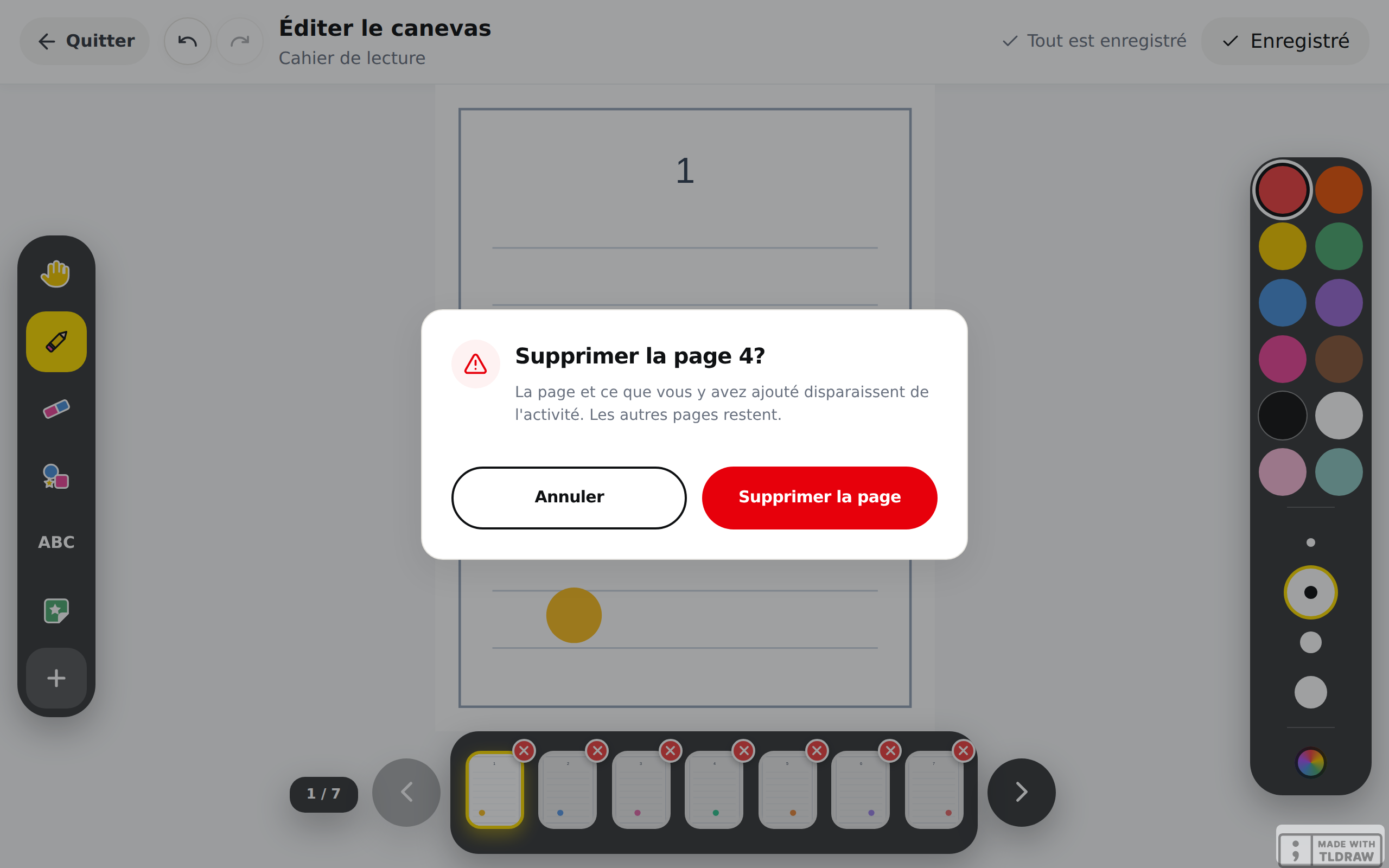
Une page du PDF ne sert pas. Vous la retirez depuis la bande de miniatures. Chaque miniature porte un petit x rouge dans son coin supérieur droit. Ce x existe seulement dans votre éditeur : sur la tablette, l'élève ne l'a pas.
- Touchez le x rouge sur la miniature de la page. Toucher la miniature elle-même tourne la page sans rien supprimer.
- LinoClass demande « Supprimer la page 4? » et précise : « La page et ce que vous y avez ajouté disparaissent de l'activité. Les autres pages restent. »
- Touchez « Supprimer la page ». Le bouton affiche « Suppression... » pendant que le serveur répond.
La fenêtre se ferme et le compte baisse de un, par exemple de 4 / 7 à 3 / 6. Si la page supprimée était celle à l'écran, l'éditeur passe à la page voisine. La suppression est aussi un enregistrement : le bouton en haut à droite affiche « Enregistré », et les traits non enregistrés sur les autres pages sont envoyés en même temps. Vous n'avez pas à toucher « Enregistrer » après.
La bande de miniatures, et le x avec elle, n'existent que pour un cahier de deux pages ou plus. Une activité garde toujours au moins une page.
Retirez les pages avant d'assigner l'activité. Un élève qui a déjà commencé garde ses propres pages; après la suppression, ses traits peuvent se retrouver sous une autre page du cahier.
Si la suppression échoue, la fenêtre reste ouverte. Touchez « Annuler », puis « Quitter », confirmez la question « Vous avez des modifications non enregistrées. Êtes-vous sûr de vouloir quitter? », puis « Ouvrir l'activité » et « Éditer le canevas » : le cahier revient tel qu'il est sur le serveur, avec la page. Recommencez ensuite.
Enregistrer
En haut à droite, un mot dit où vous en êtes : « Tout est enregistré » au repos, « Modifications non enregistrées » dès votre premier trait. Le bouton suit le même état.
- Touchez « Enregistrer ». Le bouton affiche « Enregistrement... ».
- Il passe à « Enregistré » pendant deux secondes, puis reste ainsi. Vous pouvez le toucher encore : il enregistre à nouveau.
Chaque « Enregistrer » refait aussi la miniature de la carte dans « Activités ». La carte montre votre feuille telle que vous l'avez laissée, pas le modèle de papier. Sur un cahier, c'est la page ouverte au moment de « Enregistrer » qui devient la miniature. Une page sans aucun trait ne change pas la carte. Une activité jamais enregistrée dans l'éditeur garde son image de couverture, sa page 1 ou l'image du papier. Si la miniature ne peut pas être faite, la feuille est quand même enregistrée et la carte garde son image d'avant.
Pour sortir, touchez « Quitter », en haut à gauche. Vous revenez à la liste « Activités ». S'il reste des traits non enregistrés, LinoClass demande d'abord « Vous avez des modifications non enregistrées. Êtes-vous sûr de vouloir quitter? »
Placer une photo, une vidéo ou une voix sur la feuilleForfait gratuit : photo seulement. Au-delà, forfait Pro.
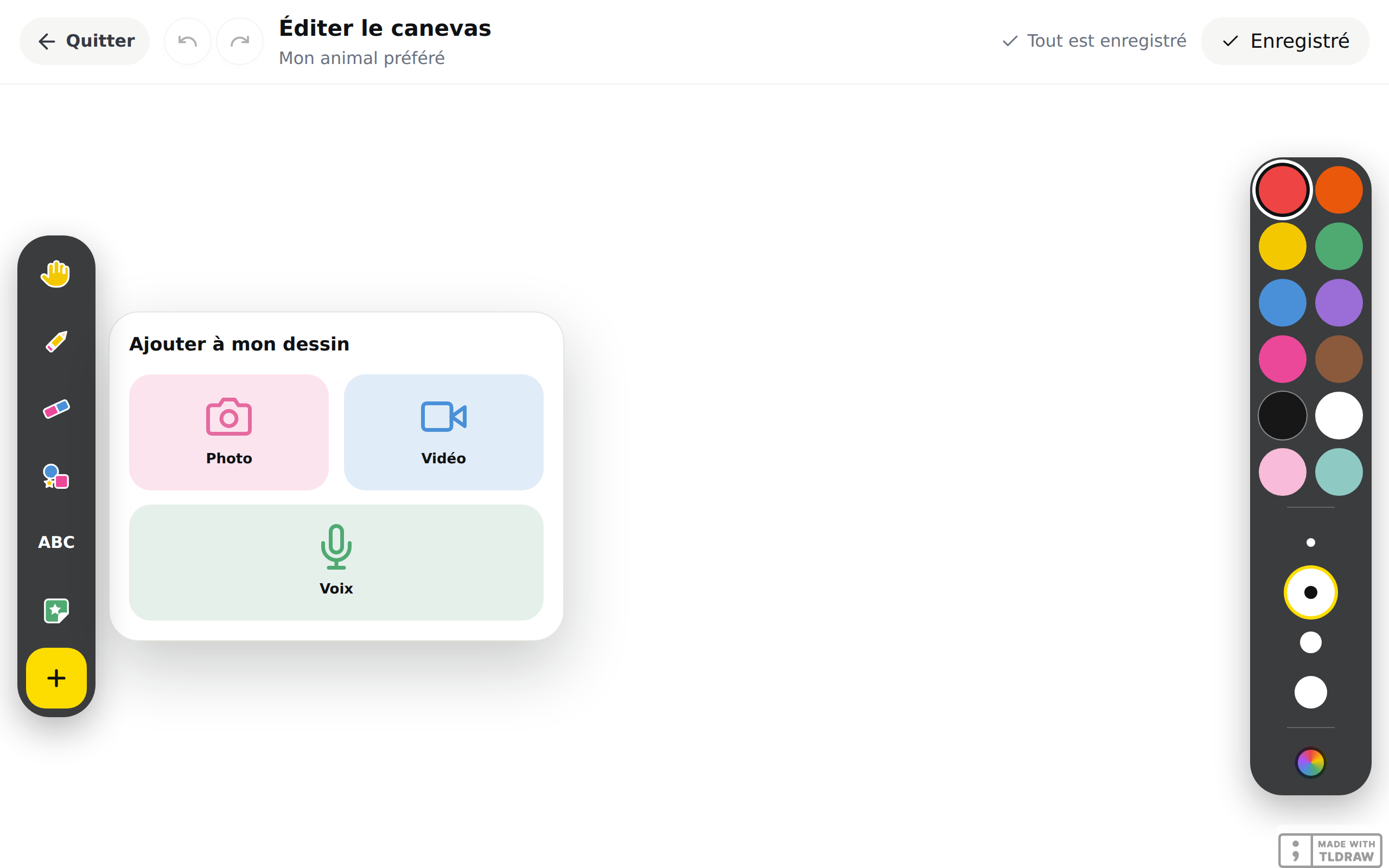
Le dernier bouton de la barre, « Ajouter », ouvre le panneau « Ajouter à mon dessin ». « Photo » ouvre la caméra. « Vidéo » et « Voix » enregistrent. La photo, la vidéo ou le lecteur se placent sur la feuille, à côté de vos traits, et sont enregistrés avec elle.
Sur le forfait gratuit, le panneau contient « Photo » seulement. « Vidéo » et « Voix » demandent le forfait Pro. Si vous glissez tout de même un fichier vidéo ou audio sur la feuille, une bande sous l'en-tête l'explique : « La vidéo et le son font partie du forfait Pro », puis « Le forfait gratuit permet les photos sur le canevas. Passez au forfait Pro pour y ajouter des vidéos et des consignes enregistrées. » Le fichier n'est pas placé.
Quand l'enregistrement ne passe pas
Si l'enregistrement échoue, le bouton revient à « Enregistrer » et le mot « Modifications non enregistrées » reste affiché. Vos traits sont encore sur la feuille. Touchez « Enregistrer » à nouveau.
Si une bande dit « Les activités de plusieurs pages font partie du forfait Pro », la feuille a plus d'une page et la classe est sur le forfait gratuit. Réessayer ne changera rien. La bande porte le lien « Passer à Pro ».
La carte dans « Activités »
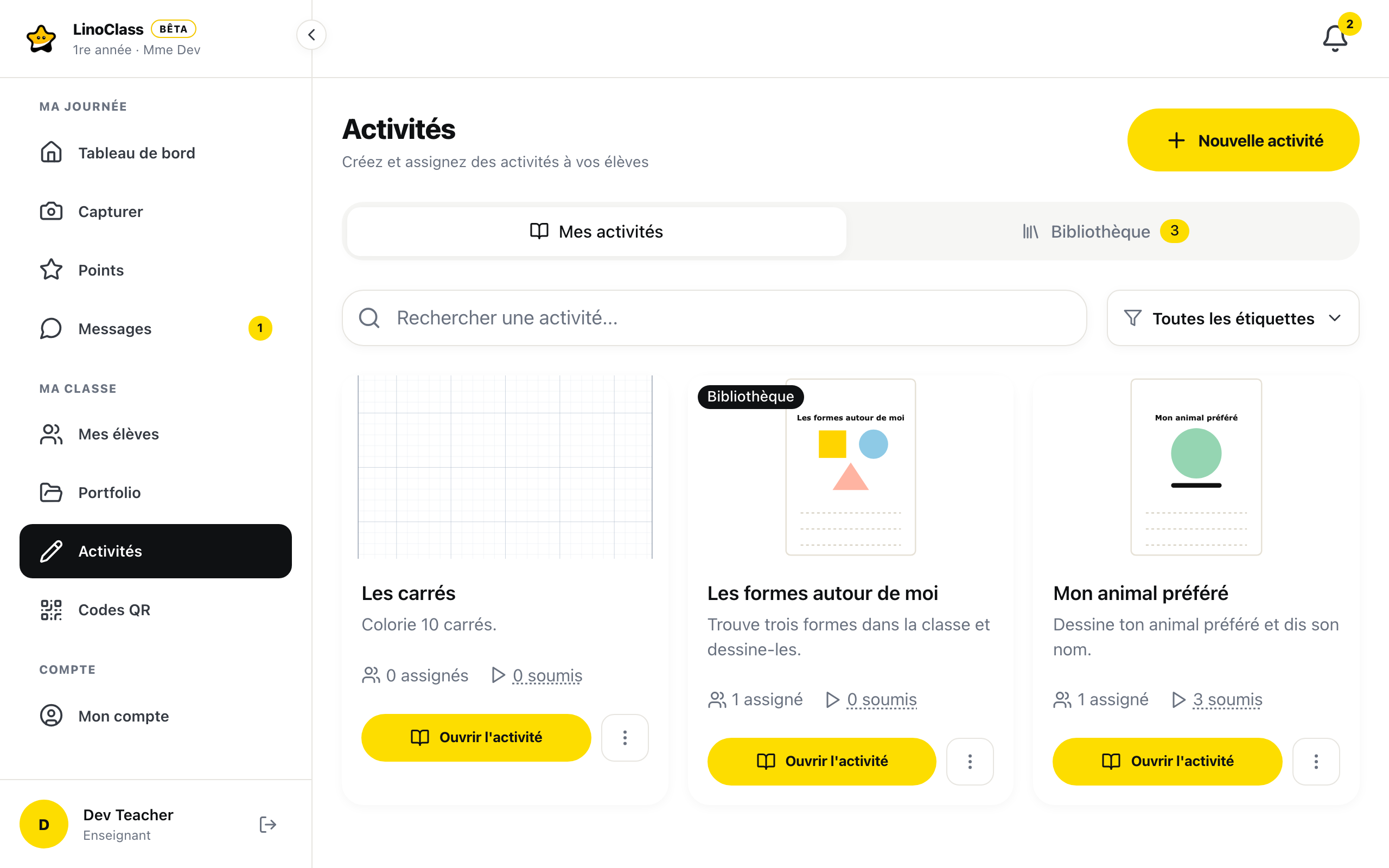
Chaque activité de la liste est une carte. En haut, une image en format large montre l'activité. Dessous, le nom, la description et jusqu'à trois étiquettes; les autres sont comptées, par exemple +2. Une ligne grise compte « 1 assigné » et « 3 soumis ». Touchez « 3 soumis » pour ouvrir la page de l'activité. En bas, le bouton « Ouvrir l'activité » et, à sa droite, le bouton avec trois points, « Options de l'activité ».
Ce que montre l'image
L'image est votre feuille telle que vous l'avez laissée au dernier « Enregistrer » dans l'éditeur de canevas. La page se voit en entier, sans recadrage : le titre en haut et la consigne en bas restent visibles. Un tableau blanc dessiné sur un écran large remplit la carte.
Tant que la feuille n'a jamais été enregistrée dans l'éditeur, la carte montre l'image de couverture que vous avez ajoutée, sinon la page 1 du PDF importé, sinon l'image du papier choisi. Une activité sans rien de tout cela montre une icône d'image barrée.
Deux pastilles peuvent se poser sur l'image : « Bibliothèque » à gauche, pour une activité de votre bibliothèque, et « 12 pages » à droite, pour un cahier.
Le menu de la carte
Sous « Mes activités », « Options de l'activité » ouvre un menu de six lignes : « Assigner », « Modifier », « Dupliquer », « Ajouter à la bibliothèque » ou « Retirer de la bibliothèque », « Archiver l'activité », puis, sous un trait, « Supprimer ». Sous « Bibliothèque », le menu est différent; la page Ranger ses activités dans la bibliothèque décrit ses lignes.
Quand la carte est au bas de l'écran, le menu s'ouvre vers le haut, au-dessus du bouton, pour que ses six lignes restent visibles. Il se ferme quand vous touchez ailleurs, quand vous faites défiler la page ou avec la touche Échap.
Modifier une activité
Sur la carte de l'activité, le bouton avec trois points ouvre « Options de l'activité ». Touchez « Modifier ». Vous retrouvez le formulaire, avec le nom, la description, les consignes vocales, le papier, les étiquettes et la case « Ajouter à ma bibliothèque ».
L'image ou le PDF ne se remplace pas ici. Sous « Image de l'activité (optionnel) », la page dit « Le contenu se modifie dans l'éditeur de canevas. », ou « Feuille de 12 pages. Le contenu se modifie dans l'éditeur de canevas. » pour un PDF. Touchez « Enregistrer les modifications ». LinoClass confirme avec « Modifications enregistrées! », puis « Voir mes activités » ou « Continuer à modifier ».
Pour reprendre la feuille, ouvrez l'activité avec « Ouvrir l'activité », puis touchez « Éditer le canevas » en haut de la page.
Questions fréquentes
La carte de mon activité ne montre pas mon dessin.
La carte se met à jour à chaque « Enregistrer » dans l'éditeur de canevas, avec la page ouverte à ce moment. Ouvrez la feuille, allez sur la page à montrer, touchez « Enregistrer », puis revenez à la liste. Une page sans aucun trait ne change pas la carte.
Le menu de la carte n'affiche que « Assigner » et « Modifier ».
Le menu complet a six lignes, jusqu'à « Supprimer ». Près du bas de l'écran, il s'ouvre vers le haut, au-dessus du bouton.
Le x rouge n'est pas sur les miniatures.
Il existe seulement dans votre éditeur de canevas, sur un cahier de deux pages ou plus. Sur la tablette, l'élève ne l'a jamais. Ouvrez l'activité, touchez « Éditer le canevas » et regardez la bande de miniatures.
Comment faire une activité de plusieurs pages ?
Importez un PDF de plusieurs pages sous « Image de l'activité (optionnel) ». Chaque page du PDF devient une page de l'activité. Sur le forfait gratuit, une activité tient sur une page.
Le bouton « Vidéo » n'est pas dans « Ajouter à mon dessin ».
« Vidéo » et « Voix » font partie du forfait Pro. Sur le forfait gratuit, le panneau offre « Photo » seulement. Les consignes dites à voix haute passent par « Enregistrer des instructions », dans le formulaire, sur tous les forfaits.
La feuille du trottoir n'a pas de lettres à tracer.
C'est voulu. La feuille reproduit le trottoir vide des cahiers. Donnez le mot dans la « Description (optionnel) », ou dites-le avec « Enregistrer des instructions », et l'élève l'écrit sur les bandes.
Mon travail a disparu après la sortie de l'éditeur.
Vous avez répondu oui à « Vous avez des modifications non enregistrées. Êtes-vous sûr de vouloir quitter? ». Les traits non enregistrés ne sont pas gardés. Rouvrez la feuille avec « Éditer le canevas » et touchez « Enregistrer » avant « Quitter ».