Se retrouver dans les outils du canevas
Le canevas a le même dock pour l'élève et pour vous : sur le dessin libre de l'élève, sur une page d'activité, sur votre feuille ouverte depuis « Capture rapide » et sur un dessin que vous modifiez. Les mots sont ceux de l'enfant : le même dock sert sur sa tablette. Cette page décrit ce que chaque bouton fait, pour que vous puissiez guider un élève sans prendre sa tablette.
En haut, la barre de la page garde la flèche « Retour », « Annuler » et « Refaire ». Chez l'élève, le bouton jaune à droite est « Terminé » : il enregistre et ferme. Sur un téléphone, ce bouton est un simple crochet, sans mot. Chez vous, ce bouton s'appelle « Enregistrer »; la page Dessiner et modifier un dessin sur le canevas décrit ce qu'il fait.
Le dock
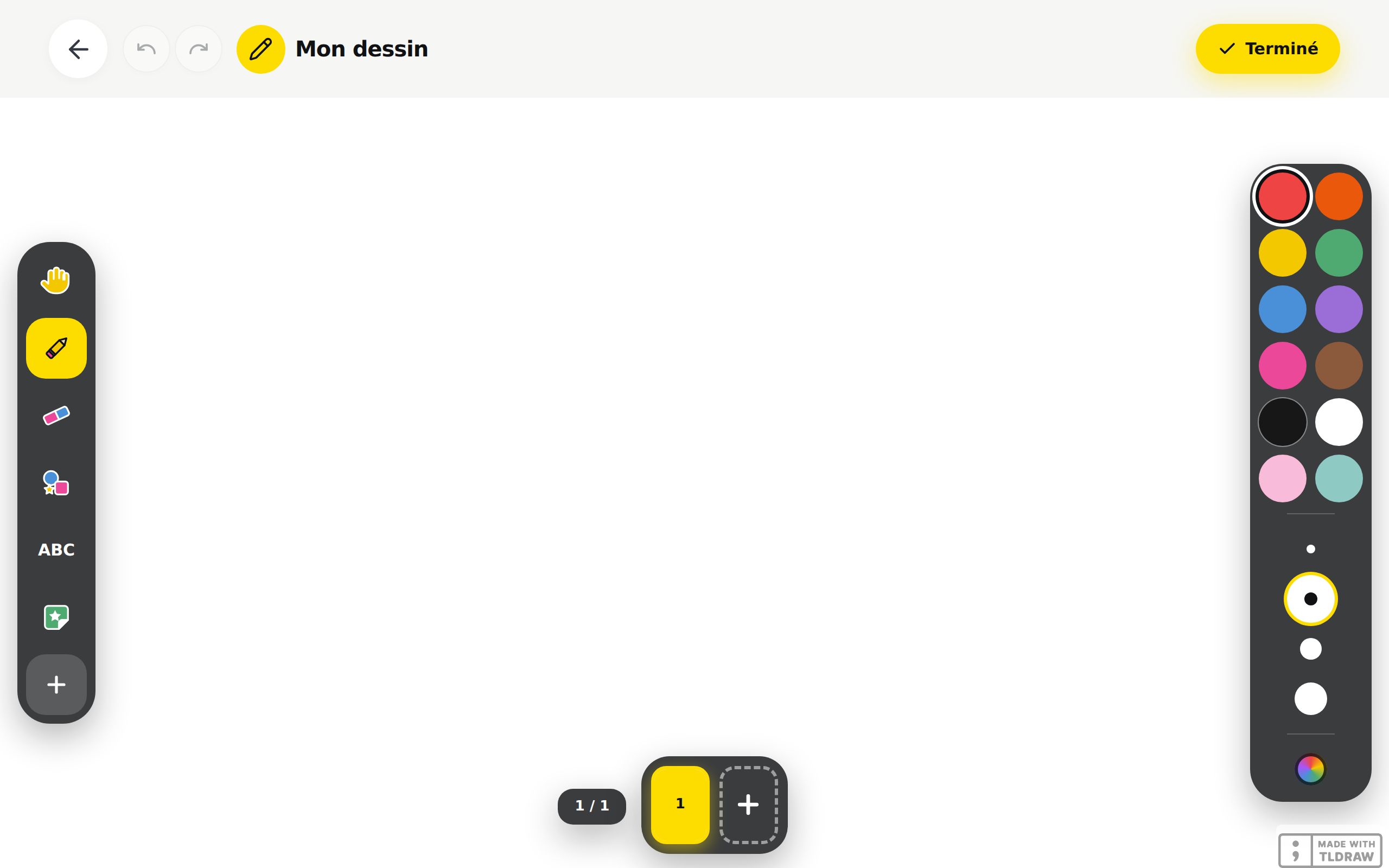
Le dock est une plaque sombre qui flotte sur la feuille. Sur un téléphone, il est au bas de l'écran, de gauche à droite. Sur un iPad ou un ordinateur, il est une colonne sur le bord gauche, de haut en bas, dans le même ordre.
- « Déplacer », une main : pour toucher ce qui est déjà dessiné, sans dessiner.
- « Crayon » ouvre « Mes crayons ».
- « Gomme » ouvre « Ma gomme ».
- « Formes » ouvre « Mes formes ».
- « Lettres », écrit ABC, ouvre « Mes lettres ».
- « Autocollants » ouvre « Mes autocollants ».
- « Couleurs », une roue de couleurs, ouvre « Mes couleurs ». Sur un iPad ou un ordinateur, cette case n'est pas dans le dock : les couleurs sont sur le bord droit.
- « Ajouter », un signe plus, ouvre « Ajouter à mon dessin ». La case n'existe que là où il y a quelque chose à ajouter.
Toucher un outil le prend en main et ouvre son panneau. Toucher le même outil une deuxième fois ferme le panneau; l'outil reste en main. Un seul panneau est ouvert à la fois. Sur un téléphone, le panneau s'ouvre au-dessus du dock; sur un iPad ou un ordinateur, il s'ouvre à côté de la colonne. Toucher « Déplacer » ferme tout panneau ouvert.
Une seule case du dock est jaune. C'est celle du panneau ouvert, ou, quand rien n'est ouvert, celle de l'outil en main. Si le crayon ne dessine plus, regardez la case jaune : c'est souvent « Déplacer » qui a pris la main, par exemple après avoir posé un autocollant.
Les panneaux
« Mes crayons »
Cinq traits, chacun avec un aperçu réel : « Crayon », « Feutre », « Pinceau », « Craie » et « Surligneur ». Dessous, quatre grosseurs : « Fin », « Moyen », « Gros » et « Très gros ».
« Ma gomme »
« Gomme magique » retire une forme entière d'un seul toucher; le panneau le dit : « Touche une forme, elle disparaît ! ». « Tout effacer » vide la feuille. LinoClass demande d'abord « Es-tu sûr ? » et prévient : « Tout ton dessin va disparaître. On ne pourra pas le retrouver. » L'enfant touche « Oui, tout effacer » ou « Non, je garde mon dessin ». Après un oui, « Annuler », en haut, ramène le dessin.
« Mes formes »
Huit formes : « Cercle », « Carré », « Triangle », « Étoile », « Cœur », « Ligne », « Flèche » et « Courbe ». Dessous, « Contour » ou « Rempli ». L'enfant choisit, puis trace la forme sur la feuille avec le doigt.
« Mes lettres »
Sous « Mon écriture », trois écritures : « Bâtons », « Rigolote » et « Attachée ». Sous « Grosseur des lettres », les tailles. L'enfant touche la feuille là où il veut écrire, puis tape le texte avec le clavier.
« Mes couleurs »
Douze crayons, du rouge au turquoise, avec le blanc et le noir. Sous « Arc-en-ciel magique », une réglette : le doigt glisse dessus et la couleur suit, pour un ton qui n'est pas parmi les douze. Sous « Mes dernières couleurs », les couleurs déjà utilisées dans cette séance, la plus récente en premier. Cette liste se vide quand le canevas se ferme.
« Mes autocollants »
Seize images se posent sur la feuille. Ce sont une étoile, un cœur, un soleil, un arc-en-ciel, une fleur, un papillon, un chat, un chien, une pomme, un ballon, un sourire, une fusée, un arbre, un poisson, un nuage et une couronne. Une fois posé, l'autocollant se déplace et s'agrandit comme une forme.
« Ajouter à mon dessin »Forfait gratuit : photo seulement. Au-delà, forfait Pro.
Pour l'élève : « Photo », et « Vidéo » et « Voix » sur le forfait Pro. « Galerie » et, sur un dessin libre, « Mon papier » n'existent que dans votre éditeur, pas sur la tablette de l'élève. « Mon papier », au bas du panneau, change le fond : « Blanc », « Ligné », « Quadrillé » ou « Points ». La page Ajouter un travail au portfolio d'un élève décrit ce panneau et ses messages.
Les crayons sur le bord de l'écran
Sur un iPad ou un ordinateur, une colonne sur le bord droit porte les douze crayons, les quatre grosseurs et la roue de couleurs. Un toucher suffit; il n'y a pas de panneau à ouvrir. Sur un téléphone, sur le dessin libre de l'élève et sur votre feuille ouverte depuis « Capture rapide », huit crayons sont posés au-dessus du dock, pour l'enfant qui ne lit pas encore le titre d'un panneau.
Ces crayons ne sont là que pour un outil qui s'en sert : « Crayon », « Formes » et « Lettres ». Avec « Déplacer » ou « Gomme » en main, la colonne et la rangée se rangent. La feuille ne bouge pas. Elle garde la place de la colonne, pour ne pas glisser sous le doigt de l'enfant à chaque changement d'outil. Toucher un crayon quand la gomme est en main remet le crayon en main.
Toucher ce qui est déjà dessiné
Avec « Déplacer » en main, l'enfant touche une forme, un autocollant, un mot ou une photo. Trois boutons apparaissent dessous : « Plus grand », « Plus petit » et « Encore un », qui fait une copie. Un X rouge dans le coin, « Enlever », retire l'élément. Le doigt le déplace. Ces boutons existent pour que l'enfant n'ait pas à pincer un petit coin.
Les pages d'un cahier
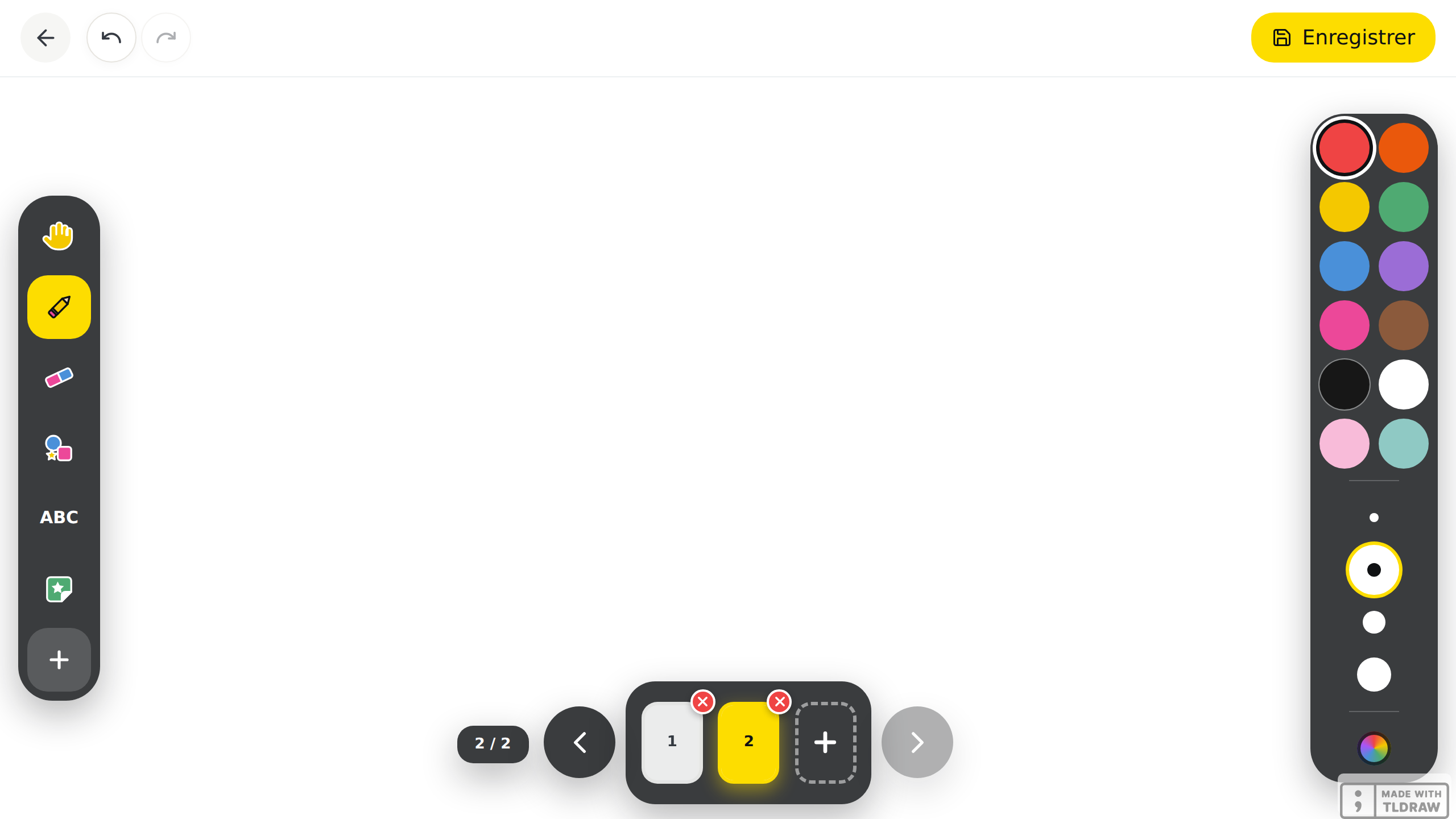
Une activité de plusieurs pages montre ses pages sous la feuille, sur une plaque de la même couleur que le dock. Sur un iPad ou un ordinateur, la barre est centrée au bas, entre la colonne des outils et celle des crayons : le compte, par exemple 3 / 7, la flèche « Page précédente », les miniatures, la flèche « Page suivante ». Sur un téléphone, le compte est posé au-dessus de la bande de miniatures, elle-même au-dessus du dock.
- Touchez une miniature pour aller à cette page. Pour un lecteur d'écran, chaque miniature se nomme avec son numéro de page.
- Sur un téléphone ou un iPad, la barre se cache pendant qu'un panneau est ouvert, pour ne pas s'empiler dessus. Fermez le panneau pour la revoir.
- Sur un téléphone tenu en largeur, ou dans une fenêtre d'ordinateur large mais basse, les pages forment plutôt une colonne sur le bord droit, avec le compte au-dessus.
Un dessin libre d'une seule page n'a ni compte ni miniatures, sauf sur le forfait Pro, où la case « Ajouter une page » suffit à faire apparaître la barre : voir plus bas. Dans votre éditeur d'activité, la même barre sert aussi à retirer une page; la page Créer une activité le décrit.
Ajouter des pages à un dessin (forfait Pro)Réservé au forfait Pro
Sur le forfait Pro, la même barre peut apparaître même sur un dessin libre resté à une seule page : chez vous depuis « Capture rapide », ou sur le dessin libre de l'élève. Une case avec un signe plus, toujours en dernier dans la bande, porte « Ajouter une page ». La toucher crée une nouvelle page, prête à dessiner. Le dessin devient alors un petit cahier, chaque page avec sa propre miniature, mise à jour pendant que l'enfant dessine.
- La case « Ajouter une page » n'existe que sur le forfait Pro. Sur le forfait gratuit, elle n'apparaît pas.
- Un dessin peut compter jusqu'à trente pages. Passé ce nombre, la case « Ajouter une page » disparaît.
- Une page se supprime avec la même croix rouge qu'un cahier d'activité. LinoClass demande d'abord « Supprimer la page 2? ». L'avertissement dit, chez vous, « La page et ce qui y est dessiné disparaissent du dessin. Les autres pages restent. »; chez l'enfant, « Cette page et ce que tu as dessiné dessus vont disparaître. ». Le bouton pour confirmer est « Supprimer la page ». Tant qu'une seule page reste, la croix n'apparaît pas.
- Si le forfait Pro de la classe se termine avant l'enregistrement d'une page ajoutée, « Enregistrer » garde le dessin et ses pages déjà enregistrées, mais prévient : « Ajouter des pages à un dessin fait partie du forfait Pro. Ce dessin a des pages qui n'étaient pas là au dernier enregistrement : elles n'ont pas été enregistrées. Retirez-les pour enregistrer le reste. »
Quand un outil manque ou ne répond pas
- Les couleurs ont disparu : la main ou la gomme est en main. Touchez « Crayon », les crayons reviennent.
- La case « Couleurs » n'est pas dans le dock : vous êtes sur un iPad ou un ordinateur. Les couleurs sont dans la colonne de droite.
- La case « Ajouter » n'est pas là : ce canevas n'a rien à ajouter. Sur le forfait gratuit, « Vidéo » et « Voix » manquent dans le panneau, et « Photo » reste toujours là.
- Le crayon ne dessine plus : la case jaune est sur « Déplacer ». Touchez « Crayon ».
- Les miniatures des pages sont cachées : un panneau est ouvert. Touchez à nouveau l'outil pour fermer le panneau.
- Un vieux dessin n'a plus tout à fait les mêmes couleurs : les couleurs du canevas ont changé, et un dessin rouvert prend les nouvelles. Le gris d'avant s'affiche brun. L'image déjà enregistrée dans le portfolio, elle, n'a pas bougé.
Questions fréquentes
L'élève a tout effacé par erreur.
Touchez « Annuler », en haut, tant que le canevas est ouvert. Une fois « Terminé » touché, le dessin est enregistré tel quel.
Le panneau cache le dessin.
C'est prévu sur un téléphone, où le panneau flotte par-dessus la feuille. Touchez l'outil une deuxième fois, ou « Déplacer », pour le fermer.
Où est la couleur choisie par l'élève ?
Sur un iPad, le crayon choisi est entouré dans la colonne de droite. Sur un téléphone, il est dans la rangée au-dessus du dock, ou dans « Mes couleurs ».
Ai-je les mêmes outils que l'élève ?
La barre d'outils est la même, dans le même ordre. Deux choses changent chez vous : le bouton du haut s'appelle « Enregistrer » et ne ferme pas le canevas, et le panneau « Ajouter à mon dessin » vous offre en plus « Galerie » et « Mon papier », que l'élève n'a pas.