Dessiner et modifier un dessin sur le canevas
Le canevas est le même pour vous et pour l'élève : le dock d'outils, au bas de l'écran sur un téléphone et sur le bord gauche sur un iPad ou un ordinateur, « Ajouter à mon dessin » et « Mon papier ». Vous l'ouvrez de deux façons. La tuile « Dessin » de « Capture rapide » commence un nouveau dessin; la page Ajouter un travail au portfolio d'un élève décrit ce départ. Le bouton « Modifier le dessin », sur la page d'un dessin, rouvre un dessin qui existe déjà, le vôtre ou celui de l'élève.
Rouvrir un dessin existant
- Ouvrez le dessin depuis « Portfolios » ou depuis le fil de classe.
- Dans le coin inférieur droit du dessin, touchez « Modifier le dessin ».
- Le canevas s'ouvre avec le dessin tel qu'il a été enregistré. Dessinez, effacez, ajoutez ce que vous voulez.
- Touchez « Enregistrer », en haut à droite. Le bouton passe à « Enregistrement... », puis à « Enregistré ».
- Touchez la flèche « Retour », en haut à gauche, pour revenir à la page du dessin.
S'il reste des traits non enregistrés, LinoClass demande « Quitter sans sauvegarder? » et précise « Vos modifications seront perdues. » Touchez « Quitter » pour partir sans garder, ou « Annuler » pour rester sur le canevas.
Chaque « Enregistrer » garde une version du dessin. Sur la page du dessin, une ligne sous le nom de l'enfant dit qui l'a modifié et quand. Supprimer le travail supprime aussi ces versions; la fenêtre « Supprimer cet élément? » le rappelle.
Une collaboratrice a le bouton sur les dessins des élèves et sur ses propres dessins, pas sur un dessin qu'une collègue a ajouté. Un parent ne l'a jamais.
« Ce dessin ne peut pas être modifié »
Sur un dessin fait avant l'arrivée du canevas, le bouton est grisé et porte un cadenas. Passer la souris dessus affiche « Ce dessin ne peut pas être modifié ». Si un ancien lien ouvre quand même le canevas, l'écran dit la même chose, ajoute « Il a été créé avant l'ajout de cette fonctionnalité. » et offre « Retour ». Ce dessin reste dans le portfolio tel quel; il ne peut pas être rouvert.
La feuille
Votre nouveau dessin, commencé depuis « Capture rapide », est un tableau blanc à la forme de votre écran, moins le dock : en largeur sur un ordinateur portable, en hauteur sur un téléphone. Cette forme est décidée une fois, au moment où vous ouvrez la feuille, et elle reste la même sur tout appareil où vous rouvrez le dessin.
Le dessin d'un élève prend lui aussi la forme de l'écran où il a été commencé : en largeur sur un iPad tenu en largeur, en hauteur sur un téléphone. Il se rouvre avec cette forme, sur un bureau blanc, dans votre éditeur. Seul un dessin fait avant ce changement garde une feuille en hauteur entourée du fond gris du bureau : c'est normal, et rien n'est coupé.
« Mon papier », au bas du panneau « Ajouter à mon dessin », change le fond de ce tableau : « Blanc », « Trottoirs », « Quadrillé » ou « Points ». Le choix est enregistré avec le dessin. Un dessin qui répond à une activité n'a pas « Mon papier » : la page de l'activité est déjà son papier. Les modèles de page de LinoClass sont blancs, avec leurs lignes et leurs points.
Les outils du dock
Le dock porte, dans l'ordre : « Déplacer », « Crayon », « Gomme », « Formes », « Lettres », « Autocollants » et « Ajouter ». « Annuler » et « Refaire » sont à côté de la flèche « Retour », en haut. Sur un téléphone, le dock est au bas de l'écran, de gauche à droite, et une pastille « Couleurs » s'y ajoute. Sur un iPad ou un ordinateur, le dock est une colonne sur le bord gauche, de haut en bas, et les couleurs et les grosseurs de trait sont dans une colonne sur le bord droit.
Chaque outil, sauf « Déplacer », ouvre son panneau : « Mes crayons », « Ma gomme », « Mes formes », « Mes lettres », « Mes autocollants », « Ajouter à mon dessin ». Sur un téléphone, le panneau s'ouvre au-dessus du dock; sur un iPad ou un ordinateur, il s'ouvre à côté. Les mots sont ceux de l'élève, parce que le dock est le sien.
Dans « Ma gomme », « Gomme magique » retire une forme entière d'un seul toucher. « Tout effacer » vide la feuille. LinoClass demande d'abord « Es-tu sûr ? » et prévient : « Tout ton dessin va disparaître. On ne pourra pas le retrouver. » Touchez « Oui, tout effacer » pour vider, ou « Non, je garde mon dessin » pour ne rien changer. « Annuler », en haut, ramène le dessin.
« Ajouter » ouvre « Ajouter à mon dessin » : « Photo », « Galerie », et « Vidéo » et « Voix »Réservé au forfait Pro sur le forfait Pro. La page Ajouter un travail au portfolio d'un élève décrit ce panneau.
Comment le dessin apparaît ensuite
Dans la grille « Portfolios », chaque tuile porte une petite pastille sombre dans son coin inférieur gauche : la photo de l'enfant, ou ses initiales sur sa couleur, son prénom et la date. La même photo apparaît sur les pastilles d'élèves au-dessus de la grille. La pastille couvre seulement les mots qu'elle porte; le reste du dessin est visible.
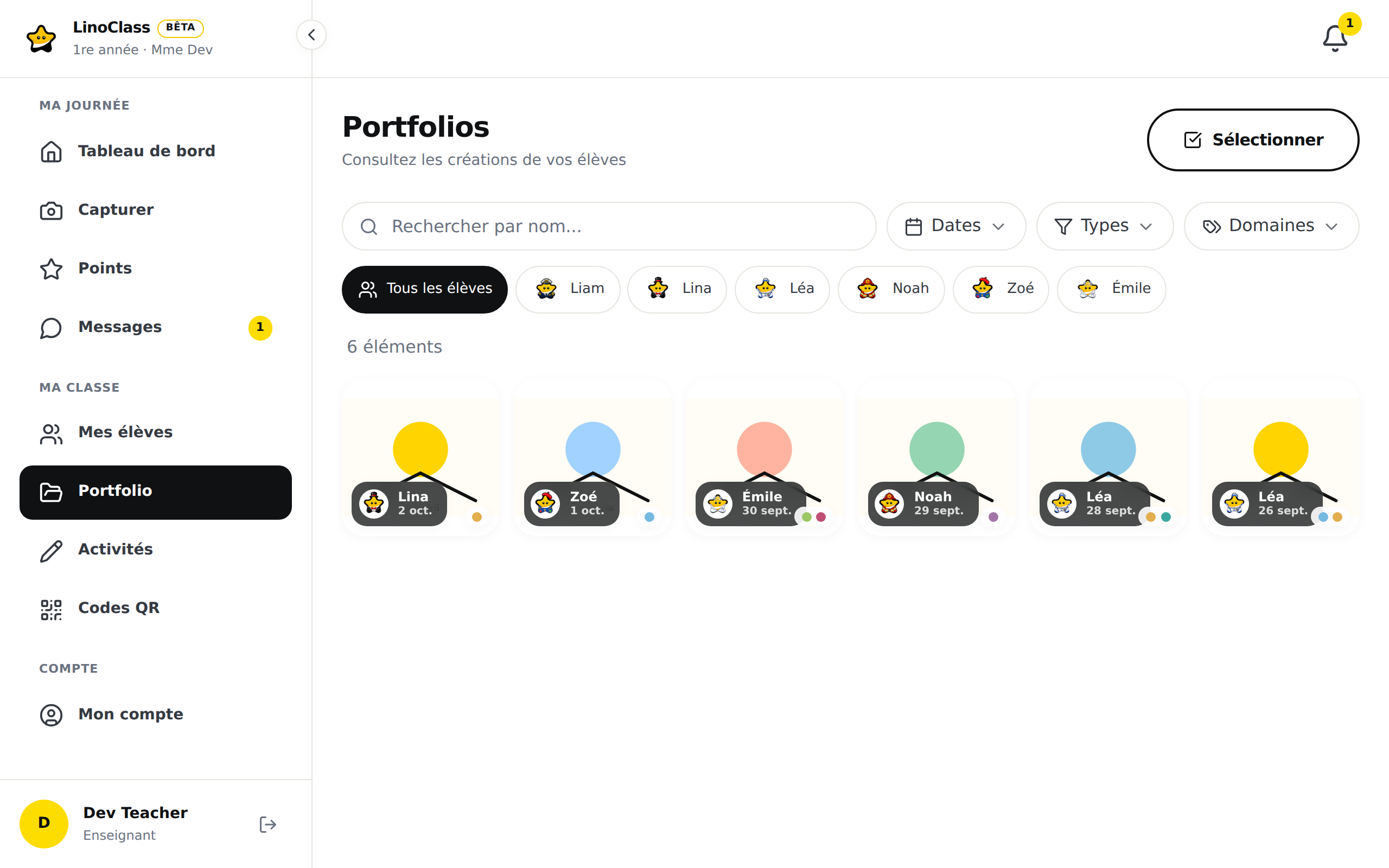
Un dessin est toujours montré en entier, sur fond blanc : dans la grille, sur la page du travail et dans le fil de classe. Un dessin en largeur est encadré de blanc en haut et en bas, jamais recadré. Sa vignette est faite à la forme de sa feuille.
Chez les parents, la pastille de la tuile porte la date, puis le nom de l'activité ou « Équipe ». Chez l'élève, la tuile porte le type et la date; la page Ce que l'élève voit dans son portfolio sur la tablette la décrit.
Quand le canevas ne s'ouvre pas ou n'enregistre pas
Si le canevas ne s'ouvre pas, l'écran affiche la cause et un bouton « Retour ».
- « Vous n'avez pas accès à ce dessin. » : ce dessin n'est pas dans une de vos classes.
- « Ce dessin est introuvable. » : il a été supprimé, ou le lien est incomplet.
- « Connexion impossible. Vérifiez votre réseau. » : la tablette ou l'ordinateur n'a pas joint LinoClass. Réessayez une fois le réseau revenu.
- « Votre session a expiré. Retournez à l'application et reconnectez-vous. » : reconnectez-vous, puis rouvrez le dessin.
Si l'enregistrement échoue, une bande sous l'en-tête affiche la cause et le bouton « Enregistrer » reste actif. Vos traits sont encore sur le canevas.
- « La sauvegarde a échoué. Réessayez. » : touchez « Enregistrer » à nouveau.
- « L'espace de la classe est plein. Le dessin n'a pas été sauvegardé. » : réessayer ne changera rien. Le forfait gratuit a atteint sa limite d'espace, et le forfait Pro n'en a pas.
- « Votre session a expiré. Le dessin n'a pas été sauvegardé. Retournez à l'application et reconnectez-vous. » : les traits de cette séance ne sont pas enregistrés. Reconnectez-vous, rouvrez le dessin et reprenez-les.
Questions fréquentes
Mon dessin est en largeur et celui de l'élève est en hauteur.
Chaque dessin prend la forme de l'écran où il a été commencé. Le vôtre a la forme de votre écran, celui de l'élève a la forme de sa tablette ou de son téléphone.
Comment faire un dessin en hauteur depuis un ordinateur?
La forme est décidée à l'ouverture de la feuille. Commencez le dessin sur un téléphone ou sur une tablette tenue à la verticale. Vous pourrez le rouvrir sur l'ordinateur : il gardera sa forme.
Le dessin de l'élève a des bandes grises de chaque côté sur mon écran.
C'est un dessin fait avant le changement de septembre 2026 : sa feuille en hauteur est entourée du bureau gris. Le dessin n'est pas coupé. Dans la grille et sur la page du travail, il est montré en entier sur fond blanc.
Puis-je modifier le dessin d'un élève?
Oui, avec « Modifier le dessin » sur sa page. Sa feuille garde sa forme. Chaque enregistrement garde une version, et la page du dessin dit qui l'a modifié et quand.
La vignette dans la grille ne montre pas mes derniers traits.
La vignette est refaite à chaque « Enregistrer ». Si le bouton dit « Enregistré » et que la grille montre encore l'ancienne vignette, rechargez la page.
La pastille de la tuile montre des initiales, pas la photo.
L'enfant n'a pas de photo dans « Mes élèves ». Dès qu'il en a une, la grille l'utilise sur la tuile et sur sa pastille de filtre.