Ce que l'élève voit dans son portfolio sur la tablette
Cette page décrit l'écran de l'élève dans le navigateur, pour que vous puissiez l'aider quand il vous tend sa tablette. Les différences avec l'application sur la tablette sont notées où elles existent. Rien sur ces écrans ne permet à l'élève d'approuver, de commenter ou de supprimer un travail.
L'accueil de l'élève
Une fois connecté avec le code QR de la classe, l'élève arrive sur son accueil. En haut, sa photo, un bonjour et son prénom. Lino lui demande « Qu'est-ce que tu veux faire? » dans une bulle. Toucher la bulle fait lire la question à voix haute. Si la tablette n'a pas de voix, la bulle reste là, sans le petit haut-parleur, et ne réagit pas au toucher.
L'accueil offre trois choses.
- Les tuiles « Dessiner » et « Photo ». Sur le forfait Pro, « Vidéo » et « Parler »Réservé au forfait Pro s'ajoutent. Sur le forfait gratuit, ces deux tuiles sont absentes, pas grisées.
- Trois rangées. « Mes activités » dit ce qui attend, par exemple 3 à faire, ou « Rien à faire pour l'instant ». « Mes points », avec « Réussites et échanges », existe seulement si votre école n'a pas désactivé les points. « Mon portfolio » compte ses travaux, par exemple « 3 créations », ou « Aucune création ».
- « J'ai terminé », en haut à droite, ferme la session. C'est le seul endroit où ce bouton existe : les autres écrans ont une flèche de retour.
Sur un iPad tenu à l'horizontale, Lino et les trois rangées sont à gauche, et les tuiles remplissent la droite. Sur un téléphone, ou un iPad à la verticale, tout est en une colonne : Lino, les tuiles, puis les rangées.
La grille « Mon portfolio »
Touchez « Mon portfolio ». La flèche en haut à gauche ramène à l'accueil. Les travaux sont en tuiles, du plus récent au plus ancien : deux par rangée sur un téléphone, trois sur une tablette. Un dessin est montré en entier sur fond blanc ; une photo remplit son cadre et ses bords peuvent être coupés. Sous le travail, une bande porte l'icône du type, son nom, « Dessin », « Photo », « Vidéo » ou « Audio », et la date. Un cahier de plusieurs pages porte son nombre de pages dans le coin, par exemple « 4 pages ».
Quand un travail a reçu un message, sa tuile a un contour jaune et une pastille jaune avec le nombre de messages. La pastille porte un micro si au moins un message est vocal, et une bulle sinon. Sur un téléphone, la pastille prend la place du nom et de la date.
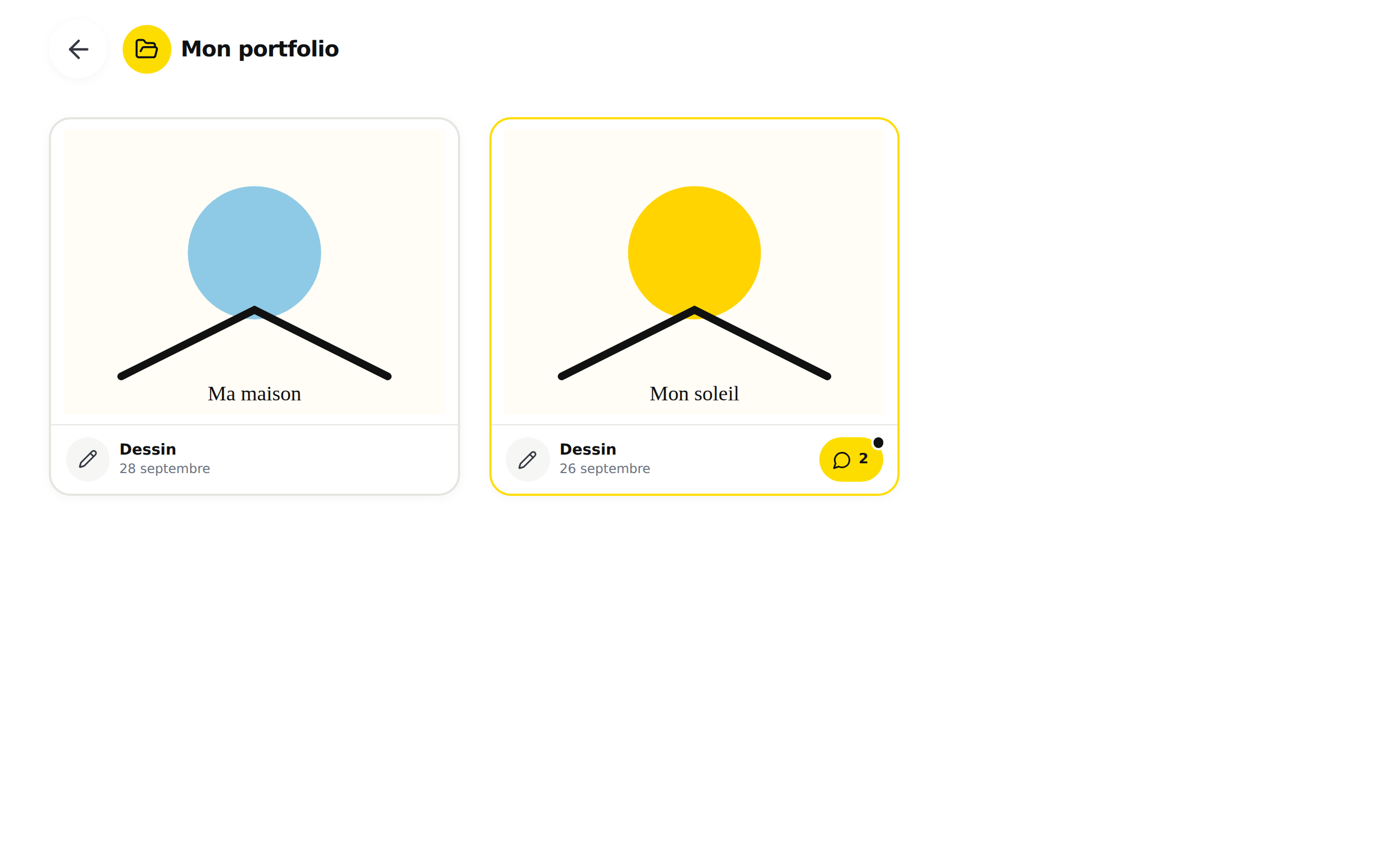
Si l'élève n'a encore aucun travail, l'écran affiche Lino et « Aucun élément dans le portfolio », puis « Ajoutez votre premier élément! ».
Si l'écran affiche « Impossible de charger le portfolio. Demande à ton enseignant(e). », la tablette n'a pas pu joindre LinoClass. Les travaux sont toujours là. Vérifiez le réseau de la tablette, touchez la flèche, puis rouvrez « Mon portfolio ». Si le message reste, reconnectez l'élève avec le code QR de la classe.
La page d'un travail et les messages
Touchez une tuile. En haut, le type du travail et sa date. Le travail est en grand. Toucher une photo ou un dessin l'agrandit; l'élève n'a pas de bouton « Enregistrer » dans cette vue. Une vidéo et un son ont les commandes habituelles de la tablette. Les pages d'un cahier se tournent en glissant le doigt, comme sur la page Ajouter un travail au portfolio d'un élève.
Sur un iPad à l'horizontale, les messages sont dans un panneau à droite du travail, visibles sans défiler. Sur un téléphone, ou un iPad à la verticale, ils sont sous le travail.
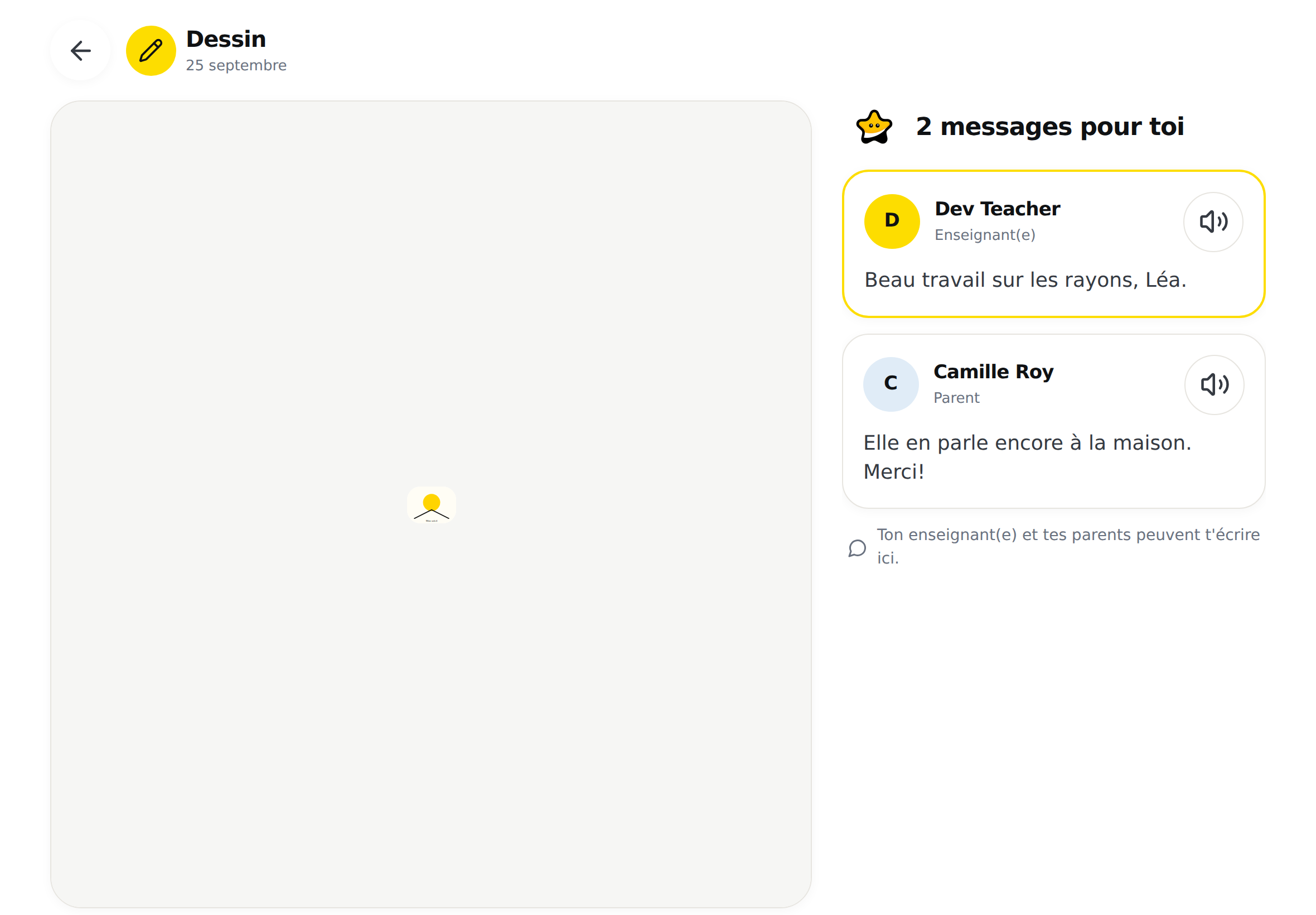
Lino présente les messages : « Un message pour toi », ou leur nombre, par exemple « 2 messages pour toi ». Votre message vient en premier, dans une carte à contour jaune. Les messages des parents suivent. Chaque carte porte le nom de la personne et son rôle, « Enseignant(e) » ou « Parent ».
- Un message vocal se joue avec le grand bouton jaune « Écouter », qui montre la durée. Dans le navigateur, le bouton devient « Arrêter » pendant la lecture, et une ligne de progression avance au bas du bouton.
- Un message écrit s'affiche en toutes lettres. Le petit haut-parleur à droite du nom, « Lire le message à voix haute », le fait lire par Lino. Un deuxième toucher arrête la lecture. Le haut-parleur n'apparaît pas si la tablette n'a pas de voix.
Sous les messages, une ligne rappelle : « Ton enseignant(e) et tes parents peuvent t'écrire ici. »
L'élève voit vos commentaires, écrits ou vocaux, dès que vous les envoyez. Un commentaire de parent apparaît chez l'élève une fois que vous l'avez approuvé. Tant qu'il attend votre décision, l'élève ne le voit pas.
Quand il n'y a pas de message
À côté d'un travail sans message, une seule ligne dit « Pas encore de message. » Il n'y a ni Lino ni bouton.
Dans le navigateur, cette même ligne s'affiche aussi quand les messages n'ont pas pu être chargés; le travail, lui, s'affiche quand même. Dans l'application sur la tablette, une ligne différente dit que les messages n'ont pas pu être chargés. Dans les deux cas, touchez la flèche, puis rouvrez la tuile.
Si la page affiche « Impossible de charger ce travail. Demande à ton enseignant(e). », la tablette n'a pas pu joindre LinoClass. Vérifiez le réseau, puis rouvrez la tuile.
Questions fréquentes
L'élève ne trouve pas le message vocal que vous lui avez laissé.
Le message est sous le travail sur lequel vous l'avez laissé, pas sur l'accueil. Demandez à l'élève d'ouvrir « Mon portfolio » et de chercher la tuile au contour jaune, avec la pastille et le micro. Si aucune tuile n'a de pastille, la grille a été ouverte avant votre message : touchez la flèche, puis rouvrez « Mon portfolio ».
Lino ne lit rien quand l'élève touche la bulle ou le haut-parleur.
Le navigateur de la tablette n'offre pas la lecture à voix haute. Dans ce cas, le haut-parleur n'est pas affiché et la bulle ne réagit pas. Le message écrit reste lisible à l'écran.
L'élève peut-il répondre à un message?
Non. La page d'un travail ne lui offre ni zone de texte ni micro. Il peut seulement écouter et regarder.
Les messages sont sous le dessin, pas à côté.
C'est la mise en page d'un téléphone ou d'une tablette tenue à la verticale. Tournez l'iPad à l'horizontale pour avoir le dessin à gauche et les messages à droite.
Un parent a écrit un commentaire et l'élève ne le voit pas.
Le commentaire attend votre approbation. Ouvrez le travail et touchez « Approuver » sous le commentaire. La page Ajouter un travail au portfolio d'un élève décrit ce geste.