Lire et réagir à un travail dans le fil de classe
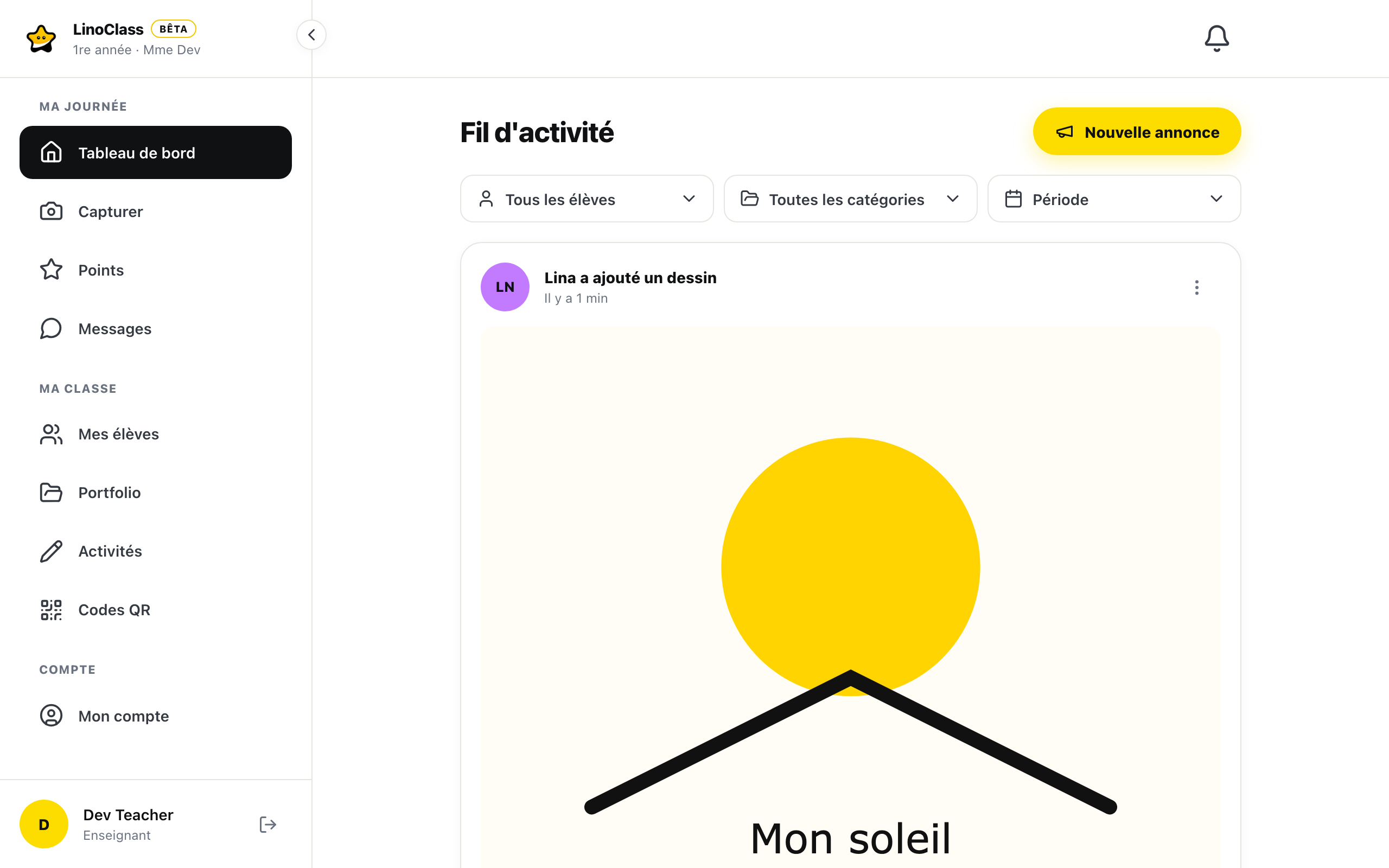
Cette page décrit ce que la carte d'un travail montre dans le fil de classe et comment y réagir, avec un cœur, un pouce en l'air, un commentaire, un tag ou une approbation. Le fil de classe est la page « Fil d'activité ». Chez vous, c'est « Tableau de bord » sur un ordinateur et « Accueil » sur un téléphone. Chez un parent, c'est son « Accueil ». Chaque travail y a sa carte.
La carte d'un travail
En haut de la carte, la vignette de l'enfant, ou ses initiales sur sa couleur, puis son nom et le type du travail sur une ligne, par exemple Zoé Tremblay · dessin. La ligne grise dessous dit quand le travail est arrivé, par exemple Il y a 2 h. Une catégorie donnée avec « Tagger » s'affiche sur cette même ligne, dans une pastille jaune.
Un travail remis par un élève quitte votre fil dès que vous l'approuvez. Il reste dans son portfolio et dans le fil des parents. Une photo que vous avez ajoutée vous-même arrive déjà approuvée et partagée : elle ne passe pas dans votre fil. Vous la retrouvez dans le portfolio de l'élève.
Le contenu suit, selon le type.
- Une photo ou un dessin s'affiche en entier, sans être recadré. Toucher l'image ouvre la page du travail.
- Une vidéo montre une image fixe avec un bouton de lecture au centre, et « vidéo » écrit dessous. Toucher l'image ouvre la page du travail, où la vidéo se joue.
- Un son s'écoute dans le fil. La section suivante décrit le lecteur.
Une observation écrite n'a pas de carte dans ce fil. Elle reste sur le portfolio de l'élève. La page Écrire une observation décrit comment la lire et la corriger.
Sous le contenu se trouvent deux pastilles, le cœur et le pouce en l'air. Quand le travail a des commentaires, une troisième pastille en donne le nombre. Puis vient la rangée d'actions, et enfin les commentaires.
Écouter un enregistrement dans le fil
Un son n'a pas d'image. À sa place, la carte montre un lecteur.
- Au repos, le lecteur affiche « Enregistrement audio » et la durée à droite, par exemple 0:42.
- Touchez le bouton rond jaune pour écouter. Le temps prend la place du mot, par exemple 0:07 / 0:42. Le même bouton met en pause; la lecture reprend où elle était.
- Glissez sur la barre pour avancer ou reculer dans l'enregistrement.
La flèche à droite du lecteur ouvre la page du travail, avec les commentaires et le bouton « Approuver ». Le bouton rond joue le son sans quitter le fil.
Si le lecteur affiche « Impossible de lire l'enregistrement », le fichier n'a pas pu être chargé et le bouton rond ne répond plus. La flèche fonctionne encore : ouvrez la page du travail et essayez d'y écouter le son.
Donner un cœur ou un pouce en l'air
Les deux pastilles sous le contenu sont les mêmes pour vous et pour les parents.
- Touchez le cœur ou le pouce en l'air. La pastille devient jaune et le compte augmente de un.
- Touchez-la encore pour retirer votre réaction. La pastille redevient grise.
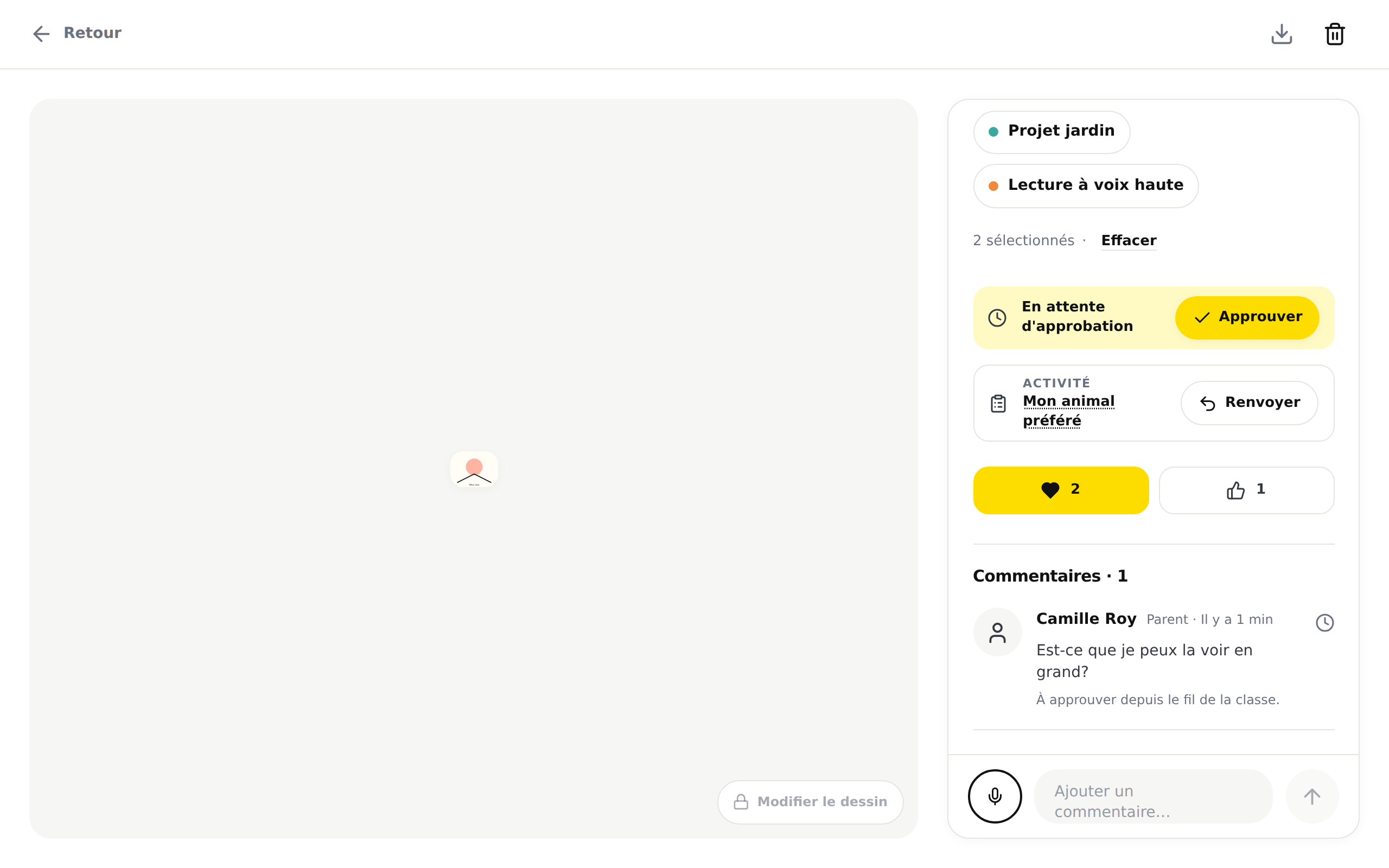
Les mêmes deux pastilles sont sur la page du travail, chez vous et chez le parent, entre la bande « En attente d'approbation » et les commentaires. C'est la même réaction : un cœur donné sur la page est le cœur que le fil montre, et l'inverse.
Une école qui a fermé les commentaires des parents retire les pastilles du fil chez les parents. Sur la page du travail, elles restent. L'élève ne peut pas réagir : sa page sur la tablette n'a pas de pastille.
Si la pastille redevient grise tout de suite après votre toucher, LinoClass n'a pas pu enregistrer la réaction. Aucun message ne s'affiche. Vérifiez la connexion, puis touchez-la de nouveau.
Si la page d'un travail n'a pas les deux pastilles, ce travail n'a plus de publication dans le fil, par exemple parce qu'elle a été supprimée. Il n'y a alors rien sur quoi réagir.
Voir qui a réagi
Dans la rangée d'actions de chaque carte de votre fil, l'œil à droite s'appelle « Qui a vu ». Il ouvre la fenêtre « Qui a vu cette publication ». Les listes « Coeurs » et « Pouces » nomment les personnes qui ont réagi, vous y compris. Quand personne n'a réagi, la liste dit « Personne pour l'instant. »
Réservé au forfait Pro La fenêtre montre aussi « A vu » et « N'a pas encore vu » : les parents qui ont ouvert le fil depuis la publication, et les autres. Cette partie demande le forfait Pro. Sur le forfait gratuit, elle porte un cadenas. Les listes de réactions restent ouvertes sur tous les forfaits.
Si la fenêtre affiche « Impossible de charger la liste. », touchez « Réessayer ».
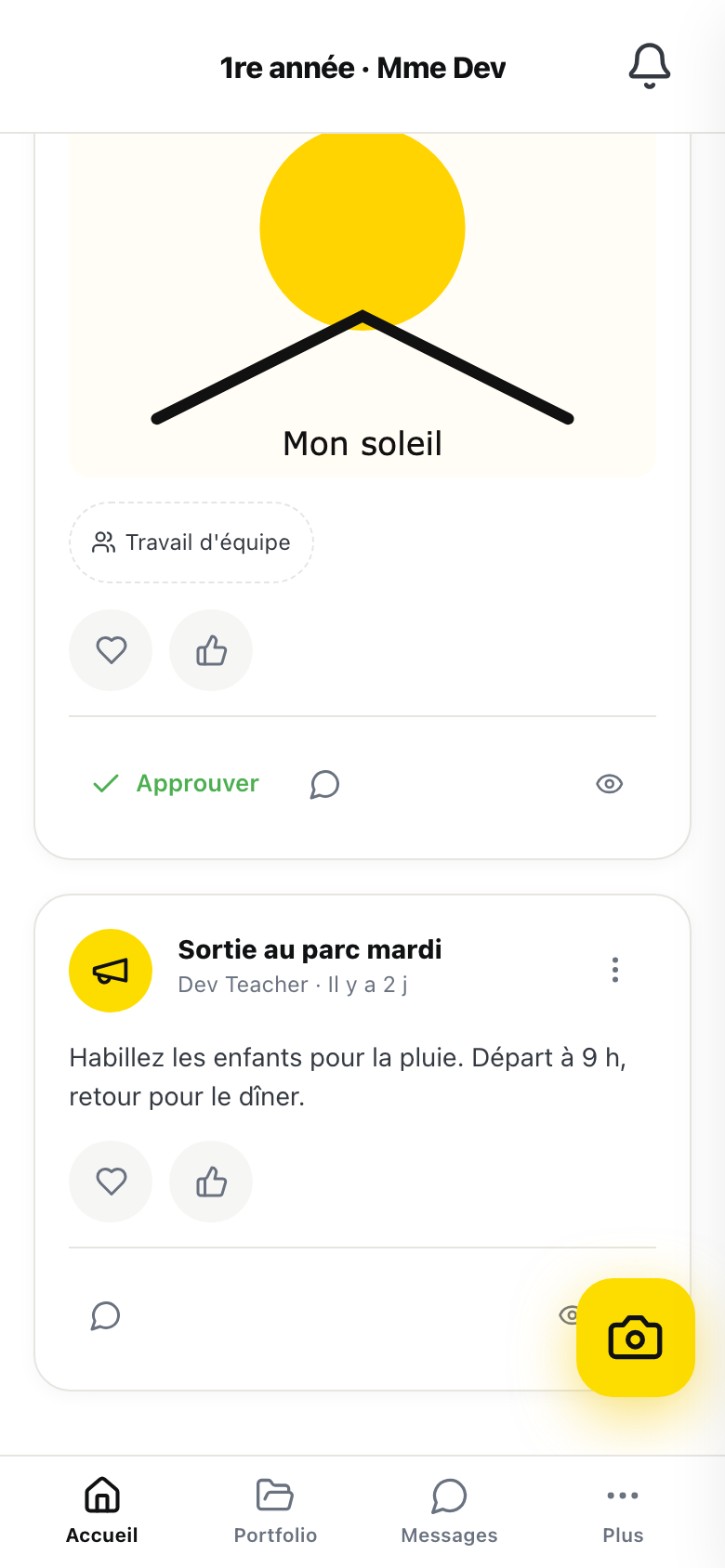
La rangée d'actions
Sous les pastilles, une ligne sépare la rangée d'actions.
- « Approuver », en vert, publie le travail chez les parents. Une fois le travail approuvé, le bouton devient « Approuvé », sur un fond vert pâle, et ne répond plus.
- « Commenter » ouvre la zone de commentaire sous la carte.
- « Tagger » ouvre la liste de vos catégories. Le bouton existe seulement si la classe a des catégories. Quand une catégorie est déjà donnée, le bouton porte son nom et reste surligné. « Retirer le tag », en haut de la liste, l'enlève.
- L'œil « Qui a vu », à droite.
Sur un téléphone, « Commenter » et « Tagger » sont des icônes, sans le mot : la bulle et l'étiquette. « Approuver » garde son mot à toutes les largeurs. Une catégorie déjà donnée garde son bouton surligné, mais son nom se lit sur la ligne grise en haut de la carte, pas dans la rangée. Sur un ordinateur ou une tablette, les mots sont là.
Un parent a un seul bouton, « Commenter ». Il ne l'a pas si l'école a fermé les commentaires des parents.
Après « Approuver », LinoClass confirme avec « Approuvé et partagé avec les parents ». La carte quitte le fil. Si l'approbation échoue, le message est « L'approbation n'a pas fonctionné. Réessayez. » et la carte n'a pas bougé. La page Ajouter un travail au portfolio d'un élève décrit les autres endroits où approuver.
Un commentaire de parent en attente
Un parent écrit sous un travail. Son commentaire attend votre décision avant d'être visible par les autres. Ce que chacun voit est différent.
Chez le parent, son propre commentaire porte une petite horloge grise dans son coin supérieur droit, et rien d'autre. Sur un ordinateur, laisser la souris sur l'horloge affiche « Votre commentaire sera visible une fois approuvé par l'enseignant(e). » Le parent voit la même horloge dans le fil et sur la page du travail. L'horloge disparaît quand vous approuvez.
Chez vous, le commentaire porte l'horloge et, dessous, « Approuver » et « Rejeter ». Au-dessus du fil, une bande compte ce qui attend, par exemple 1 commentaire en attente. LinoClass confirme avec « Commentaire approuvé » ou « Commentaire rejeté ». Si l'action échoue, le message est « L'action a échoué. Réessayez. » et le commentaire garde son horloge. La page Ajouter un travail au portfolio d'un élève décrit le même geste depuis la page du travail.
Questions fréquentes
Où est passée l'observation que vous avez écrite ?
Une observation écrite n'apparaît jamais dans le fil de classe. Elle est votre propre texte, visible seulement sur le portfolio de l'élève. La page Écrire une observation explique où la retrouver.
Le son ne se joue pas dans le fil.
Regardez le lecteur. S'il affiche « Impossible de lire l'enregistrement », le fichier n'a pas chargé. Touchez la flèche à droite pour ouvrir la page du travail et écouter de là. Si le lecteur affiche « Enregistrement audio » avec la durée, touchez le bouton rond jaune, pas la barre.
Le cœur redevient gris tout seul.
LinoClass n'a pas pu enregistrer la réaction et l'a retirée. Vérifiez la connexion, puis touchez le cœur de nouveau.
Un parent dit que son commentaire n'apparaît pas.
Il attend votre décision. Chez le parent, il porte une horloge dans son coin. Ouvrez le fil, cherchez la bande qui compte les commentaires en attente, puis touchez « Approuver » sous le commentaire.
Sur mon téléphone, il n'y a pas de mot « Commenter ».
Sur un téléphone, « Commenter » et « Tagger » sont des icônes : la bulle et l'étiquette. Seul « Approuver » garde son mot. Ouvrez le fil sur une tablette ou un ordinateur pour lire les mots.
Le bouton « Approuver » est là, mais il ne fait rien.
Lisez le bouton. S'il dit « Approuvé » sur un fond vert pâle, le travail est déjà approuvé et le bouton ne répond plus.
La page Lire le fil d'activité de la classe décrit le reste de cet écran, les filtres, le bouton « Nouvelle annonce » et ce qui se passe quand le fil est vide.