Inviter les parents dans la classe
Chaque parent reçoit une invitation par courriel, à son adresse, pour son enfant. Le parent n'a pas de mot de passe à créer : il reçoit un lien de connexion. À sa première visite, il remplit le formulaire de consentement de son enfant. C'est ce formulaire qui décide si vous pouvez lui partager des photos, des vidéos ou des sons.
Les invitations ont leur propre page, « Invitations des parents ». Vous l'ouvrez depuis « Mon compte », section « Parents ». Cette section et cette page sont réservées à la personne titulaire de la classe. Une collaboratrice qui ouvre la page est ramenée à « Mon compte ».
Envoyer l'invitation
- Ouvrez « Mon compte », puis « Parents », et touchez « Invitations des parents ».
- Touchez « Inviter un parent ». Une fenêtre s'ouvre sur « Pour quel enfant? », avec les élèves de la classe.
- Cherchez l'enfant par son nom ou faites défiler la liste, puis touchez l'enfant.
- La fenêtre devient « Inviter un parent de », suivie du nom de l'enfant. Écrivez le « Courriel du parent ».
- Touchez « Envoyer ».
Si vous avez touché le mauvais enfant, « Changer d'enfant » ramène à la liste. « Annuler » ferme la fenêtre sans rien envoyer. Si la fenêtre affiche « Aucun élève » alors que la classe a des élèves, la liste ne s'est pas chargée. Fermez la fenêtre et rechargez la page.
Quand l'envoi passe, la fenêtre se ferme et la page confirme avec « Invitation envoyée à {email} », où l'adresse du parent remplace {email}. Le lien reste valide 7 jours. Pour un deuxième parent, touchez « Inviter un parent » de nouveau et écrivez l'autre adresse. Chaque parent reçoit sa propre invitation.
Un lien « Inviter un parent » apparaît aussi dans « Messages », quand vous choisissez, dans « Nouvelle conversation », un enfant qui n'a encore aucun parent lié. Il mène à cette page.
Suivre, renvoyer ou retirer une invitation
Les invitations apparaissent sur la même page, sous « Invitations envoyées ». Chaque ligne montre l'adresse, l'enfant, la date d'envoi ou d'acceptation, et un état :
- « En attente » : le parent n'a pas encore ouvert le lien.
- « Acceptée » : le parent a rejoint la classe. La ligne n'a plus de bouton.
- « Expirée » : les 7 jours sont passés. Le lien ne fonctionne plus.
Tant que rien n'a été envoyé, la liste dit « Aucune invitation envoyée pour le moment. » Si la liste ne se charge pas, la page affiche « Les invitations n'ont pas pu être chargées. Réessayez plus tard. » Rechargez la page un peu plus tard.
Touchez « Renvoyer » pour envoyer un nouveau lien à la même adresse. L'ancien lien cesse de fonctionner au même moment, et la ligne passe à « Renvoyée ». Il n'y a pas de doublon : c'est la même invitation, avec une nouvelle date.
Touchez le X (« Retirer l'invitation ») pour annuler une invitation partie à la mauvaise adresse. Toutes les invitations non acceptées pour cet enfant et cette adresse disparaissent ensemble.
Ce que le parent voit ensuite
À l'ouverture du lien, le parent voit « Ajouter votre enfant », le nom de la classe et le prénom de son enfant. Sous le prénom, la page dit « Entrez le courriel auquel l'invitation a été envoyée pour continuer. » Le parent écrit son adresse et touche « Recevoir le lien de connexion ». La page confirme avec « Un lien de connexion a été envoyé à {email}. » et « Ouvrez le courriel et cliquez sur le lien pour continuer. » Le lien le ramène sur la même page, et l'enfant est ajouté à son compte. Aucun mot de passe n'est créé.
Si le parent est déjà connecté sur cet appareil, il n'y a pas de courriel à attendre : la page affiche « Ajout en cours... » et passe tout de suite au formulaire de consentement. Au bas de la page, « Ce n'est pas votre enfant? » est suivi de « Contactez l'enseignant(e). »
Les fois suivantes, le parent choisit « Parent » sur la page de connexion et reçoit un nouveau lien par courriel, sur un ordinateur, une tablette ou un téléphone.
Avant de voir quoi que ce soit de la classe, le parent passe par le « Formulaire de consentement ». La page s'intitule « Consentement », avec le prénom de l'enfant et le nom de la classe dessous. Une première carte nomme la classe : « Consentement requis pour la classe : {classroom} », où le nom de votre classe remplace {classroom}. Le formulaire suit, en trois sections numérotées.
- « Autorisations de capture ». Trois cartes : « Photos », « Vidéos », « Enregistrements audio ». Le parent touche la carte entière pour l'autoriser. Une carte choisie prend un contour foncé et une case cochée. Les trois cartes sont décochées au départ.
- « Informations légales ». Trois volets qui se déplient : « Politique de confidentialité », déjà ouvert, puis « Utilisation des données » et « Vos droits ».
- « Confirmations requises ». Trois cases à cocher. La première contient le lien « politique de confidentialité », qui s'ouvre dans un nouvel onglet pour ne pas perdre le formulaire.
Le parent touche « Enregistrer mes choix ». Si une des trois cases de la section 3 est encore décochée, LinoClass refuse avec « Veuillez confirmer toutes les cases ci-dessous pour continuer. » et n'enregistre rien.
Si les trois cartes sont encore décochées à l'envoi, LinoClass le lui dit avec « Aucune autorisation cochée » et le prénom de l'enfant. Le bouton devient « Oui, je refuse tout »; une deuxième touche enregistre le refus. Le lien « Revenir aux autorisations » remonte aux trois cartes. Un refus complet est valide : vous ne pourrez lui partager que des dessins.
Quand l'enregistrement passe, la page affiche « Consentement enregistré » et « Merci! Vos choix ont été sauvegardés avec succès. », puis mène toute seule aux nouvelles de la classe. Si la page affiche « Erreur lors de l'enregistrement du consentement. Réessayez. », rien n'est enregistré et les choix du parent sont encore dans le formulaire. Il touche « Enregistrer mes choix » de nouveau.
Le parent peut revenir sur ses choix en tout temps : dans ses « Paramètres », la ligne « Autorisations parentales » rouvre le formulaire et montre sa réponse actuelle. Il touche « Mettre à jour mes choix » pour enregistrer.
Un parent dont la réponse ne permet rien voit un avis une seule fois à sa connexion : « Rien ne peut vous être partagé ». Il choisit « Revoir mes autorisations » ou « C'est bien ce que je voulais ». Après ce choix, LinoClass ne le lui redemande plus, et vous ne pouvez pas relancer cet avis.
Voir ce que chaque parent a autorisé
- Ouvrez « Mon compte », puis « Parents ».
- Touchez « Autorisations parentales ».
La page liste chaque élève avec sa réponse : « Photos autorisées » ou « Photos refusées », « Vidéos autorisées » ou « Vidéos refusées », « Sons autorisés » ou « Sons refusés », et la date de la réponse. En haut, un compte dit combien d'élèves ne peuvent pas être photographiés. Quand tout est ouvert, la page dit « Tous les parents qui ont répondu autorisent les photos. »
Quand un enfant a deux parents, une seule ligne les regroupe. Un refus l'emporte : si un parent refuse les photos, la ligne dit « Photos refusées », même si l'autre parent les autorise.
Un élève sans réponse porte une de ces trois mentions :
- « Le parent n'a pas encore répondu » : le parent est venu dans l'application, mais n'a pas rempli le formulaire. Il le verra à sa prochaine connexion.
- « Ce parent ne s'est jamais connecté » : le parent est lié à l'enfant, mais ne s'est jamais connecté. Touchez « Renvoyer l'invitation » pour lui renvoyer le courriel. La page confirme avec « Invitation renvoyée. »
- « Aucun parent lié » : aucune invitation n'a été acceptée pour cet enfant. Envoyez-en une avec « Inviter un parent », sur la page « Invitations des parents ».
Sous un parent qui a refusé les photos, vous pouvez lire « Ce parent a vu l'avis et a maintenu son choix. » Ce parent a été prévenu et a décidé. Il n'y a rien à renvoyer : si vous voulez en discuter, faites-le de vive voix.
Ce que le refus change dans « Capture rapide »
Dans « Capture rapide », sous « Pour quels élèves ? », un enfant dont le parent a refusé le type choisi est grisé, avec une petite pastille barrée sur sa vignette. Une ligne sous la rangée l'explique : « Grisé : le parent n'a pas autorisé ce type de contenu pour cet enfant. » L'enfant ne se sélectionne pas pour ce type. Changez de type, et il redevient touchable si son parent l'autorise.
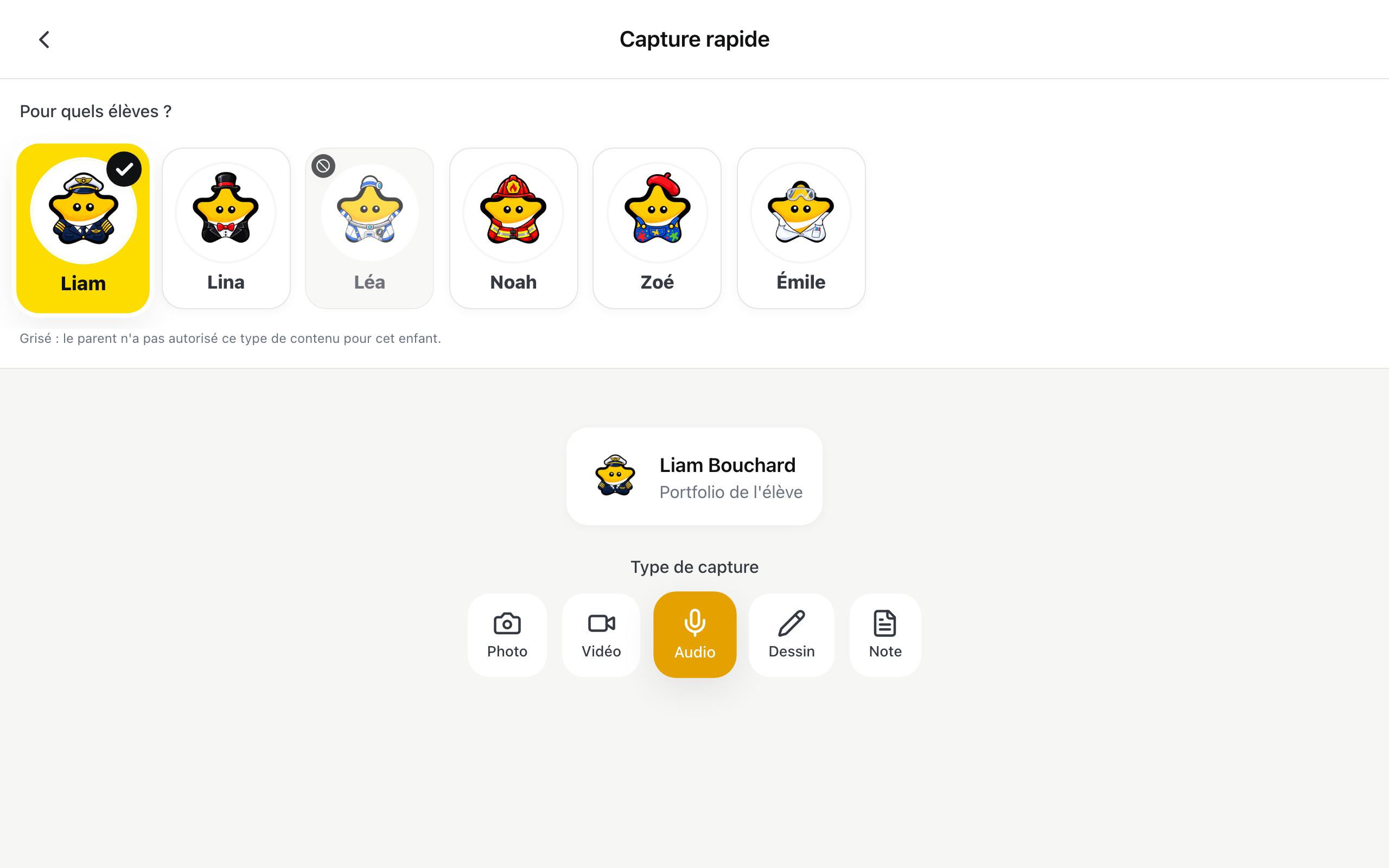
Si vous choisissez l'enfant d'abord, puis touchez un type que son parent a refusé, la caméra ou l'enregistreur ne s'ouvre pas. À la place, un avis dit « Le parent de {name} n'a pas autorisé ce type de contenu. Choisissez un autre type, ou consultez le rapport de consentement. », avec le prénom de l'enfant. Les tuiles restent en dessous : touchez-en une autre.
Avec plusieurs élèves sélectionnés, la capture se fait quand même pour ceux qui ont l'autorisation. L'avis dit alors « Non enregistré pour : {name} (autorisation refusée). », et la photo n'entre pas dans le portfolio de cet enfant.
Quand une capture est bloquée par une autorisation, le message vous mène directement à cette page avec « Voir les autorisations ». Voir Ajouter un travail au portfolio.
Quand un parent retire une autorisation
Un parent peut décocher plus tard une autorisation qu'il avait donnée, dans ses « Paramètres », ligne « Autorisations parentales ». Le retrait vaut aussi pour ce qui est déjà partagé. Dès qu'il touche « Mettre à jour mes choix », les photos, les vidéos ou les sons de cet enfant quittent le fil de la classe pour les parents. Ils ne comptent plus dans les éléments non lus, et leurs fichiers ne s'ouvrent plus du côté des parents.
Seul le type retiré disparaît. Un parent qui retire les photos garde les vidéos et les sons qu'il autorise encore. Les dessins de l'enfant restent visibles.
Comme pour la capture, le refus d'un seul parent suffit. Si l'un des deux parents retire les photos, elles disparaissent aussi pour l'autre parent.
Rien n'est effacé. De votre côté, les éléments restent dans le portfolio de l'enfant, et votre choix de les partager avec les parents est gardé. Si le parent coche de nouveau l'autorisation, ils réapparaissent pour les parents, sans rien à refaire.
Un parent vous demande où sont passées les photos de son enfant? Ouvrez votre page « Autorisations parentales ». Si la ligne de l'enfant dit « Photos refusées », un des parents a retiré son autorisation. Lui seul peut la redonner, depuis ses « Paramètres ».
Débloquer un parent
« Ce lien d'invitation a expiré. »
Renvoyez l'invitation depuis « Invitations envoyées ». Le parent verra alors : « Ce lien d'invitation a expiré. Demandez à l'enseignant(e) de vous en envoyer un nouveau. »
« Ce lien d'invitation a déjà été utilisé. Si vous avez déjà rejoint LinoClass, connectez-vous. Sinon, demandez à l'enseignant(e) un nouveau lien. »
Le parent a déjà rejoint la classe. Beaucoup de parents rouvrent le courriel d'invitation pour revenir dans l'application. Sous le message, le bouton « Se connecter » mène à la page de connexion : le parent choisit « Parent », écrit son courriel et reçoit un nouveau lien.
Si le parent est déjà connecté sur cet appareil, le lien ne montre pas ce message. Il ouvre directement la page de son enfant.
Un autre parent qui ouvre ce même lien voit le même message, sans le nom de l'enfant. Pour un deuxième parent, envoyez une invitation à sa propre adresse.
Le parent est connecté avec une autre adresse
L'invitation est liée à une adresse précise. Si le parent utilise un autre compte, LinoClass le lui dit : « Vous êtes connecté(e) avec {email}. Cette invitation a été envoyée à une autre adresse. » L'adresse affichée est celle de son compte, jamais l'adresse invitée. La page ajoute « Connectez-vous avec l'adresse qui a reçu l'invitation, ou demandez à l'enseignant(e) une invitation à votre adresse. » et le bouton « Changer de compte ». Ce bouton le déconnecte et le ramène sur le lien : il écrit alors l'adresse invitée. Sinon, il vous demande une invitation à son adresse habituelle.
Cela arrive quand un autre parent est resté connecté sur l'appareil, ou quand le parent utilise une autre de ses adresses.
« Votre session a expiré. Veuillez vous reconnecter. »
Le parent lit cette phrase en haut de la page de connexion. Sa session a pris fin pendant qu'il utilisait l'application, et LinoClass l'a ramené à la connexion. Il choisit « Parent », écrit son courriel et reçoit un nouveau lien. Vous pouvez voir la même phrase de votre côté, avec la même solution.
Le parent ne reçoit rien
Le lien arrive par courriel. Faites vérifier le dossier de courrier indésirable, puis confirmez l'adresse lettre par lettre avant de renvoyer.
Une adresse écrite avec des majuscules fonctionne. LinoClass traite Parent@exemple.com
et parent@exemple.com comme une seule et même adresse.
« L'invitation n'a pas pu être renvoyée. Réessayez. »
L'envoi n'a pas abouti. Attendez un moment et touchez « Renvoyer » de nouveau. Si le message revient, retirez l'invitation et envoyez-en une nouvelle avec « Inviter un parent ».
L'invitation ne part pas
Le courriel n'est pas parti. Un message d'erreur s'affiche dans la fenêtre, sous le champ « Courriel du parent », et la fenêtre reste ouverte avec l'adresse. Vérifiez l'adresse lettre par lettre. Si elle est bonne, attendez un moment et touchez « Envoyer » de nouveau.
Une adresse incomplète est refusée avant l'envoi, avec « Cette adresse courriel semble incomplète. Vérifiez qu'elle se termine bien par un domaine, par exemple .com ou .ca. » Corrigez, puis touchez « Envoyer ».
Questions fréquentes
Deux parents peuvent-ils suivre le même enfant ?
Oui. Envoyez une invitation à chaque adresse. Chaque parent remplit son propre formulaire de consentement, et un refus de l'un s'applique aux deux.
Un parent voit-il les autres enfants de la classe ?
Non. Un parent voit son enfant.
Le parent doit-il installer une application ?
Non, mais c'est plus simple avec elle. Un parent peut ouvrir son lien de courriel dans n'importe quel navigateur, sans rien installer. S'il a l'application gratuite LinoClass pour iPhone, iPad ou Android, le même lien l'ouvre directement dans l'application, à la page de son enfant. Voyez Installer LinoClass sur téléphone ou tablette.
Un parent a tout refusé par erreur. Que faire ?
Dites-lui d'ouvrir ses « Paramètres », puis « Autorisations parentales ». Il coche ce qu'il autorise et touche « Mettre à jour mes choix ». Votre page « Autorisations parentales » se met à jour à la prochaine ouverture. Les photos, les vidéos et les sons déjà partagés de son enfant réapparaissent pour les parents.
Que faire si le parent n'a pas de courriel ?
Écrivez-nous à support@linoclass.ca. Nous regarderons la situation avec vous.