Ajouter un travail au portfolio d'un élève
Le portfolio d'un élève se remplit de deux côtés : vous y déposez ce que vous voulez garder, et l'élève y envoie son propre travail depuis la tablette. Une photo, une vidéo ou un son que vous déposez vous-même est partagé avec les parents dès l'enregistrement. Ce que l'élève envoie reste invisible pour les parents jusqu'à votre approbation.
Déposer une photo ou un dessin vous-même
- Ouvrez « Capture rapide » depuis la classe.
- Sous « Pour quels élèves ? », touchez l'élève, ou plusieurs élèves si la même photo va à tout le groupe.
- Sous « Type de capture », touchez une tuile : « Photo », « Vidéo », « Audio », « Dessin » ou « Note ». La tuile ouvre tout de suite la caméra, l'enregistreur ou la feuille. Il n'y a pas de deuxième bouton à toucher.
- Pour une photo, touchez le bouton rond de la caméra, « Prendre une photo », puis le crochet vert, « Confirmer la photo ». Pendant l'envoi, l'écran affiche « Enregistrement... ».
LinoClass confirme avec « Capture enregistrée! » et « La capture a été ajoutée au portfolio de l'élève. » Deux boutons suivent : « Voir le portfolio » ouvre la grille de la classe, avec la photo que vous venez de prendre déjà en place; « Capturer à nouveau » garde les mêmes élèves et revient aux tuiles.
Sur le forfait gratuit, « Vidéo » et « Audio »Réservé au forfait Pro portent un cadenas et ne répondent pas. Une carte sous les tuiles l'explique : « Fonctionnalité de l'offre Pro ». « Note » ouvre le formulaire d'une observation écrite; la page Écrire une observation le décrit.
Commencer un dessin pour un élève
« Dessin » ouvre une feuille blanche au nom de l'enfant choisi, avec le crayon déjà en main. C'est le même canevas que celui où vous modifiez un dessin existant. Rien n'est écrit dans le portfolio avant votre premier « Enregistrer » : une feuille que vous quittez sans enregistrer ne laisse aucune trace.
- Dessinez. Le bouton « Enregistrer », en haut à droite, s'allume dès le premier trait.
- Touchez « Enregistrer ». Le bouton passe à « Enregistrement... », puis à « Enregistré ». Le dessin existe maintenant dans le portfolio de l'élève.
- Continuez si vous voulez. Chaque nouvel « Enregistrer » met à jour le même dessin.
La flèche « Retour », en haut à gauche, mène à la page du dessin si vous l'avez enregistré, et à l'écran de capture, avec le même élève encore choisi, si vous ne l'avez pas fait. S'il reste des traits non enregistrés, LinoClass demande d'abord « Quitter sans sauvegarder? » et précise « Vos modifications seront perdues. » Touchez « Quitter » pour partir sans garder, ou « Annuler » pour rester sur la feuille.
Un dessin appartient à un seul enfant. Si vous avez sélectionné plusieurs élèves, la tuile ne s'ouvre pas et LinoClass vous le dit : « Un dessin appartient à un seul élève. Choisissez-en un seul pour utiliser le canevas. »
Si l'enregistrement échoue, une bande sous l'en-tête affiche « La sauvegarde a échoué. Réessayez. » et le bouton « Enregistrer » reste actif. Si la bande dit « L'espace de la classe est plein. Le dessin n'a pas été sauvegardé. », réessayer ne changera rien : le forfait gratuit a atteint sa limite d'espace.
La grille « Portfolios » se met à jour toute seule quand vous y revenez, y compris après « Voir le portfolio » et quand vous revenez à l'onglet. Si une capture manque quand même, rechargez la page.
Ajouter une photo, une vidéo ou une voix à un dessinForfait gratuit : photo seulement. Au-delà, forfait Pro.
Dans la barre d'outils, le dernier bouton, un signe plus, ouvre le panneau « Ajouter à mon dessin ». Dans l'application sur la tablette, l'élève y trouve les mêmes tuiles que vous.
- « Photo » ouvre la caméra. La photo se place sur la feuille, avec le dessin.
- « Galerie » choisit une image déjà sur la tablette, sans passer par la caméra.
- « Vidéo » enregistre une courte vidéo, au plus une minute.
- « Voix » enregistre un message.
Pour « Photo » et « Vidéo », la caméra prend tout l'écran, en noir, sans barre de titre. Le X en haut à gauche, « Annuler », ferme la caméra sans rien ajouter. Le gros bouton rond, « Prendre une photo », prend la photo; le bouton jaune qui le remplace, « Confirmer la photo », l'envoie, et « Reprendre la photo » rouvre la caméra. Sur un iPad tenu à l'horizontale, ces boutons sont en colonne à droite de l'image. La photo garde ce que l'enfant voyait dans le cadre, sans rien couper.
Pendant l'envoi, l'écran affiche « Envoi de ta photo... ». Quand c'est fait, il affiche « Super! » et « Ta photo est enregistrée! », puis le dessin revient tout seul. La vidéo et la voix confirment de la même façon, avec « Ta vidéo est enregistrée! » ou « Ton message est enregistré! ».
Au bas du même panneau, « Mon papier » change la feuille : « Blanc », « Trottoirs », « Quadrillé » ou « Points ». Le choix est enregistré avec le dessin, et la miniature dans le portfolio montre le papier choisi. « Mon papier » existe seulement sur un dessin libre. Une page d'activité est déjà son propre papier.
« Galerie » et « Mon papier » se trouvent dans l'application sur la tablette et dans votre propre canevas de capture. Dans le navigateur, l'élève a « Photo », « Vidéo » et « Voix ».
Quand une tuile manque ou que l'ajout ne passe pas
Sur le forfait gratuit, « Vidéo » et « Voix » ne sont pas dans le panneau. La tuile est absente, pas grisée. « Photo » et « Galerie » restent là sur tous les forfaits. Si aucune tuile n'est possible, le bouton « Ajouter » lui-même n'apparaît pas.
Si l'envoi échoue, l'écran devient « Oups! » avec la cause dessous, puis deux boutons : « Réessayer » et « Annuler ». Sur l'écran de la caméra, un bouton ouvre aussi la galerie. Un fichier qui n'est pas une image donne « Veuillez sélectionner une image ». Les autres messages sont les mêmes que pour une capture. Ils sont expliqués plus bas dans cette page.
Approuver ce qu'un élève a envoyé
Quand un élève remet une activité, la cloche de LinoClass vous le dit tout de suite, avec son prénom et le nom de l'activité. Touchez la notification pour ouvrir le travail. Si vous avez coché « Recevoir des notifications sur cet appareil » dans « Préférences », votre appareil reçoit aussi une notification, même quand LinoClass est fermé. Elle ne nomme ni l'enfant ni l'activité; elle mène au travail. Aucun courriel n'est envoyé pour un travail remis.
Le travail arrive avec la mention « En attente d'approbation ». Il reste invisible pour les parents tant qu'il porte cette mention. Vous l'approuvez à trois endroits.
- Sur la page du travail, touchez « Approuver ».
- Dans le fil de classe, sous la publication, touchez « Approuver ». Sur un téléphone, « Commenter » et « Tagger » sont des icônes, mais « Approuver » garde son mot.
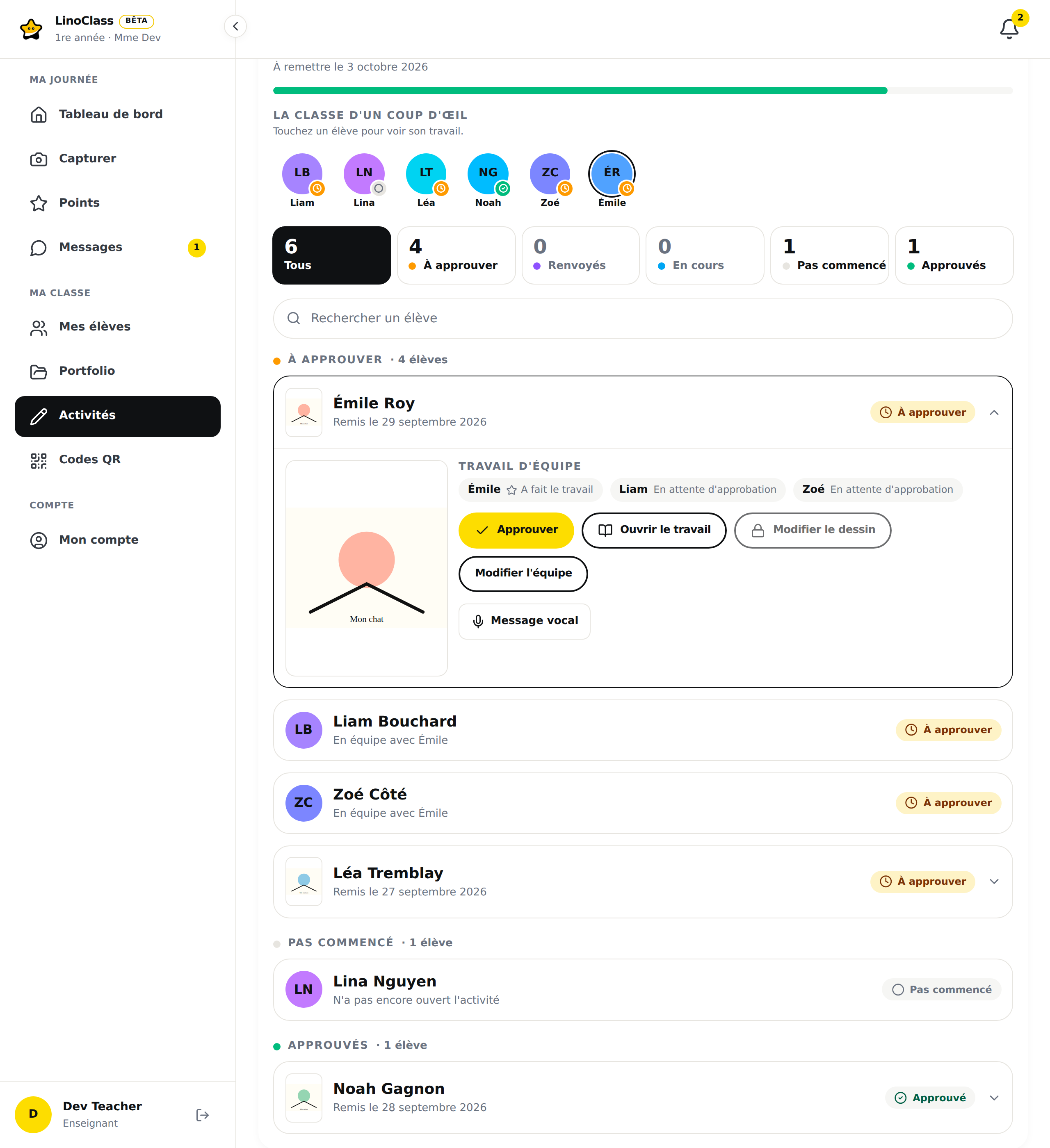
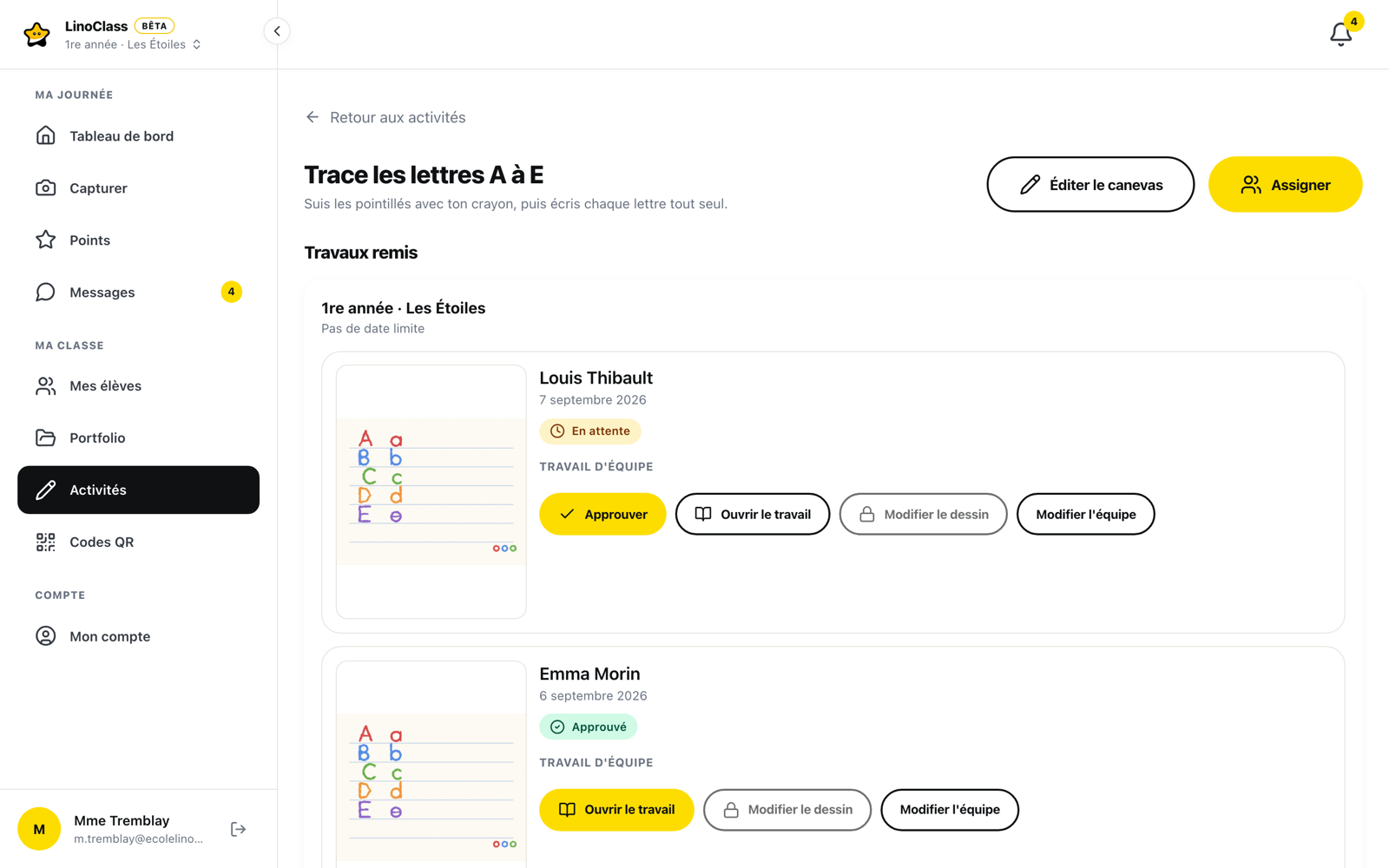
- Dans l'activité, la carte de l'élève porte la pastille « À approuver ». Touchez la carte pour l'ouvrir, puis touchez « Approuver ».
Sur la page du travail, la bande jaune « En attente d'approbation » et son bouton disparaissent. Dans le fil de classe, LinoClass confirme avec « Approuvé et partagé avec les parents ». Dans la grille de l'activité, la carte de l'élève porte « Approuvé » et le bouton disparaît. C'est le geste qui publie : tant qu'il n'est pas fait, seul vous voyez le travail. La page Voir où en est chaque élève dans une activité décrit ce tableau, avec les élèves qui n'ont rien remis.
Si l'approbation échoue, la page du travail affiche « L'approbation a échoué. Réessayez. » et la liste des travaux remis affiche « Impossible d'approuver ce travail. Réessayez. » Le travail garde sa mention.
Dans le fil de classe, toucher la miniature d'un travail ouvre sa page. Un son se joue dans le fil : le lecteur affiche « Enregistrement audio » et la durée, le bouton rond jaune lance l'écoute, et la flèche à droite du lecteur ouvre la page du travail. Un dessin s'affiche en entier dans chaque grille, sans être recadré. Une photo que vous avez ajoutée vous-même arrive déjà approuvée et ne passe pas dans le fil. Vous la retrouvez dans le portfolio de l'élève. La page Lire et réagir à un travail dans le fil de classe décrit la carte en détail.
La page d'un travail
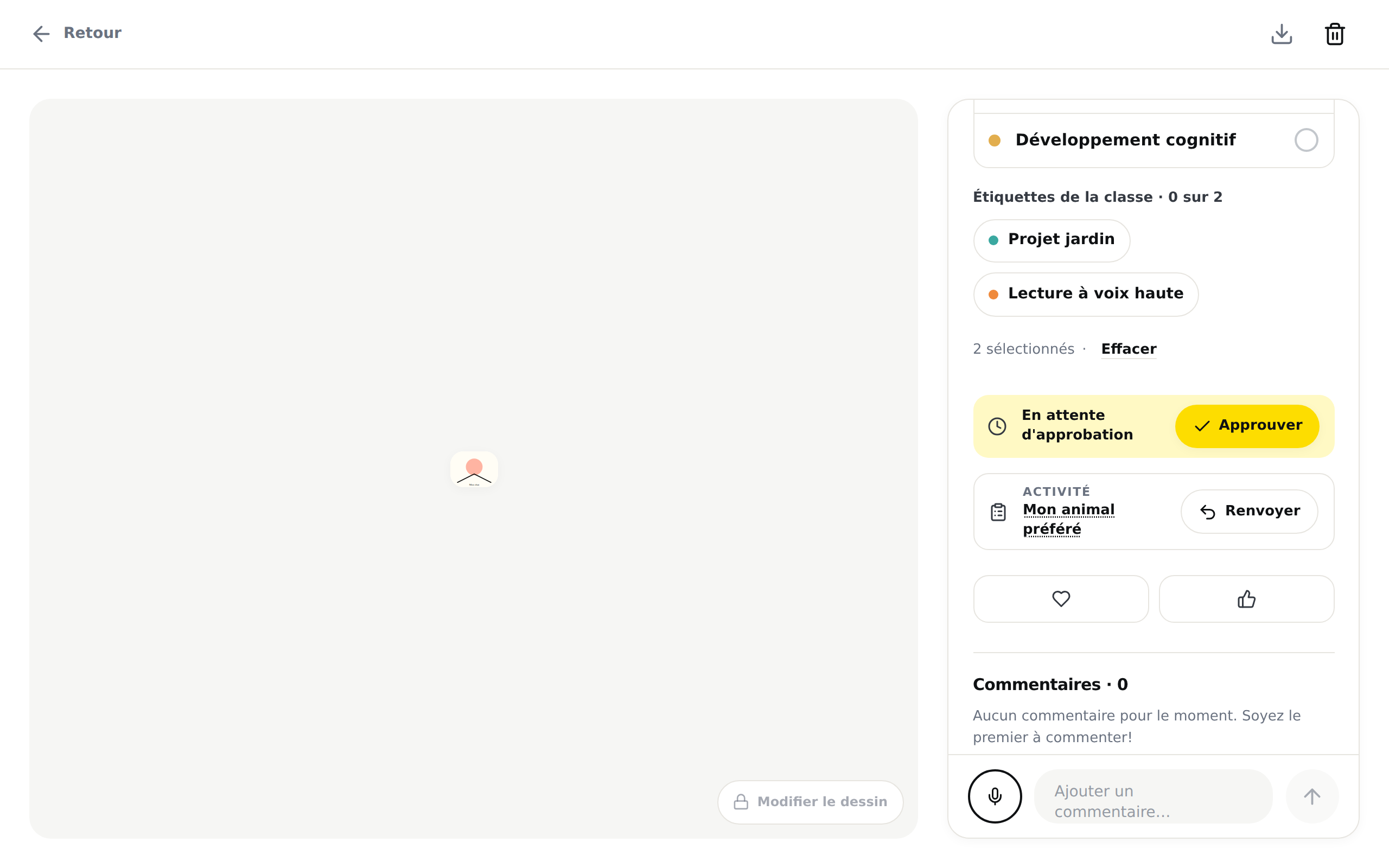
Sur un ordinateur, la page d'un travail a deux parties. À gauche, le travail en grand : la photo, le dessin, la vidéo ou le son. À droite, un panneau. Sur un téléphone, la barre du haut reste en place, le travail prend toute la largeur, et le panneau suit en dessous, en une colonne.
Le panneau se lit de haut en bas.
- La vignette et le nom de l'enfant, puis une ligne grise avec le type, la date en toutes lettres et la personne qui a ajouté le travail.
- La rangée « Travail d'équipe », quand le travail en a une.
- « Domaines de développement », avec le sélecteur de domaines, si la classe en a.
- La bande jaune « En attente d'approbation » avec le bouton « Approuver », tant que le travail attend. Une fois le travail approuvé, la bande n'est plus là.
- La rangée « Activité » avec « Renvoyer », pour un travail qui répond à une activité.
- Le cœur et le pouce en l'air, les mêmes que dans le fil de classe.
- Les commentaires, avec leur nombre dans l'en-tête. La zone de commentaire est fixée au pied du panneau. Sur un téléphone, elle reste au bas de l'écran pendant que vous lisez.
Sur un dessin, le bouton « Modifier le dessin » est dans le coin inférieur droit du dessin; la page Dessiner et modifier un dessin sur le canevas le décrit. Une observation écrite s'affiche comme une carte de lecture, avec son titre, sa date et ses paragraphes, et « Modifier » en haut à droite si vous pouvez la corriger.
En haut, « Retour » ramène d'où vous venez. À droite, « Télécharger » enregistre le fichier sur votre appareil et la corbeille « Supprimer » retire le travail. Une observation écrite n'a pas de fichier, donc pas de « Télécharger ».
Laisser un message vocal à l'élèveRéservé au forfait Pro
Vous pouvez parler à l'élève sous son travail. L'enfant entend votre message sur sa propre page de portfolio, sur la tablette. Les messages vocaux font partie du forfait Pro. Sur le forfait gratuit, le micro et le bouton n'apparaissent pas, et la zone de commentaire reste une zone de texte.
Depuis la liste des travaux remis, sans ouvrir la page du travail :
- Dans l'activité, touchez la carte de l'élève pour l'ouvrir, puis touchez « Message vocal ». L'enregistrement commence et le bouton affiche le temps.
- Touchez le bouton à nouveau pour arrêter. Une pastille « Message vocal prêt » apparaît, avec un bouton de lecture pour vous réécouter et un X pour recommencer.
- Touchez « Envoyer ».
LinoClass confirme avec « Message vocal envoyé ». Le bouton devient « Un autre message vocal » si vous voulez en ajouter un deuxième. Un message dure au plus une minute.
Sur la page du travail, la zone de commentaire tient sur une seule rangée : le micro à gauche, le champ « Ajouter un commentaire… » au milieu, la flèche d'envoi à droite. C'est la même rangée que dans l'application sur la tablette.
- Touchez le micro et parlez. Le champ devient une capsule avec un point rouge, « Enregistrement… » et le temps. Le micro est remplacé par un X, et la flèche par un carré rouge.
- Touchez le carré rouge pour arrêter. La capsule affiche « Message vocal prêt » et la durée. La flèche d'envoi revient. Il n'y a pas d'écoute avant l'envoi sur cette rangée.
- Touchez la flèche. Le texte déjà écrit avant le micro part avec le message, comme légende. La rangée redevient le micro et le champ.
Le X, à gauche, jette l'enregistrement, pendant ou après. Un parent a le même micro sur la page du travail, si la classe est sur le forfait Pro.
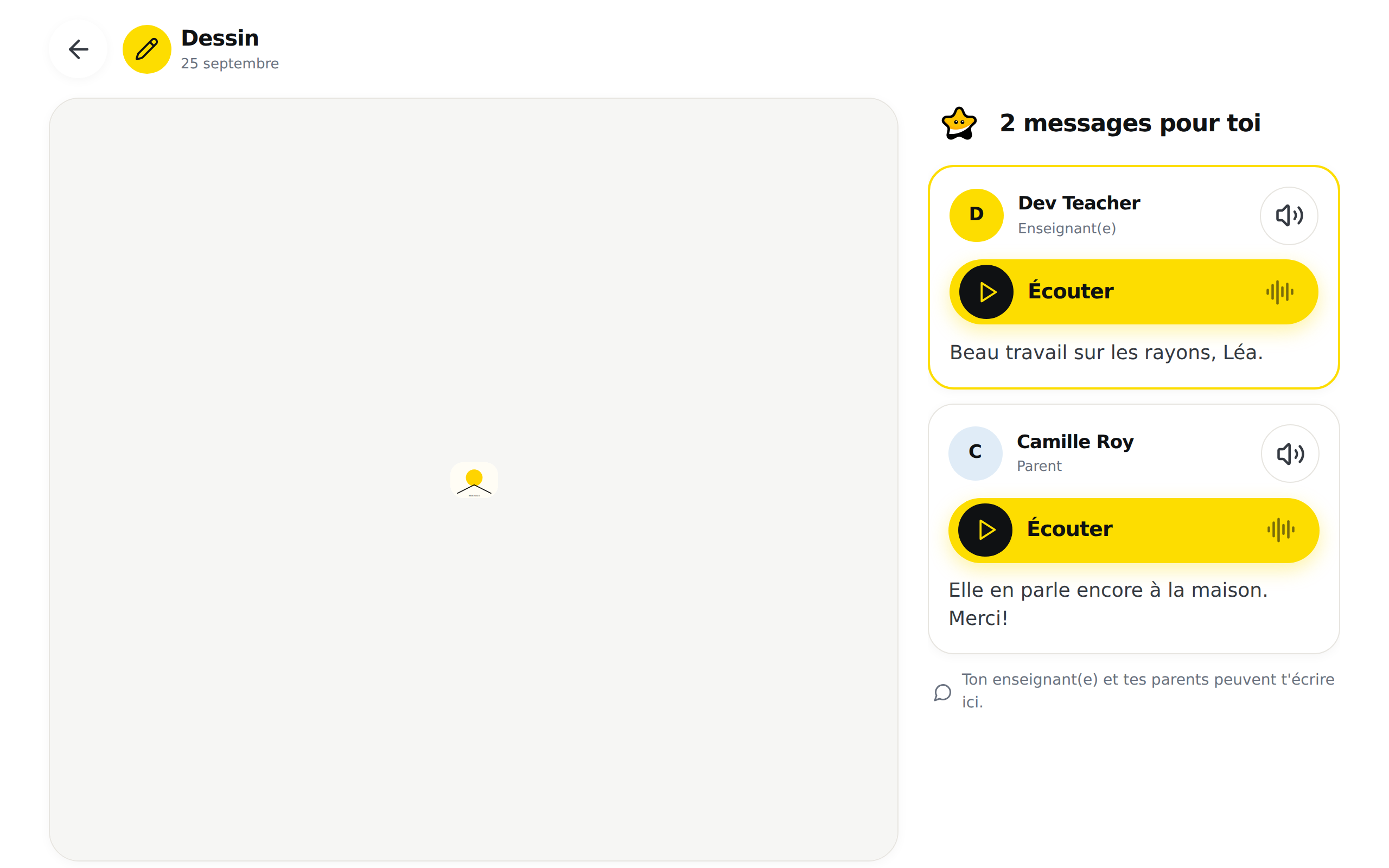
Un commentaire qui contient un message vocal montre un petit lecteur « Message vocal » avec sa durée. Sur la tablette, la page du travail de l'élève affiche « Un message pour toi », ou le nombre de messages, puis un grand bouton jaune « Écouter » par message vocal. Le bouton devient « Arrêter » pendant la lecture. Dans sa grille de portfolio, la tuile du travail porte une pastille avec le nombre de messages. La page Ce que l'élève voit dans son portfolio sur la tablette décrit son écran.
Quand le message vocal ne part pas
Si l'envoi échoue, LinoClass affiche « L'envoi du message vocal a échoué. Réessayez. » L'enregistrement reste en place; vous n'avez pas à le refaire. Si la classe n'est plus sur le forfait Pro au moment de l'envoi, le message dit « Les messages vocaux font partie de l'offre Pro. Les commentaires écrits restent gratuits. »
Si l'enregistrement ne démarre pas, la cause est le micro. « Permission microphone refusée. Autorisez l'accès dans les paramètres du navigateur. » et « Aucun microphone détecté sur cet appareil. » disent quoi vérifier. « L'enregistrement n'a rien capté. Vérifiez le microphone et réessayez. » veut dire que le micro est resté muet pendant tout l'enregistrement.
Dire qui a travaillé ensemble
Un travail peut appartenir à une équipe. L'élève le déclare sur la tablette; vous corrigez la liste avant d'approuver. À l'approbation, chaque coéquipier reçoit une copie du travail dans son portfolio.
Ce que l'élève voit
Quand l'élève remet une activité, la tablette demande « As-tu travaillé avec quelqu'un? » et « Touche les noms de tes amis ». L'élève touche les visages, puis le bouton jaune, qui compte ses amis, par exemple « C'est bon, avec 2 amis! », ou touche « Non, juste moi ». LinoClass répond « Ton travail sera aussi dans leur portfolio! » Le travail est déjà enregistré avant cette question; l'élève ne peut pas le perdre en la quittant. Si la liste de la classe met trop de temps à charger, la question est sautée et le travail est enregistré sans équipe.
Corriger la liste avant d'approuver
L'équipe se voit et se corrige là où vous approuvez : sur la page du travail et sous sa publication dans le fil de classe. Elle se corrige aussi dans l'activité, sous « Où en sont les élèves ».
Sur la page du travail et dans le fil, la rangée « Travail d'équipe » montre les visages. L'auteur porte une étoile, « A fait le travail ». Un coéquipier porte un petit X et, sous son prénom, « en attente » tant que sa copie n'existe pas. Le dernier rond, en pointillé, s'appelle « Ajouter ».
- Touchez « Ajouter ». La fenêtre « Modifier l'équipe » s'ouvre, avec la ligne « Ajouter un élève » et la grille des visages de la classe : la vignette de l'enfant, ou ses initiales sur sa couleur, et son prénom. C'est la même grille que l'élève touche sur la tablette et que vous touchez pour donner des points. L'auteur n'y est pas.
- Touchez un visage pour l'ajouter à l'équipe. Touchez-le encore pour le retirer. Un visage choisi ressort, plus grand que les autres.
- Touchez « Enregistrer », ou « Annuler » pour ne rien changer.
Pour retirer un seul coéquipier, touchez son visage dans la rangée, sans ouvrir la fenêtre. Sur la page d'un travail sans équipe, une petite pastille en pointillé, « Travail d'équipe », lance la première équipe.
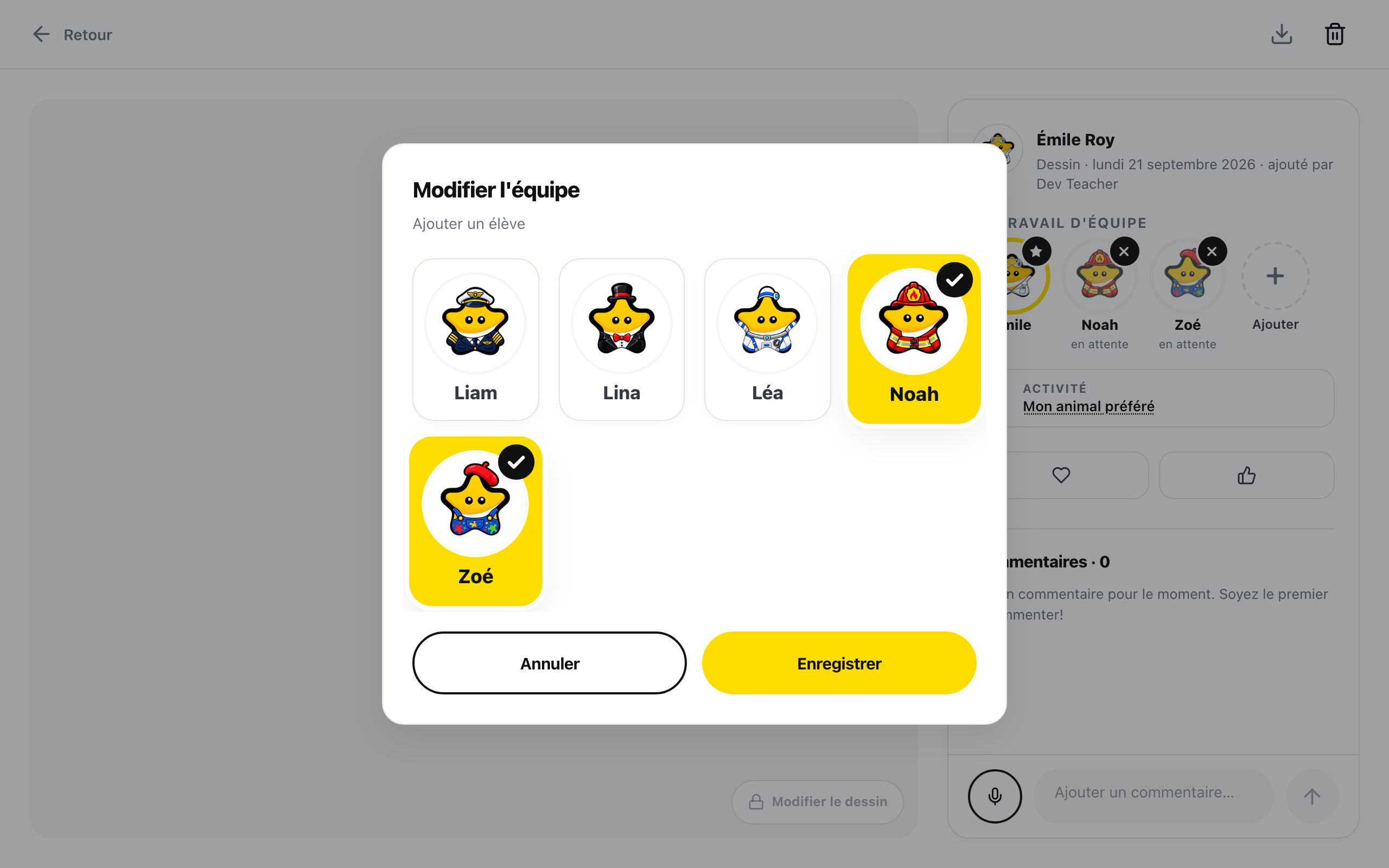
Dans l'activité, touchez la carte de l'élève pour l'ouvrir. La carte ouverte montre les prénoms de l'équipe sous « Travail d'équipe ». Un coéquipier dont la copie n'existe pas encore porte « En attente d'approbation ». Touchez « Modifier l'équipe ». Ici, la fenêtre montre la liste de la classe à cocher. Cochez ou décochez les élèves, puis touchez « Enregistrer ».
Si vous retirez un coéquipier dont la copie existe déjà, LinoClass demande d'abord « Retirer un élève de cette équipe? » et précise : « Retirer {name} de cette équipe? Sa copie du travail, et les commentaires reçus dessus, seront supprimés définitivement. » Le prénom de l'enfant remplace {name}. Confirmez avec « Supprimer ». Si l'enregistrement échoue, LinoClass affiche « Impossible de modifier l'équipe. Réessayez. » et la liste n'a pas bougé.
Un seul « Approuver » publie le travail et crée les copies pour toute l'équipe. Sur la copie d'un coéquipier, une ligne dit « Travail d'équipe », ou « Travail d'équipe avec » suivi du nom de l'élève qui a déclaré l'équipe.
Feuilleter un cahier de plusieurs pages
Une activité de plusieurs pages arrive dans le portfolio comme un seul travail, avec toutes ses pages. Dans la grille, sa tuile porte une pastille « 4 pages », et le fil de classe montre une seule publication pour tout le cahier. Sur la page du travail, chez vous comme chez les parents, et sur la page de l'élève sur la tablette, les pages se tournent en glissant le doigt sur la page elle-même, comme dans un livre.
- Une pastille dans le coin de la page dit où vous êtes, par exemple 2 / 4.
- Sur un ordinateur, le cahier a le même encadrement fin que le panneau à droite, plutôt qu'un fond gris tout autour.
- Avec une souris, deux flèches apparaissent sur les bords de la page quand le pointeur passe dessus. Les flèches du clavier tournent aussi les pages. Sur une tablette, les flèches n'existent pas : le doigt suffit.
- Touchez la page pour l'agrandir.
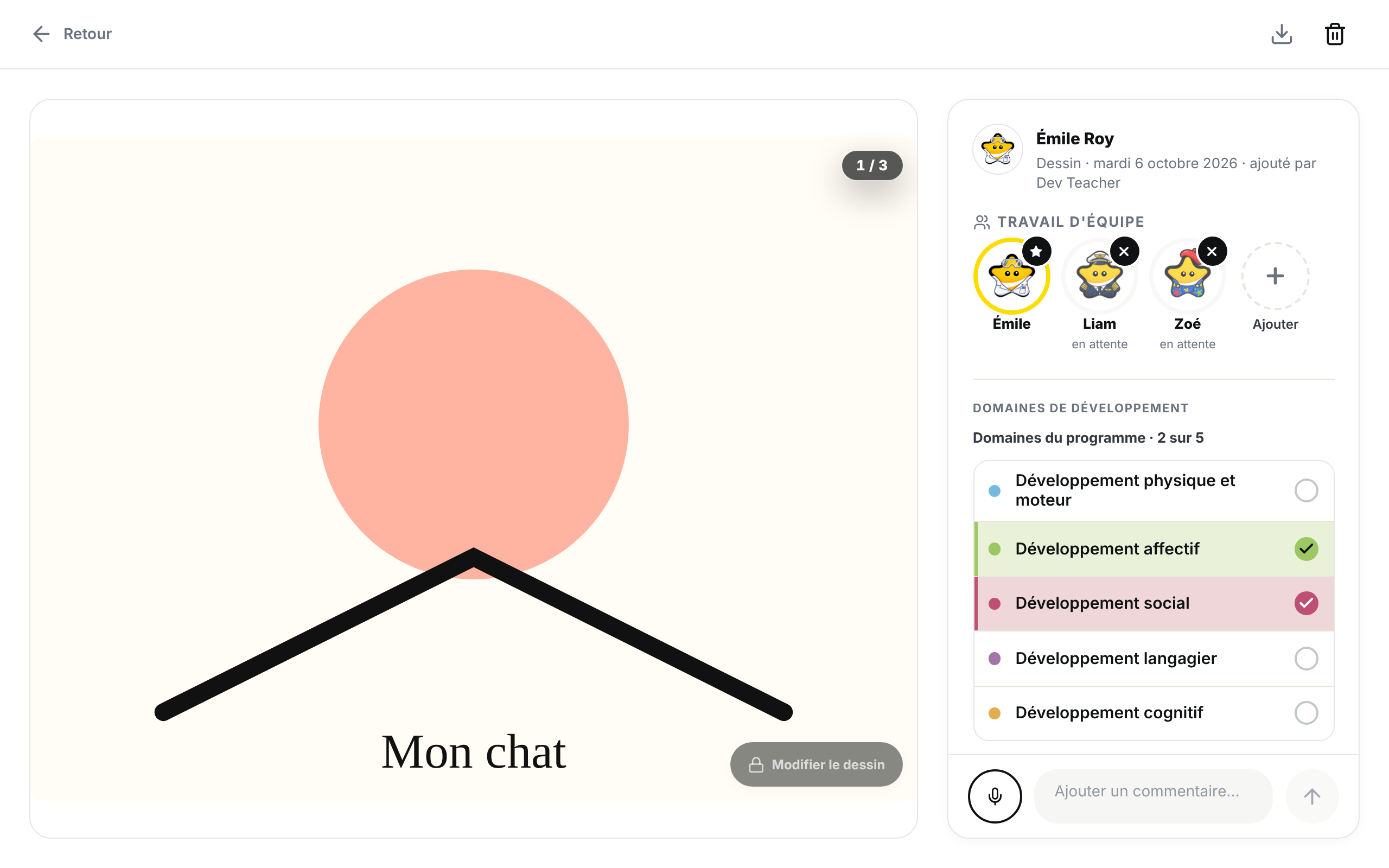
Si l'élève a sauté une page au milieu du cahier, la pastille dit « Page 3 » au lieu d'un compte, parce que le cahier n'a pas toutes ses pages. Un travail d'une seule page n'a pas de pastille.
Pour corriger une page du cahier ou en ajouter une, touchez « Modifier le dessin »; la page Se retrouver dans les outils du canevas décrit la barre des pages du cahier dans le canevas.
Renvoyer une activité à l'élève
Un élève a remis une activité, et vous voulez qu'il la continue. Vous la lui renvoyez depuis la page du travail. Son dessin part avec l'activité, et le travail reste dans son portfolio.
- Ouvrez le travail. Dans son panneau, une rangée « Activité » montre le nom de l'activité et le bouton « Renvoyer ».
- Touchez « Renvoyer ».
- LinoClass demande « Renvoyer l'activité à l'élève? » et explique : « L'élève retrouvera l'activité dans sa liste, avec son dessin, et pourra continuer. Ce travail reste dans son portfolio. » Confirmez avec « Renvoyer ».
La rangée est remplacée par une phrase qui dit que l'activité est de retour dans la liste de l'élève. Sur sa tablette, la carte de l'activité affiche « Continuer », avec le nombre de pages déjà remplies pour un cahier de plusieurs pages.
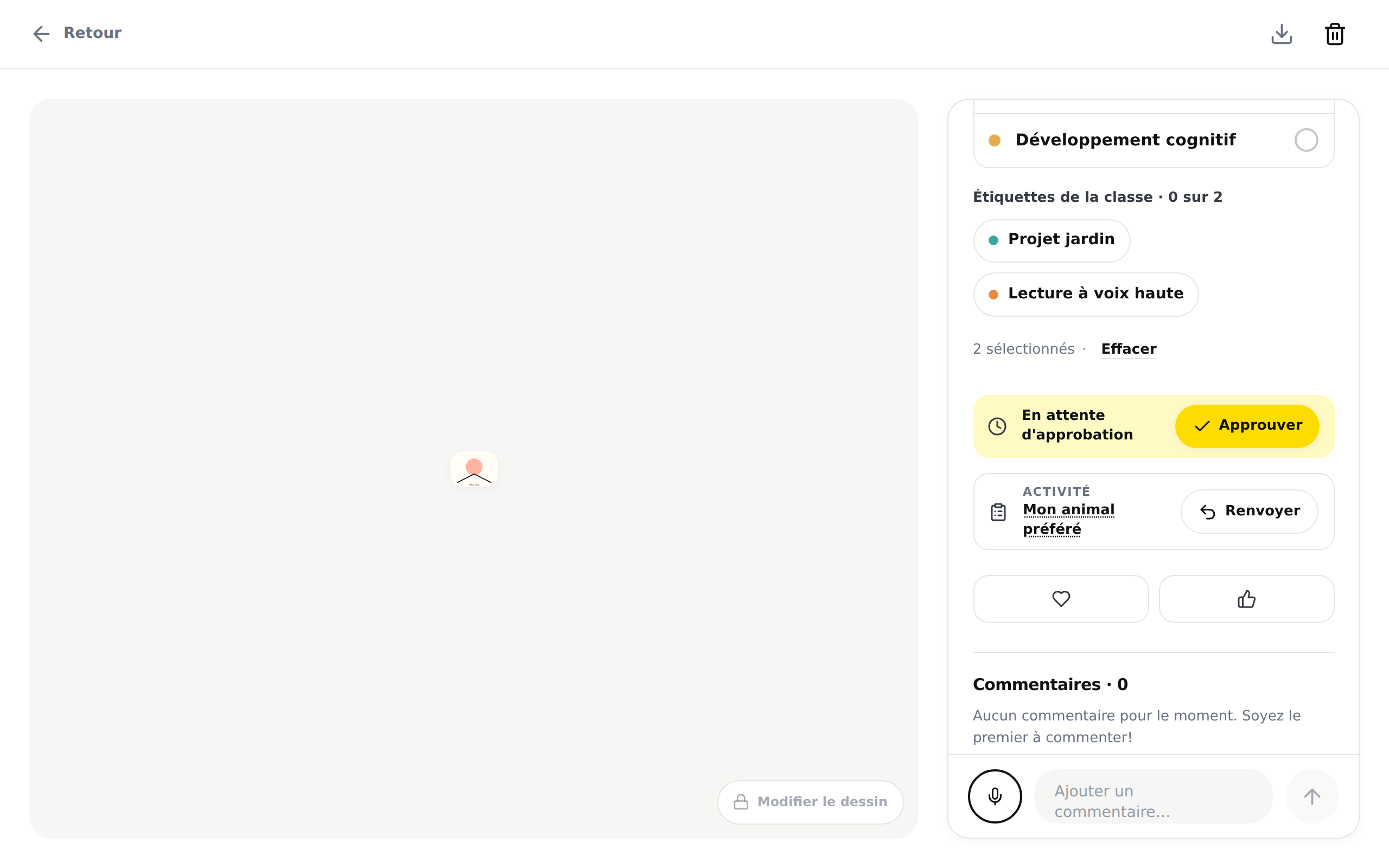
Le bouton existe seulement sur un travail qui répond à une activité. Une photo prise par vous ou un dessin libre n'en a pas. Si le renvoi échoue, LinoClass affiche « Le renvoi a échoué. Réessayez. » et le travail n'a pas bougé.
Avant de renvoyer un cahier, vous pouvez voir chaque page dans les travaux remis de l'activité, sous « Toutes les pages ». Une page que l'élève n'a pas touchée porte la mention « vide ».
Approuver un commentaire laissé sur un travail
Un commentaire d'un parent attend votre décision. Il porte une petite horloge dans son coin. Vous l'approuvez sur le travail lui-même.
- Ouvrez le travail. La notification du commentaire vous y amène directement, sur le commentaire.
- Sous le commentaire, touchez « Approuver » ou « Rejeter ».
« Rejeter » demande d'abord « Rejeter ce commentaire? », avec la phrase « Rejeter ce commentaire ? Il sera supprimé. » Un commentaire rejeté disparaît; il n'y a pas de corbeille.
Si l'action échoue, LinoClass affiche « L'action a échoué. Réessayez. » et le commentaire garde son horloge.
Le parent voit la même horloge sur son propre commentaire, dans le fil de classe comme sur la page du travail, et rien d'autre. Elle disparaît quand vous approuvez.
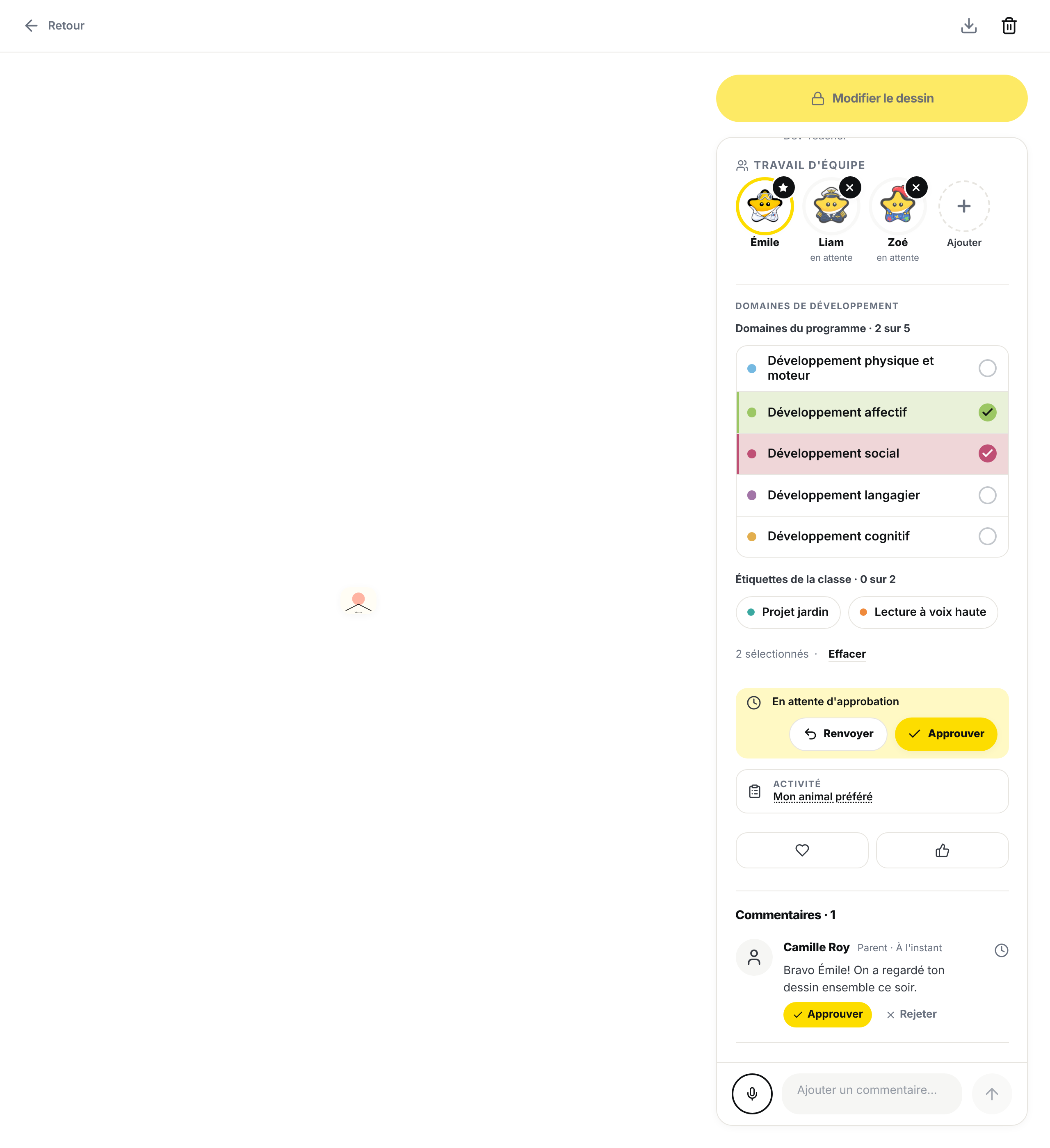
Si vous lisez « À approuver depuis le fil de la classe. » à la place des deux boutons, ce commentaire ne peut pas être traité ici. Ouvrez le fil de classe et retrouvez-le sous la publication du travail.
Quand l'enregistrement ne passe pas
Ces messages ont chacun une cause précise, et aucun ne veut dire que le travail est perdu.
« L'espace de la classe est plein »
Le forfait gratuit a une limite d'espace. Les photos et les dessins restent gratuits, sans limite de type. Pour retirer la limite d'espace, il faut le forfait Pro.
« L'enregistrement vidéo et audio fait partie du forfait Pro »
La vidéo et le son demandent le forfait Pro. Les photos et les dessins fonctionnent sur tous les forfaits. Du côté de l'élève, le message est écrit pour lui : « Les vidéos et les sons ne sont pas offerts dans ta classe. Demande à ton enseignant. Les photos et les dessins marchent toujours! »
« Autorisation parentale »
Le parent de cet enfant n'a pas autorisé ce type de contenu, ou aucune réponse n'est encore enregistrée. Le message vous dit où regarder : « Vérifiez les autorisations parentales dans les paramètres, section Parents. » Touchez « Voir les autorisations » pour y aller directement.
« Ce fichier est trop volumineux »
Reprenez un enregistrement plus court. La durée, pas la qualité, est presque toujours en cause.
« Impossible de démarrer l'enregistrement audio »
La tablette n'a pas donné accès au micro. Vérifiez le microphone dans les réglages de la tablette, puis réessayez.
Questions fréquentes
Est-ce que les parents reçoivent une notification ?
Ils voient le travail une fois qu'il est approuvé. L'approbation est ce qui le partage.
Puis-je enregistrer une même photo pour plusieurs élèves ?
Oui, avec le forfait Pro. Sur le forfait gratuit, vous enregistrez un élève à la fois.
Un élève peut-il supprimer son travail ?
Non. Ce que l'élève envoie vous arrive et attend votre décision.
Un élève peut-il reprendre une activité déjà remise ?
Oui, si vous la lui renvoyez avec « Renvoyer » depuis la page du travail. L'activité revient dans sa liste avec son dessin. Le travail déjà remis reste dans le portfolio.
Une collègue peut-elle renvoyer une activité ?
Oui. L'enseignante de la classe et ses collaboratrices ont toutes le bouton « Renvoyer ».
La cloche ne sonne pas quand un élève remet un travail.
La cloche dans LinoClass se met à jour seule. Pour recevoir une notification sur l'appareil quand LinoClass est fermé, ouvrez « Préférences » et cochez « Recevoir des notifications sur cet appareil ». Ce réglage vaut pour cet appareil seulement. Il n'y a pas de courriel pour un travail remis.
Le bouton « Message vocal » n'est pas là.
Les messages vocaux demandent le forfait Pro. Sur le forfait gratuit, le bouton et le micro sont absents. Les commentaires écrits restent possibles.
L'élève a oublié un ami dans son équipe.
Ouvrez le travail. Dans la rangée « Travail d'équipe », touchez « Ajouter », touchez le visage de l'ami, puis touchez « Enregistrer ». Le même geste existe sous la publication dans le fil de classe. L'équipe reste modifiable après l'approbation, mais retirer un élève à ce moment supprime sa copie du travail.
Le dessin commencé depuis « Capture rapide » n'est pas dans le portfolio.
Il n'a pas été enregistré. Une feuille quittée sans « Enregistrer » ne crée rien, et LinoClass l'a demandé avec « Quitter sans sauvegarder? ». Recommencez le dessin, puis touchez « Enregistrer » avant « Retour ».
Les pages du cahier ne tournent pas.
Glissez le doigt sur la page elle-même. Sur un ordinateur, passez la souris sur la page pour voir les flèches, ou touchez la page puis utilisez les flèches du clavier. Si aucune flèche n'apparaît au passage de la souris, le travail n'a qu'une page.
Une fois un travail dans le portfolio, la page Parcourir les portfolios de la classe explique comment le retrouver, avec les filtres par élève, par type et par date.