Suivre le portfolio d'un élève sur l'année
La page d'un élève rassemble tout ce qui est dans son portfolio, regroupé par semaine. Vous l'ouvrez depuis « Mes élèves » en touchant la carte de l'enfant. « Retour aux élèves » vous ramène à la liste.
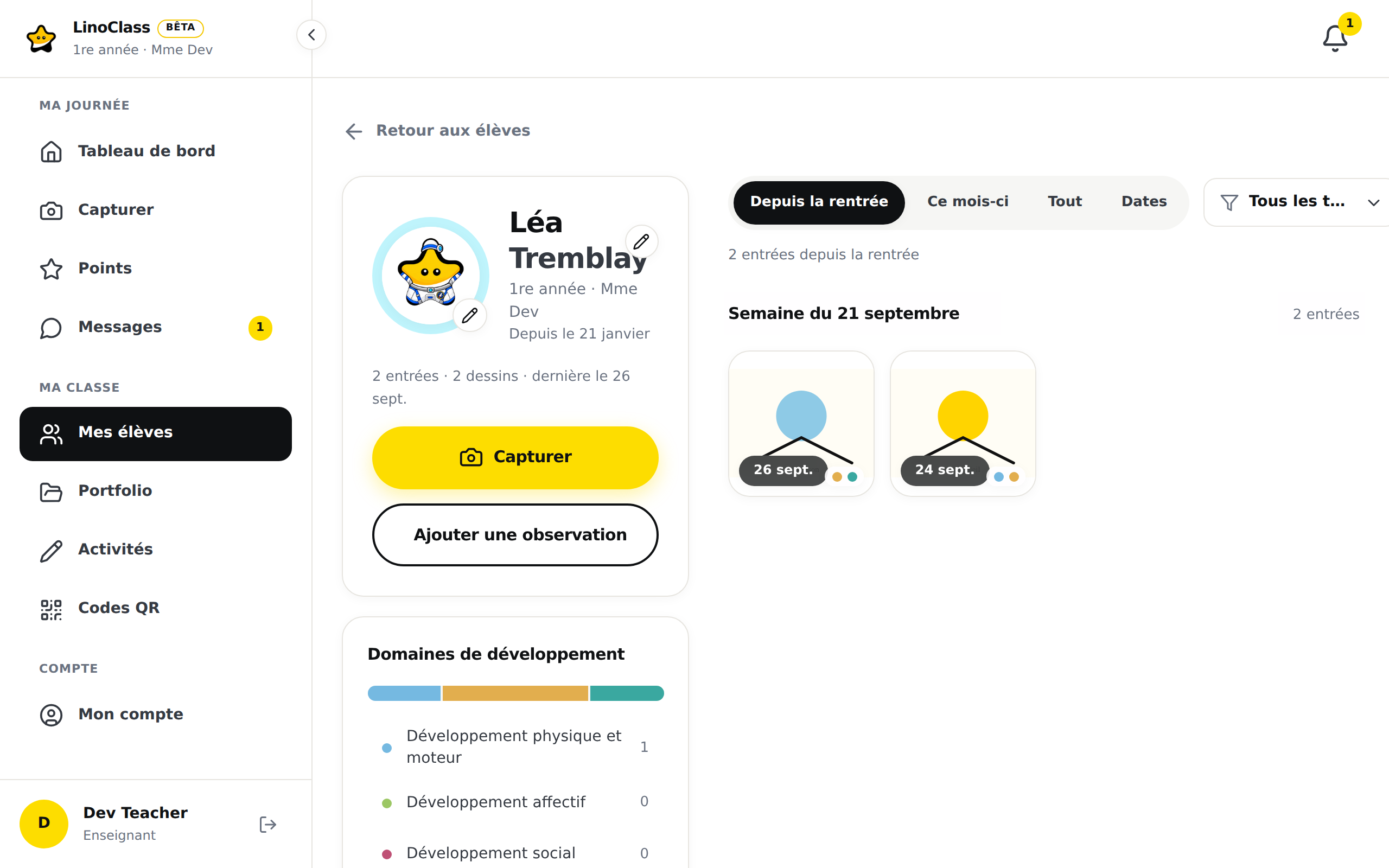
Ce que la page montre
Sur un ordinateur, la page a deux colonnes. À gauche, la carte de l'enfant, avec son avatar, son nom, sa classe, la date de son arrivée (« Depuis le ») et une ligne de chiffres : le nombre d'entrées, puis le compte de chaque type présent (photos, dessins, vidéos, sons, observations) et la date du dernier ajout. « Capturer » ouvre la page Capturer avec l'enfant déjà choisi; « Ajouter une observation » ouvre le formulaire par-dessus la page.
Sous la carte, la carte « Domaines de développement » montre une seule barre colorée. Chaque couleur est un domaine, et sa largeur suit le nombre d'entrées marquées de ce domaine dans la période choisie. La légende sous la barre nomme chaque domaine avec son compte. Cette carte n'apparaît que si la classe a des domaines. La page Marquer les travaux avec les domaines explique comment les activer.
À droite, une ligne de filtres, puis les travaux par semaine. Chaque groupe commence par « Semaine du » et sa date. Les observations écrites sont des tuiles de texte entre les photos. Le bouton « Charger plus » en bas continue la semaine en cours ou passe à la suivante.
Sur un téléphone, tout tient en une colonne. La carte des domaines montre seulement la barre. Touchez « Voir par domaine » pour ouvrir la légende, « Masquer les domaines » pour la refermer.
Filtrer ce que vous voyez
La page s'ouvre sur « Depuis la rentrée ». Les autres choix de période sont « Ce mois-ci », « Tout » et « Dates ». Avec « Dates », deux champs « Du » et « Au » apparaissent.
Le menu « Tous les types », à droite de la ligne de filtres, offre « Photo », « Dessin », « Vidéo », « Audio » ou « Note ». Choisissez-en un pour ne garder qu'un type.
La légende des domaines est aussi un filtre. Touchez un domaine pour ne garder que les entrées qui le portent. Touchez-en un deuxième pour les additionner. « Tout afficher » retire ce filtre.
La ligne de résultat sous les filtres compte les entrées et nomme les filtres actifs. « Effacer » remet la page à « Depuis la rentrée », tous les types, tous les domaines.
Quand la page est vide
Un enfant qui vient d'arriver voit un message avec son prénom et « Une photo, un dessin ou une observation, et sa première semaine apparaît. » Les deux boutons « Capturer » et « Ajouter une observation » sont juste dessous.
« Aucune entrée pour ces filtres » veut dire que l'enfant a des travaux, mais aucun ne correspond à la période, au type ou aux domaines choisis. Touchez « Effacer les filtres ». Si aucun filtre n'était actif, ce bouton élargit la période à « Tout » : les travaux de l'enfant datent d'avant la rentrée.
Questions fréquentes
La barre des domaines ne bouge pas quand le type change.
C'est normal. La barre compte les entrées de la période choisie, tous types confondus. Le type ne filtre que la liste des travaux.
Où sont les chiffres par type sur la carte de l'enfant?
LinoClass les retire tant qu'ils pourraient tromper : quand un domaine est sélectionné, ou quand il reste des travaux à charger. Le total des entrées, lui, reste toujours affiché.
Puis-je ouvrir un travail depuis cette page?
Oui. Touchez une tuile. La page du travail est la même que depuis « Portfolios ». Son bouton « Retour » mène à la grille « Portfolios », pas à la page de l'élève. Pour revenir à la page de l'élève, ouvrez « Mes élèves » et touchez sa carte.