Marquer les travaux avec les domaines de développement
Les domaines de développement sont des repères d'observation. Ce sont les cinq domaines du Programme-cycle de l'éducation préscolaire, avec les couleurs du Ministère. Chaque entrée d'un portfolio, photo, dessin, vidéo, son ou observation écrite, peut en porter un ou plusieurs. Vous filtrez ensuite par domaine, sur la page « Portfolios » et sur la page de chaque élève.
Les cinq domaines sont Développement physique et moteur, Développement affectif, Développement social, Développement langagier et Développement cognitif. LinoClass ne permet ni de les renommer ni de les supprimer.
Activer les domaines dans la classe
- Ouvrez « Mon compte », puis « Niveau et domaines ».
- Dans « Niveau de la classe », choisissez « Préscolaire (4 et 5 ans) ». Les autres choix sont « 1er cycle (1re et 2e année) » et « Autre ».
- LinoClass confirme avec « Niveau enregistré. Les cinq domaines de développement ont été ajoutés à la classe. » Les cinq domaines s'affichent juste dessous, chacun dans sa couleur, avec le lien « Voir le programme sur Québec.ca ».
Seule la personne titulaire de la classe peut changer le niveau. Une collaboratrice voit le niveau, avec « Seule la personne enseignante titulaire de la classe peut changer le niveau. » Si LinoClass affiche « Impossible d'enregistrer le niveau. Réessayez. », le niveau n'a pas changé. Reprenez à l'étape 2.
Ajouter vos propres étiquettes
Si votre école a activé les étiquettes personnalisées, la section « Étiquettes de la classe » apparaît sous les domaines. Vous pouvez en créer jusqu'à 12 par classe. Un projet de jardin est un bon exemple.
- Touchez « Ajouter une étiquette ».
- Écrivez le « Nom ».
- Choisissez une « Couleur » dans la palette. Aucune couleur de la palette n'est celle d'un domaine, pour qu'une étiquette ne soit jamais prise pour un domaine.
- Touchez « Créer ».
Une étiquette se renomme avec « Renommer ». Pour la retirer des nouveaux travaux sans la perdre sur les anciens, archivez-la : elle porte alors la mention « Archivée ». La supprimer est plus radical, et LinoClass vous prévient : « Elle sera retirée de toutes les entrées qui la portent. Archivez-la plutôt pour la garder sur les entrées existantes. »
Quand la classe a ses 12 étiquettes, le bouton « Ajouter une étiquette » est désactivé. Les étiquettes archivées comptent dans les 12. Pour en créer une autre, supprimez-en une.
Marquer un travail
- Ouvrez le travail depuis « Portfolios » ou depuis la page de l'élève.
- Dans le bloc « Domaines de développement », touchez un domaine pour l'ajouter. Touchez-le de nouveau pour le retirer.
Chaque touche est enregistrée tout de suite. Si LinoClass affiche « Impossible d'enregistrer les domaines. Réessayez. », le domaine n'a pas été enregistré. Touchez-le encore une fois.
Le bloc est absent tant que la classe n'a ni domaine ni étiquette.
Pour une observation écrite, les domaines se choisissent dans le formulaire, avant d'enregistrer. La page Écrire une observation le décrit.
Marquer plusieurs travaux en une fois
Le même geste sur toute une sortie ou toute une semaine se fait depuis « Portfolios ».
- Touchez « Sélectionner » en haut de la page. Une case apparaît sur chaque tuile.
- Cochez les travaux. « Tout sélectionner » coche tout ce que les filtres affichent. Ce bouton reste gris quand il reste des travaux à charger et que vous filtrez par plusieurs élèves, plusieurs types, une période ou un nom. Touchez « Charger plus » d'abord.
- Touchez « Domaines ». La fenêtre « Domaines de la sélection » compte les travaux cochés et offre deux groupes, l'un sous l'autre : « Ajouter », puis « Retirer ».
- Choisissez, puis touchez « Appliquer ».
LinoClass confirme avec le nombre d'entrées mises à jour, et les points de couleur sur les tuiles changent. Touchez « Terminer » pour revenir à la grille normale.
Une sélection est limitée à 100 travaux. Au-delà, la fenêtre refuse avec « Choisissez-en moins pour modifier les domaines. » Si LinoClass affiche « Impossible de modifier les domaines. Réessayez. », rien n'a changé. Votre sélection est encore là, touchez « Appliquer » de nouveau.
Retrouver les travaux d'un domaine
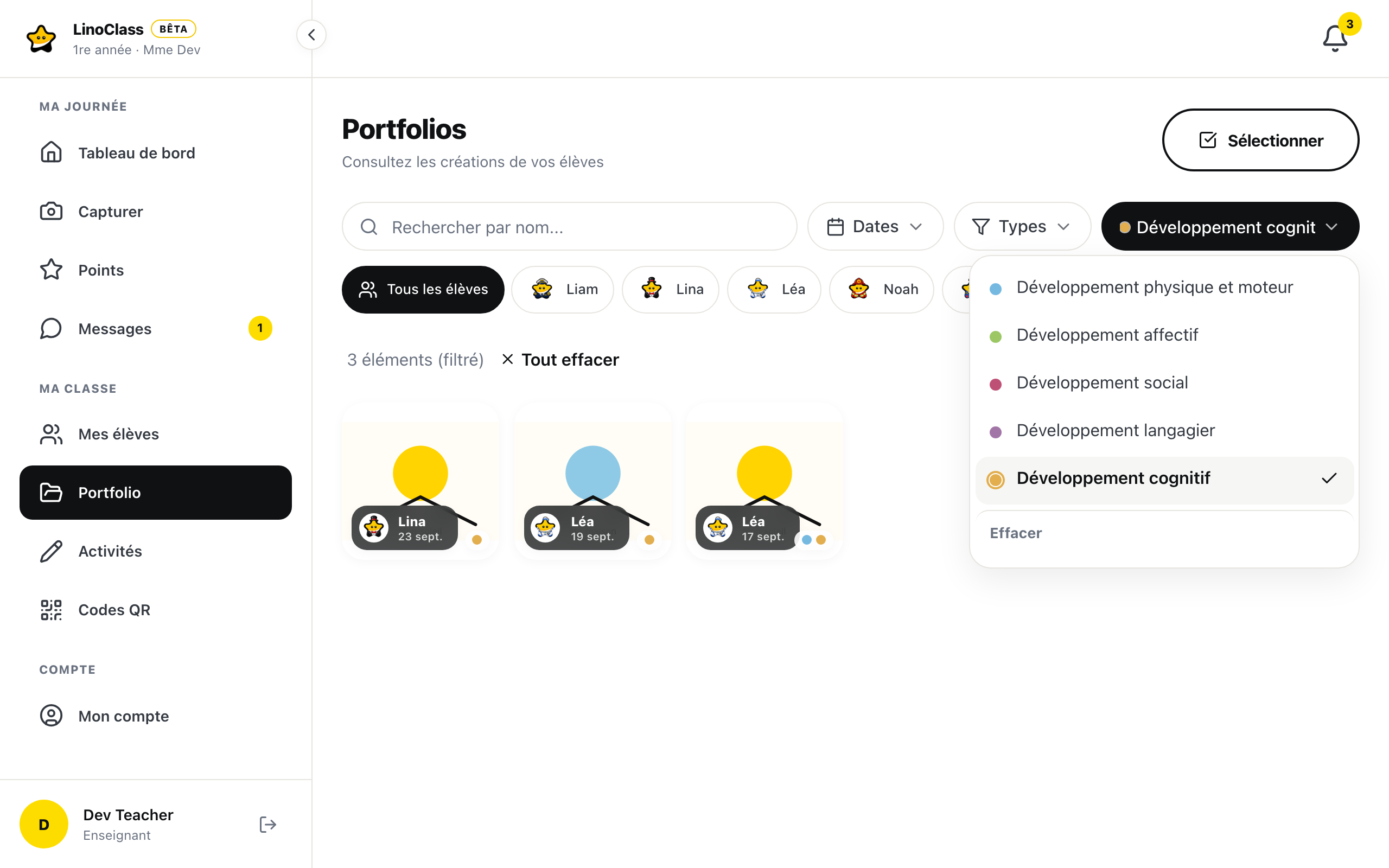
Sur chaque tuile, de petits points de couleur disent quels domaines le travail porte.
Sur « Portfolios », touchez la pastille « Domaines » dans la rangée des filtres. La liste des domaines s'ouvre : cochez-en un ou plusieurs. La pastille montre alors le nom du domaine choisi, ou leur nombre, par exemple « 2 domaines ». « Effacer », au bas de la liste, retire ce filtre. « Tout effacer », sur la ligne des résultats, retire tous les filtres d'un coup.
Sur la page d'un élève, la barre colorée montre la part de chaque domaine dans la période choisie, et sa légende sert de filtre. La page Suivre un élève sur l'année explique cette vue.
Ce que les familles voient
Par défaut, les familles ne voient pas les domaines. Les domaines restent entre les membres de l'équipe. Si votre école a choisi de les montrer aux familles, la page « Niveau et domaines » vous l'indique avec « Les familles voient les domaines sur le portfolio de leur enfant (réglage de votre école). »
Dans ce cas, la famille voit les points de couleur sur les tuiles, un filtre par domaine avec « Tous les domaines », et les domaines sur la page de chaque travail. Sous la rangée de filtres de la page « Portfolio », une phrase explique : « Les domaines sont les repères d'observation de l'enseignante. Ce ne sont pas des résultats. » Les élèves, eux, ne voient jamais les domaines sur la tablette.
Questions fréquentes
Un travail peut-il porter plusieurs domaines?
Oui, autant que vous voulez, domaines et étiquettes de la classe ensemble.
La classe est en « Autre ». Les étiquettes marchent-elles quand même?
Oui, si votre école a activé les étiquettes personnalisées. Elles se créent et se posent de la même façon, sans les cinq domaines.
Archiver ou supprimer une étiquette?
Archiver la retire des choix pour les nouveaux travaux et la garde sur les anciens. Supprimer l'efface partout, sur chaque travail qui la portait. Dans le doute, archivez.