Ajouter et gérer les élèves de la classe
La page « Élèves » est la liste de votre classe. Vous l'ouvrez depuis « Mes élèves » dans le menu. Chaque enfant y a une carte avec son avatar, son nom et le nombre d'éléments dans son portfolio.
Ajouter un élèveForfait gratuit : 35 élèves par classe. Au-delà, forfait Pro.
- Ouvrez « Mes élèves ».
- Touchez « Ajouter un élève ».
- Écrivez le « Prénom * ». Le « Nom de famille (optionnel) » aide quand deux enfants portent le même prénom.
- Touchez « Ajouter un élève » pour confirmer.
L'enfant apparaît tout de suite dans la liste. Vous pouvez recommencer pour chaque élève.
Corriger le nom d'un élève
Une faute dans un prénom se corrige sur la fiche de l'élève, sans le supprimer ni le recréer. Son portfolio reste en place.
- Ouvrez « Mes élèves », puis touchez la carte de l'enfant.
- En haut de la fiche, touchez le nom, ou le crayon à côté (« Modifier le nom »).
- La fenêtre « Modifier le nom de l'élève » s'ouvre, avec le « Prénom * » et le « Nom de famille (optionnel) » déjà remplis. Corrigez.
- Touchez « Enregistrer ».
Le bouton « Enregistrer » reste gris tant que rien n'a changé, et tant que le prénom est vide. Vous pouvez effacer le nom de famille : la fiche garde alors le prénom seul. « Annuler » ferme la fenêtre sans rien changer.
Le nouveau nom s'applique partout, tout de suite : la liste des élèves, le portfolio, le fil de classe, les points, les messages aux parents, et le nom que l'enfant touche sur la tablette.
Changer l'avatar d'un élève
Chaque élève porte un métier. Il y en a 30, dont pompier, médecin, astronaute et hockeyeur. LinoClass en donne un au hasard à chaque enfant que vous ajoutez. C'est cet avatar que l'enfant retrouve sur la tablette quand il choisit son nom.
- Ouvrez la fiche de l'élève.
- Touchez l'image de l'enfant, ou le crayon dessus (« Modifier l'avatar »).
- La fenêtre « Choisir un avatar » s'ouvre, avec la phrase « Chaque élève porte un métier. Touchez-en un pour le changer. » Le métier actuel porte un crochet.
- Touchez un métier.
Il est enregistré sans autre étape, et la fenêtre se ferme toute seule. Sur un ordinateur, le nom du métier apparaît quand la souris passe sur l'image.
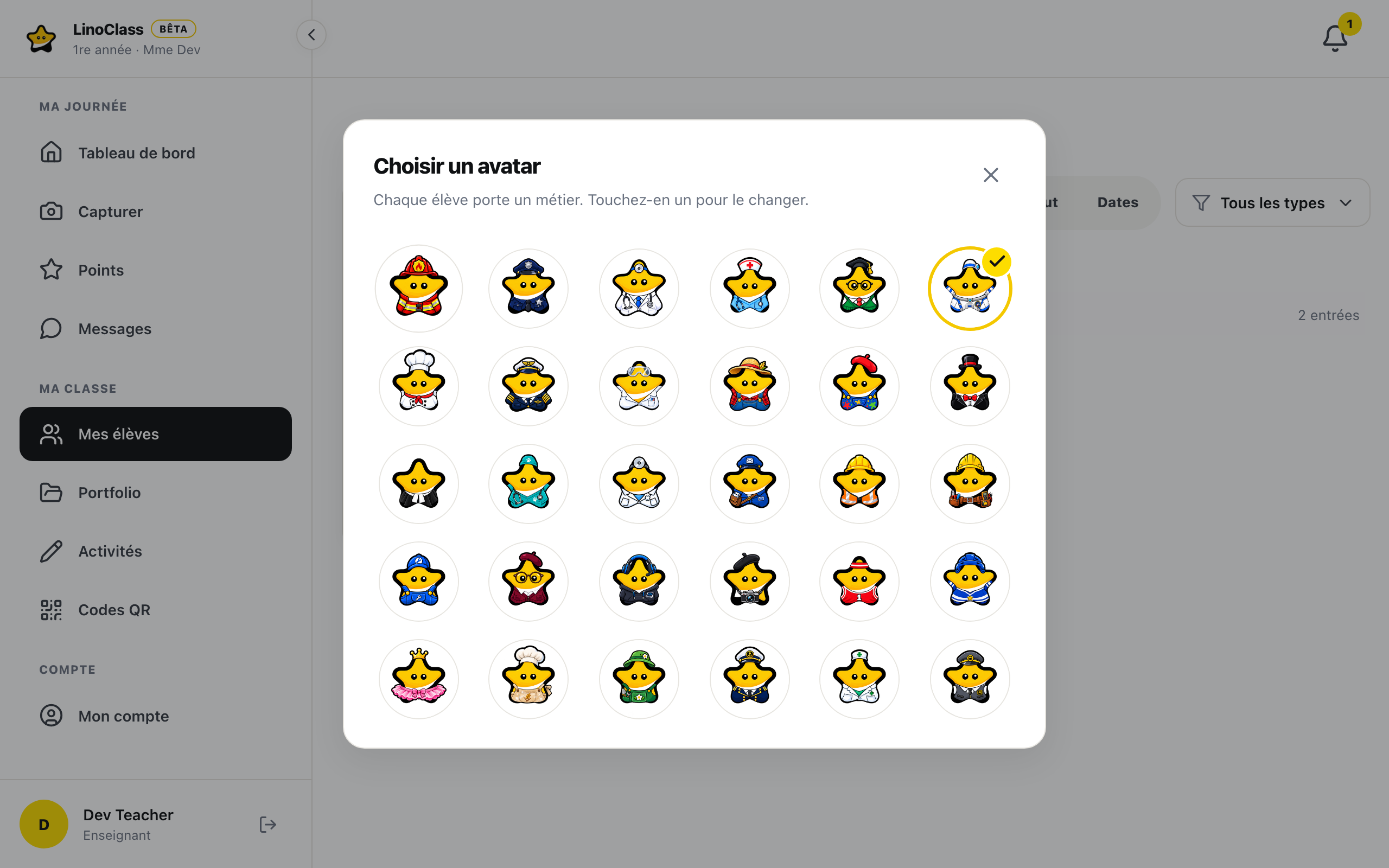
Si la fenêtre reste ouverte après votre touche, l'avatar n'a pas été enregistré. Il n'y a pas de message. Touchez le métier de nouveau. Si la grille montre des lettres à la place des images, la connexion a manqué : fermez la fenêtre et rouvrez-la.
Le nom et l'avatar se corrigent seulement depuis la classe de la personne titulaire. Dans la classe d'un collègue, le nom est un simple texte et l'image n'a pas de crayon.
Retirer un élève de la classe
Un élève créé en double, ou un enfant qui a changé d'école, se retire depuis la liste.
- Ouvrez « Mes élèves ».
- Sur la carte de l'enfant, touchez la corbeille. Sur un ordinateur, elle apparaît quand la souris passe sur la carte.
- Lisez la fenêtre de confirmation. Elle porte le prénom de l'enfant et dit ce qui part avec lui.
- Touchez « Supprimer définitivement ».
Tout ce qui est rattaché à cet enfant disparaît avec lui : ses photos et ses dessins, les commentaires reçus, et le lien avec ses parents. Il n'y a pas de corbeille pour revenir en arrière. Si vous hésitez, touchez « Annuler ».
Former de petits groupes d'élèvesRéservé au forfait Pro
Un groupe sert à assigner une activité à quelques élèves à la fois, ou à envoyer une annonce à leurs parents seulement. Créer et modifier un groupe fait partie du forfait Pro. Les groupes se gèrent dans « Mon compte », section « Groupes ». Tant que la classe n'en a pas, la section dit « Aucun groupe pour le moment. »
Créer un groupe
- Ouvrez « Mon compte », puis « Groupes ».
- Touchez « Créer un groupe ».
- Écrivez le « Nom du groupe ». Il tient en 60 caractères.
- Choisissez une « Couleur du groupe » dans la palette. La couleur choisie porte un crochet.
- Cochez les élèves. L'en-tête de la liste compte les élèves cochés au fur et à mesure.
- Touchez « Créer le groupe ».
Le bouton « Créer le groupe » reste gris tant que le nom est vide ou qu'aucun élève n'est coché. Le groupe apparaît dans la liste, avec sa couleur et son nombre d'élèves.
Vous pouvez aussi créer un groupe au moment d'assigner une activité, sans passer par « Mon compte ». La page Assigner une activité le décrit.
Modifier un groupe
Une faute dans le nom, ou un enfant qui change de groupe de lecture, se corrige sans supprimer le groupe.
- Ouvrez « Mon compte », puis « Groupes ».
- Sur la ligne du groupe, touchez le crayon.
- La fenêtre « Modifier le groupe » s'ouvre, avec le nom, la couleur et les élèves déjà en place. Changez ce que vous voulez.
- Touchez « Enregistrer ».
La ligne se met à jour tout de suite. « Enregistrer » reste gris si le nom est vide ou si aucun élève n'est coché : un groupe garde au moins un élève.
Modifier un groupe ne touche pas à ce qui est déjà parti. Une activité déjà assignée au groupe reste chez les mêmes élèves, et une annonce déjà envoyée au groupe garde ses destinataires et son ancien nom. Le nouveau groupe compte à partir de la prochaine activité ou de la prochaine annonce.
Supprimer un groupe
- Sur la ligne du groupe, touchez la corbeille.
- LinoClass demande « Supprimer le groupe {name}? », où le nom du groupe remplace {name}, et précise : « Les élèves restent dans la classe et les activités déjà assignées ne changent pas. »
- Touchez « Supprimer ».
Supprimer un groupe est gratuit sur tous les forfaits. Si la suppression échoue, la fenêtre reste ouverte : touchez « Supprimer » de nouveau, ou « Annuler ».
Une collaboratrice voit aussi la section « Groupes » dans votre classe. Elle y crée, modifie et supprime des groupes comme vous. Dans votre classe, LinoClass regarde votre forfait.
Quand ça ne passe pas
« Limite du forfait gratuit »
Le forfait gratuit accepte 35 élèves par classe. Le message vous le dit avec le nombre. Sur le web, il propose « Passer à Pro » pour retirer la limite. Vous pouvez aussi retirer un élève qui n'est plus dans la classe pour libérer une place.
« Erreur lors de l'ajout de l'élève. Veuillez réessayer. »
L'enregistrement n'a pas abouti. Vérifiez la connexion, puis touchez « Ajouter un élève » de nouveau. L'enfant n'a pas été créé, donc vous ne créerez pas de doublon.
« Impossible de supprimer cet élève. Réessayez dans un moment. »
L'élève est toujours là. Attendez quelques secondes et reprenez. Si le message revient, écrivez-nous à support@linoclass.ca avec le prénom de l'enfant.
« Impossible de modifier le nom. Réessayez dans un moment. »
L'ancien nom reste en place, et la fenêtre reste ouverte avec votre correction. Touchez « Enregistrer » de nouveau. Si le message revient, fermez la fenêtre et reprenez plus tard.
« Les groupes d'élèves font partie de l'offre Pro. »
Ce message remplace le bouton « Créer un groupe » sur le forfait gratuit, avec le lien « Passer à Pro ». Les groupes déjà créés restent visibles, et leur crayon reste là. Le crayon ouvre encore la fenêtre « Modifier le groupe », mais elle porte ce même message au-dessus des boutons, et « Enregistrer » ne passe pas. Vous pouvez encore supprimer un groupe.
« Le groupe n'a pas pu être créé. Veuillez réessayer. »
La fenêtre reste ouverte avec le nom, la couleur et les élèves cochés. Touchez « Créer le groupe » de nouveau. Si un élève coché vient d'être retiré de la classe, décochez-le d'abord.
« Le groupe n'a pas pu être modifié. Veuillez réessayer. »
Le groupe n'a pas changé. Vos corrections sont encore dans la fenêtre : touchez « Enregistrer » de nouveau.
Le bouton « Ajouter un élève » n'est pas là
Vous êtes dans la classe d'un collègue, comme collaborateur ou collaboratrice. La liste des élèves appartient à la personne titulaire : elle seule ajoute, renomme ou retire un enfant. Vous pouvez capturer, publier et donner des points. Voir Partager la classe avec un collègue.
Questions fréquentes
Un élève peut-il être dans deux classes ?
Non. Chaque élève appartient à une classe.
Est-ce que retirer un élève avertit ses parents ?
Non. Le lien avec ses parents est retiré en même temps que l'élève, et aucun courriel ne part. Prévenez-les vous-même si c'est utile.
Où est le nombre d'élèves de la classe ?
En haut de la liste, sous la barre de recherche, et dans « Mon compte », section « Classe », sous « Nombre d'élèves ».
Le nom corrigé apparaît-il chez les parents ?
Oui, sans rien faire de plus. Les parents voient le nouveau nom dès leur prochaine ouverture de l'application, sur le portfolio et dans les messages.
Deux élèves peuvent-ils avoir le même avatar ?
Oui. Rien n'empêche deux enfants de porter le même métier. Si vous voulez les distinguer, choisissez-en un autre depuis la fiche de l'un des deux.
Vous avez modifié un groupe. L'activité déjà assignée change-t-elle ?
Non. Une activité assignée à un groupe reste chez les élèves qui étaient dans le groupe ce jour-là. Pour la donner au nouvel élève, assignez-la de nouveau.