Retrouver un élève dans la liste et ouvrir sa page
La page « Élèves » est la liste de votre classe, en ordre alphabétique. Vous l'ouvrez depuis « Mes élèves » dans le menu. Sous le titre, une ligne rappelle le nom de l'école et celui de la classe. Sur un ordinateur, la liste tient dans une colonne au centre de l'écran, la même largeur que le fil de classe.
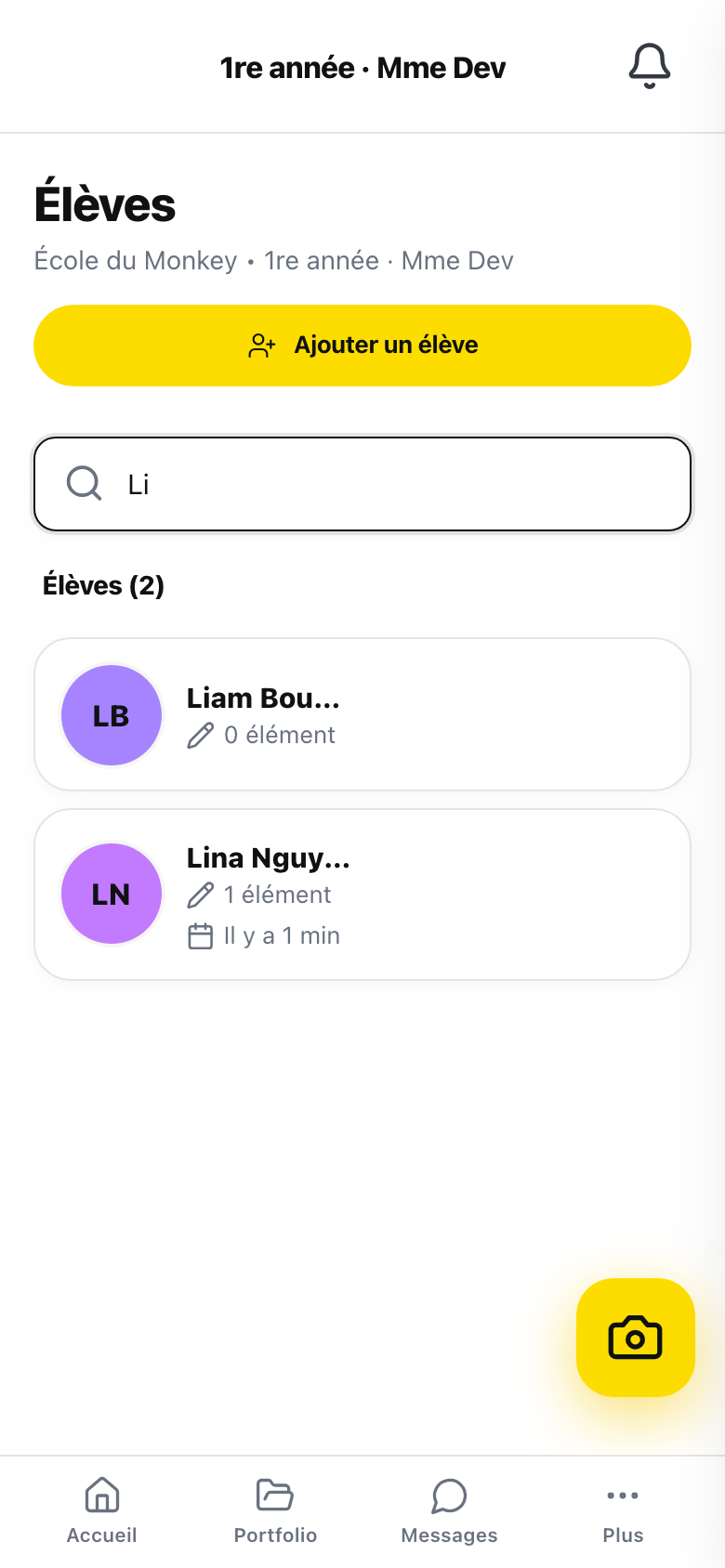
Chercher un élève par son nom
- Ouvrez « Mes élèves ».
- Touchez le champ « Rechercher un élève... », sous l'en-tête.
- Écrivez quelques lettres du prénom ou du nom de famille.
La liste se raccourcit à chaque lettre. Les majuscules n'ont pas d'importance. Les accents comptent : Zoe ne trouve pas Zoé. La ligne Élèves, entre le champ et les cartes, compte entre parenthèses les élèves affichés, pas toute la classe.
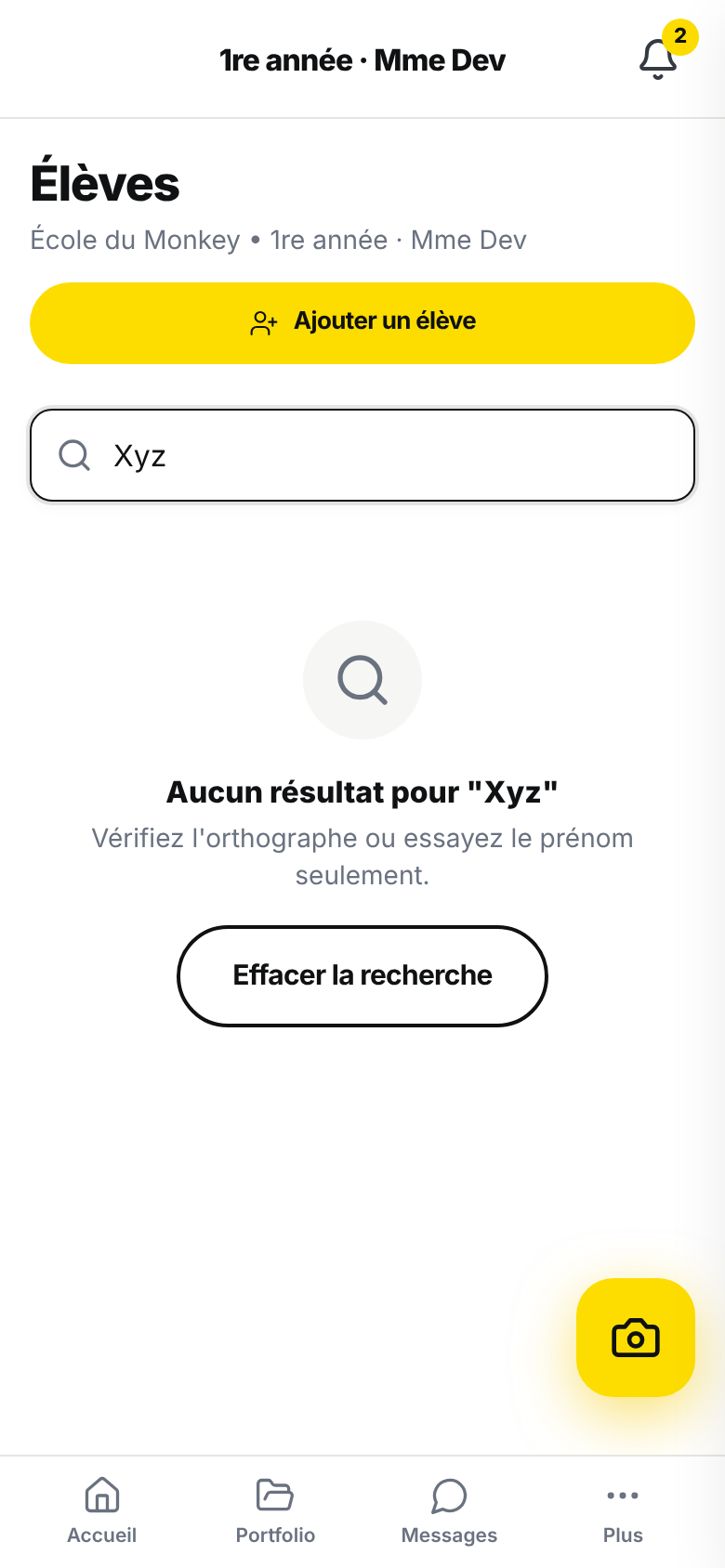
Si aucun nom ne correspond, la ligne Élèves disparaît et la page affiche une loupe, « Aucun résultat pour "{query}" », où ce que vous avez écrit remplace {query}, puis « Vérifiez l'orthographe ou essayez le prénom seulement. ». Touchez « Effacer la recherche » sous ce message : le champ se vide et toute la classe revient.
Lire la carte d'un élève
Chaque enfant a une carte. À gauche, son avatar : l'image de son métier, ou ses initiales sur sa couleur s'il n'en a pas encore. Puis son prénom et son nom de famille. Sous le nom, deux repères en gris.
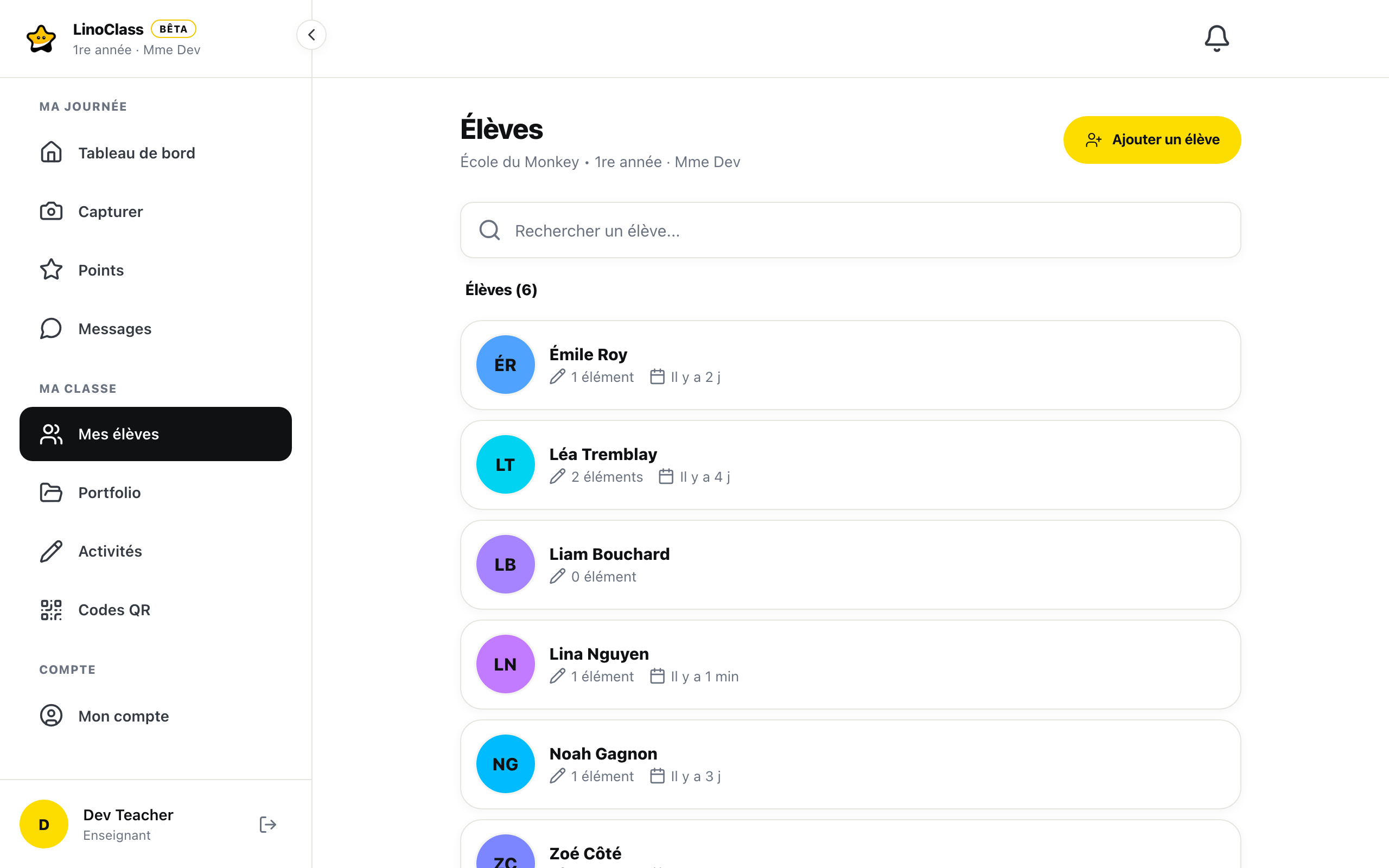
- Un crayon et le nombre d'éléments dans son portfolio, par exemple 12 éléments. Un cahier de plusieurs pages compte pour un seul élément. Le compte inclut les travaux qui attendent encore votre approbation.
- Un calendrier et le moment du dernier ajout : « À l'instant », puis « Il y a {count} min », « Il y a {count} h » ou « Il y a {count} j », où le nombre remplace {count}. Après une semaine, la date remplace ce délai.
Un enfant qui n'a encore rien dans son portfolio montre 0 élément et pas de calendrier.
Ouvrir la page d'un élève
Touchez la carte, sur l'avatar ou sur le nom. Sur un téléphone, toute la carte s'ouvre d'un toucher, et la petite flèche grise à droite du nom rappelle seulement qu'elle mène plus loin. Sur une tablette ou un ordinateur, la flèche est un bouton rond à part, « Voir le portfolio de {name} », qui fait la même chose. La page de l'enfant s'ouvre, avec tout son portfolio regroupé par semaine. La page Suivre le portfolio d'un élève sur l'année la décrit. « Retour aux élèves », en haut de cette page, vous ramène à la liste.
Capturer pour un élève depuis la liste
Sur une tablette ou un ordinateur, le bouton rond jaune avec la caméra, « Capture rapide pour {name} », ouvre la page Capturer avec cet enfant déjà choisi. Vous n'avez pas à le retrouver dans la grille des visages. La page Capture rapide décrit la suite.
Sur un téléphone, la carte n'a pas de bouton caméra. Touchez « Capturer », le bouton jaune avec la caméra en bas à droite de l'écran, puis le visage de l'enfant.
Sur un ordinateur, la caméra, la flèche et la corbeille apparaissent quand la souris passe sur la carte. Sur une tablette, ils sont toujours visibles. Sur un téléphone, seule la corbeille reste, toujours visible. La corbeille existe seulement dans votre propre classe; la page Ajouter et gérer les élèves de la classe explique ce qu'elle fait.
La même liste quand vous choisissez des élèves ailleurs
Dans « Messages », le bouton « Nouvelle conversation » ouvre cette même liste sous la question « À propos de quel élève? ». Le champ de recherche est là aussi. Les cartes montrent seulement l'avatar et le nom, sans le nombre d'éléments ni la date : ici, vous choisissez à quels parents écrire. La page Écrire aux parents continue.
Quand vous cochez plusieurs élèves, pour un groupe, pour l'assignation d'une activité ou pour l'audience d'une annonce, la liste est aussi en ordre alphabétique. Chaque ligne porte une case à droite. Touchez la ligne, n'importe où, pour cocher ou décocher l'enfant. La case d'un élève choisi se remplit en jaune, avec un crochet noir, et son nom passe du gris au noir. La ligne elle-même ne change pas de couleur.
Quand ça ne passe pas
« Aucun élève »
La classe est vide. La page ajoute « Ajoutez des élèves à votre classe pour commencer ». Touchez « Ajouter un élève » en haut de la page. Dans la classe d'un collègue, ce bouton n'existe pas : seule la personne titulaire ajoute des élèves.
Un élève manque dans la liste
Regardez d'abord le champ de recherche. S'il contient encore des lettres, la liste est filtrée : effacez-le, ou touchez « Effacer la recherche » si la page dit « Aucun résultat pour "{query}" ». Si le nombre entre parenthèses est le bon et que l'enfant n'y est pas, il n'a pas été ajouté à cette classe, ou il a été retiré. La page Ajouter et gérer les élèves de la classe explique comment l'ajouter.
Le bouton caméra n'est pas là
Sur un téléphone, la carte n'a plus de bouton caméra. Passez par « Capturer », le bouton jaune avec la caméra en bas à droite. Sur un ordinateur, les boutons se cachent tant que la souris n'est pas sur la carte. Déplacez le pointeur sur la carte de l'enfant. Sur une tablette, ils sont toujours affichés, à droite du nom.
Questions fréquentes
Peut-on changer l'ordre de la liste ?
Non. La liste suit l'ordre alphabétique des prénoms, puis des noms de famille. Le champ de recherche est le moyen le plus rapide d'aller à un enfant.
Le nombre d'éléments ne correspond pas à ce que vous voyez dans le fil.
La carte compte tout ce qui est dans le portfolio de l'enfant, y compris les travaux qui attendent votre approbation et ceux que vous avez ajoutés vous-même. Un cahier de plusieurs pages compte une fois.
La recherche ne trouve pas un prénom avec un accent.
Écrivez le prénom avec son accent, comme il est enregistré. Quelques lettres du milieu du prénom suffisent aussi. Quand rien ne correspond, la page le rappelle : essayez le prénom seulement.