Créer les étiquettes de la classe et les poser sur les travaux
Une étiquette de la classe est un repère d'observation que vous créez vous-même : une échelle rouge, jaune, vert, bleu, un projet de jardin, un atelier. Elle se pose sur une photo, un dessin, une vidéo, un son ou une observation écrite, à côté des cinq domaines du programme. Les cinq domaines sont décrits dans Marquer les travaux avec les domaines de développement. Cette page parle des étiquettes que la classe ajoute par-dessus.
Faire activer les étiquettes par votre école
Les étiquettes de la classe sont un réglage de l'école. Elles sont désactivées au départ pour toutes les écoles. Tant que votre école ne les a pas activées, la section « Étiquettes de la classe » n'existe pas dans « Niveau et domaines », et le sélecteur d'un travail offre les cinq domaines seulement. Rien dans votre compte ne permet de les allumer.
Pour les faire activer, écrivez-nous à support@linoclass.ca avec le nom de votre école. Une fois le réglage fait, la section apparaît dans « Niveau et domaines » pour toutes les classes de l'école, chez la personne titulaire comme chez ses collaboratrices.
Créer une étiquette
- Ouvrez « Mon compte », puis « Niveau et domaines ».
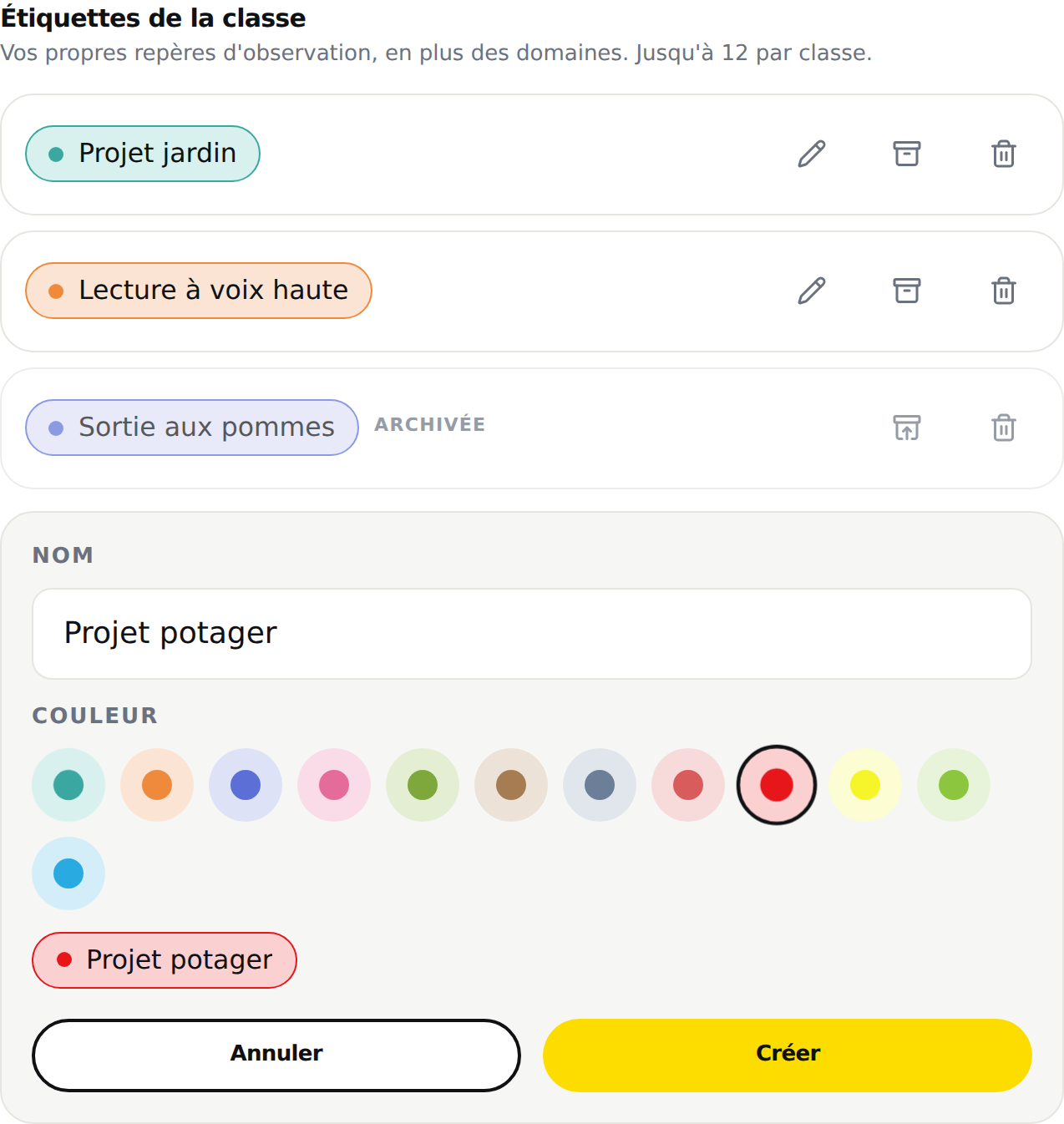
- Sous « Étiquettes de la classe », touchez « Ajouter une étiquette ». Tant que la classe n'en a aucune, la section dit « Aucune étiquette pour l'instant. »
- Écrivez le « Nom ». Il tient en 60 caractères.
- Sous « Couleur », touchez une pastille. La pastille choisie grossit et prend un contour foncé. Dès que le nom est écrit, un aperçu de l'étiquette s'affiche sous la palette, dans la couleur choisie.
- Touchez « Créer ».
L'étiquette prend sa place dans la liste, et elle est offerte tout de suite dans le sélecteur de chaque travail. Une classe peut avoir 12 étiquettes.
Une échelle rouge, jaune, vert, bleu
La palette a 12 couleurs. Les huit premières sont douces. Les quatre dernières sont un vrai rouge, un jaune, un vert et un bleu ciel : l'échelle de couleurs que plusieurs écoles primaires du Québec emploient pour lire un portfolio. Pour la reproduire, créez quatre étiquettes, une par couleur, avec le nom que votre école donne à chaque palier.
Dans le sélecteur, une étiquette choisie se remplit de sa couleur. Sur le rouge, le texte et le crochet sont blancs; sur le jaune, le vert et le bleu, ils sont foncés.
Renommer, archiver ou supprimer une étiquette
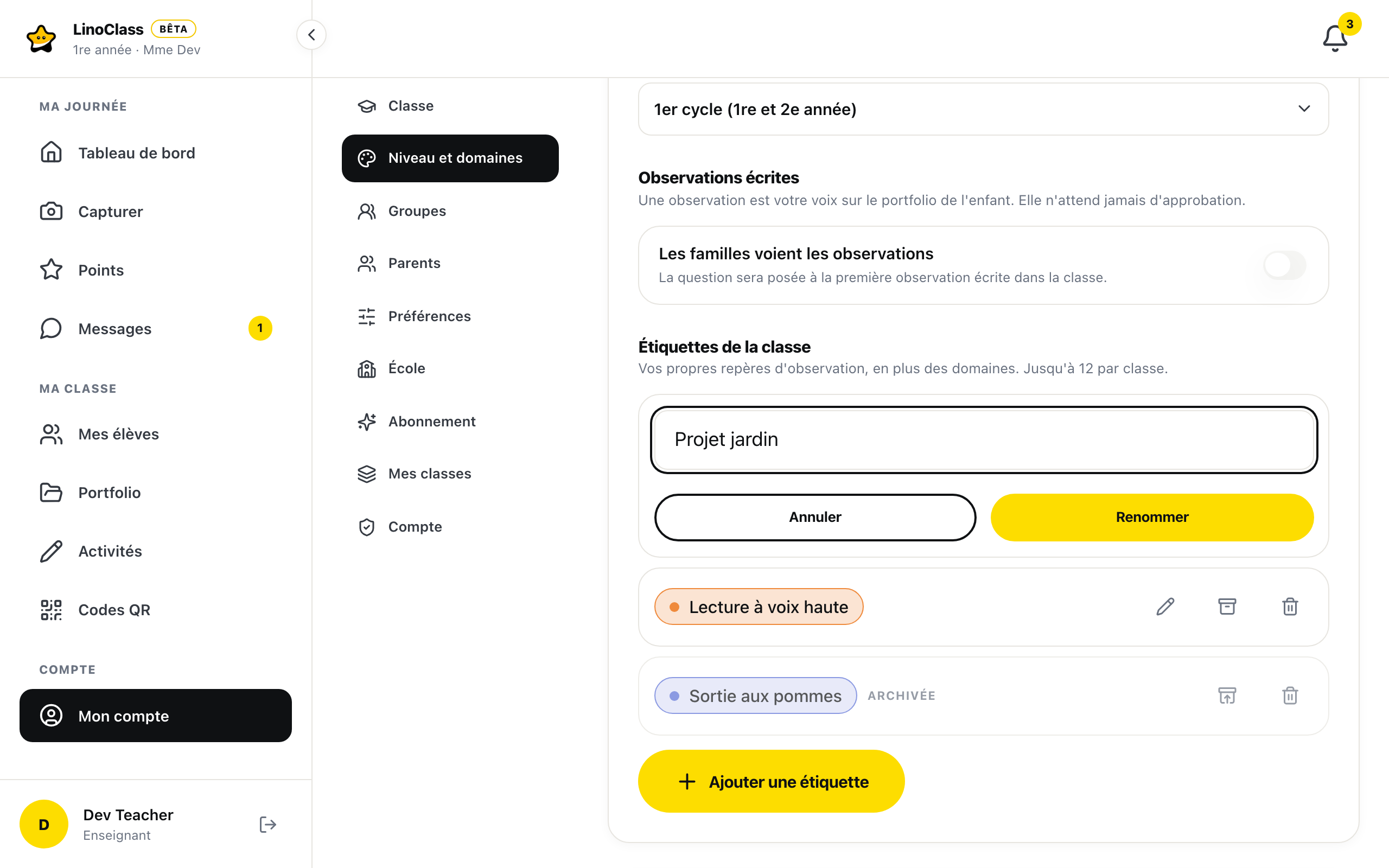
Une ligne active porte un crayon, une boîte d'archive et une corbeille. Une ligne archivée n'a pas de crayon.
- Le crayon ouvre le nom dans un champ. Corrigez, puis touchez « Renommer ». « Annuler » ferme le champ sans rien changer.
- La boîte archive l'étiquette. La ligne pâlit et porte la mention « Archivée ». L'étiquette n'est plus offerte pour les nouveaux travaux, mais elle reste sur tous ceux qui la portaient déjà. Le même bouton la réactive.
- La corbeille la supprime. LinoClass demande « Supprimer l'étiquette {name}? », où le nom de l'étiquette remplace {name}, et précise : « Elle sera retirée de toutes les entrées qui la portent. Archivez-la plutôt pour la garder sur les entrées existantes. » Confirmez avec « Supprimer ».
Une étiquette archivée compte encore dans les 12. Quand la classe a atteint la limite, « Ajouter une étiquette » est grisé. Supprimez une étiquette pour libérer une place.
Choisir les domaines et les étiquettes d'un travail
Le même sélecteur sert partout où un travail reçoit ses repères : sur la page d'un travail, sous « Domaines de développement »; dans le formulaire d'une observation écrite; dans « Capture rapide » avec la tuile « Note »; et dans la fenêtre « Domaines de la sélection », pour plusieurs travaux à la fois.
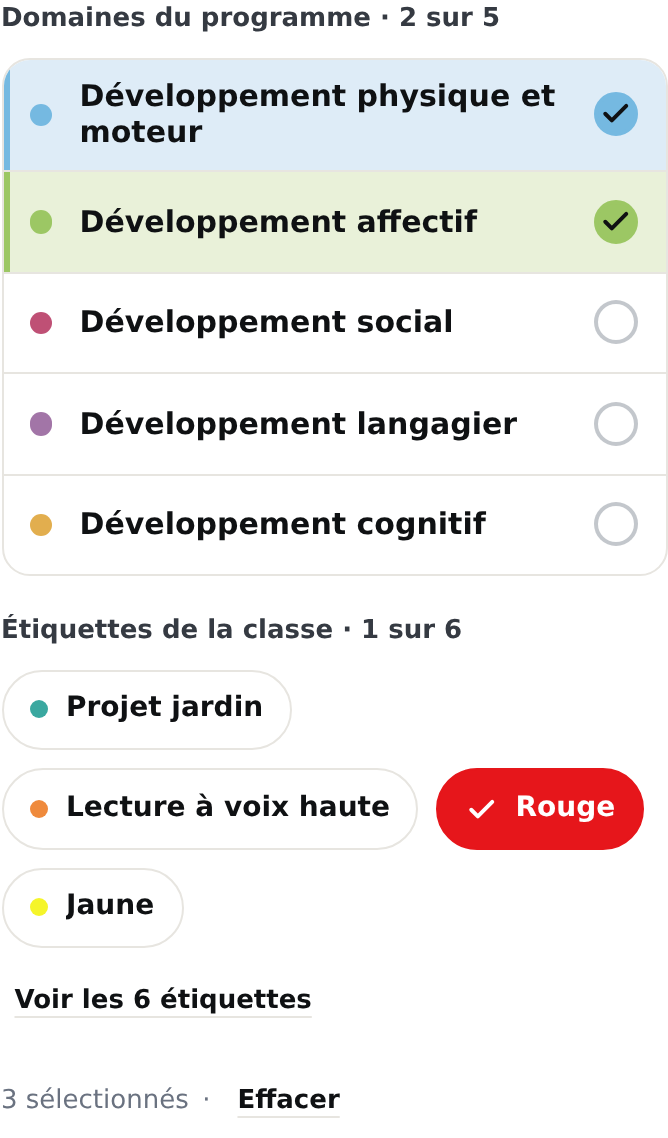
Il a deux groupes, l'un sous l'autre, et chaque titre compte ce qui est coché.
- Le premier groupe s'intitule Domaines du programme, avec le compte, par exemple 2 sur 5. Les cinq domaines sont cinq rangées fixes : le point de couleur, le nom en entier, et un cercle à droite. Touchez la rangée. Elle se teinte de la couleur du domaine et le cercle se remplit avec un crochet. Touchez-la de nouveau pour la décocher.
- Le deuxième groupe s'intitule Étiquettes de la classe, avec son propre compte. Les étiquettes sont des pastilles. Une pastille cochée se remplit de sa couleur, avec un crochet à la place du point.
Sur la page d'un travail, dans le formulaire d'observation et dans « Capture rapide », une ligne sous les deux groupes dit « Facultatif. Choisissez un ou plusieurs domaines. » tant que rien n'est coché. Dès qu'une rangée ou une pastille est cochée, elle compte les choix, et « Effacer » les retire tous d'un coup. La fenêtre « Domaines de la sélection » n'a pas cette ligne : elle montre le sélecteur deux fois, sous « Ajouter » et sous « Retirer ».
Sur la page d'un travail, chaque touche est enregistrée tout de suite. Pendant l'enregistrement, un petit cercle tourne à la place du crochet. Dans le formulaire d'observation et dans « Capture rapide », les choix partent avec « Enregistrer ».
Quand la classe a beaucoup d'étiquettes
Au-delà de quatre étiquettes, le groupe n'en montre que quatre, plus celles déjà cochées, qui restent toujours visibles. Le lien « Voir les {count} étiquettes », où le nombre d'étiquettes remplace {count}, déplie tout le groupe. « Tout masquer » le replie.
Au-delà de huit étiquettes, le groupe déplié gagne un champ « Filtrer les étiquettes... ». Écrivez quelques lettres : les pastilles qui ne correspondent pas disparaissent. Sans résultat, le groupe dit « Aucune étiquette ne correspond. » La touche Entrée ne fait rien dans ce champ; elle n'enregistre pas l'observation.
Une étiquette archivée qui est encore sur le travail s'affiche après les deux groupes, en pastille pâle de sa couleur, sans crochet. Elle se lit, mais ne se touche plus.
Quand ça ne passe pas
La section « Étiquettes de la classe » n'est pas là
Votre école n'a pas activé les étiquettes, ou les a désactivées. « Niveau et domaines » montre alors le niveau, les cinq domaines si la classe est en « Préscolaire (4 et 5 ans) », et « Observations écrites », sans la section. Le sélecteur d'un travail offre les cinq domaines seulement. Écrivez-nous à support@linoclass.ca pour les faire activer.
Les étiquettes ont disparu des travaux
Votre école a désactivé les étiquettes. Rien n'est effacé : les étiquettes et les travaux qui les portent sont conservés, mais ils n'apparaissent plus dans les portfolios, sur la page d'un travail ni dans les comptes par domaine. Quand l'école les réactive, tout revient tel quel.
« Donnez un nom à l'étiquette. »
Le champ « Nom » est vide. Écrivez un nom, puis touchez « Créer » ou « Renommer » de nouveau.
« Limite de {max} étiquettes atteinte pour cette classe. »
Le nombre 12 remplace {max}. La classe a ses 12 étiquettes, archivées comprises. Supprimez-en une, puis recommencez.
« Cette couleur n'est pas offerte. Choisissez-en une dans la palette. »
La couleur envoyée n'est pas une des 12 pastilles. Touchez une pastille de la palette, puis touchez « Créer » de nouveau.
« Impossible d'enregistrer l'étiquette. Réessayez. »
L'enregistrement n'a pas abouti. Le formulaire garde le nom et la couleur : touchez « Créer », « Renommer » ou le bouton d'archive de nouveau. Si le message revient alors que la section était visible il y a un instant, votre école vient peut-être de désactiver les étiquettes. Rechargez la page pour voir.
« Impossible de charger les étiquettes. Réessayez. »
La liste n'est pas arrivée. Rechargez la page. Les étiquettes existent toujours.
« Impossible d'enregistrer les domaines. Réessayez. »
Sur la page d'un travail, la rangée ou la pastille revient à son état d'avant. Touchez-la de nouveau. Si le message revient pour une étiquette de la classe seulement, et pas pour un domaine, une collègue vient peut-être d'archiver cette étiquette, ou votre école a désactivé les étiquettes. Rechargez la page.
Questions fréquentes
Une collaboratrice peut-elle créer des étiquettes dans ma classe ?
Oui. La section « Étiquettes de la classe » est ouverte aux collaboratrices, comme les groupes. Elle crée, renomme, archive et supprime des étiquettes comme vous.
La classe est en « Autre ». Le sélecteur montre-t-il quand même les étiquettes ?
Oui, si votre école a activé les étiquettes. Le sélecteur montre alors le groupe des étiquettes seul, sans les cinq domaines. Sans étiquette et sans niveau préscolaire, la page d'un travail dit « Aucun domaine pour cette classe. » avec le lien « Choisir le niveau dans les paramètres ».
Les parents voient-ils les étiquettes ?
Seulement si votre école a choisi de montrer les domaines aux familles. Dans ce cas, les étiquettes suivent les domaines : les parents voient les points de couleur et les pastilles sur le portfolio de leur enfant. Les élèves ne les voient jamais sur la tablette.
Archiver ou supprimer ?
Archivez une étiquette dont la classe n'a plus besoin cette année. Elle reste sur les anciens travaux et se réactive d'un geste. Supprimez seulement une étiquette créée par erreur : elle part de tous les travaux qui la portaient.
Puis-je changer la couleur d'une étiquette ?
Non. Le crayon change le nom seulement. Pour une autre couleur, créez une nouvelle étiquette et archivez l'ancienne.