Partager la classe avec un collègueRéservé au forfait Pro
La personne titulaire d'une classe est celle qui l'a créée. Elle peut inviter des collègues de l'école, enseignant(e)s ou autres membres du personnel, à publier dans sa classe. Ces personnes sont des collaborateurs. Elles capturent, publient et donnent des points comme vous, sans toucher à la liste des élèves ni aux parents.
Inviter un collègue fait partie du forfait Pro. Le collègue invité n'a pas besoin de Pro : dans votre classe, il suit votre forfait.
Inviter un collègue
- Ouvrez « Mon compte », puis « Parents ».
- Sous « Collaborateurs », écrivez le « Courriel de la personne à inviter ».
- Touchez le bouton d'envoi.
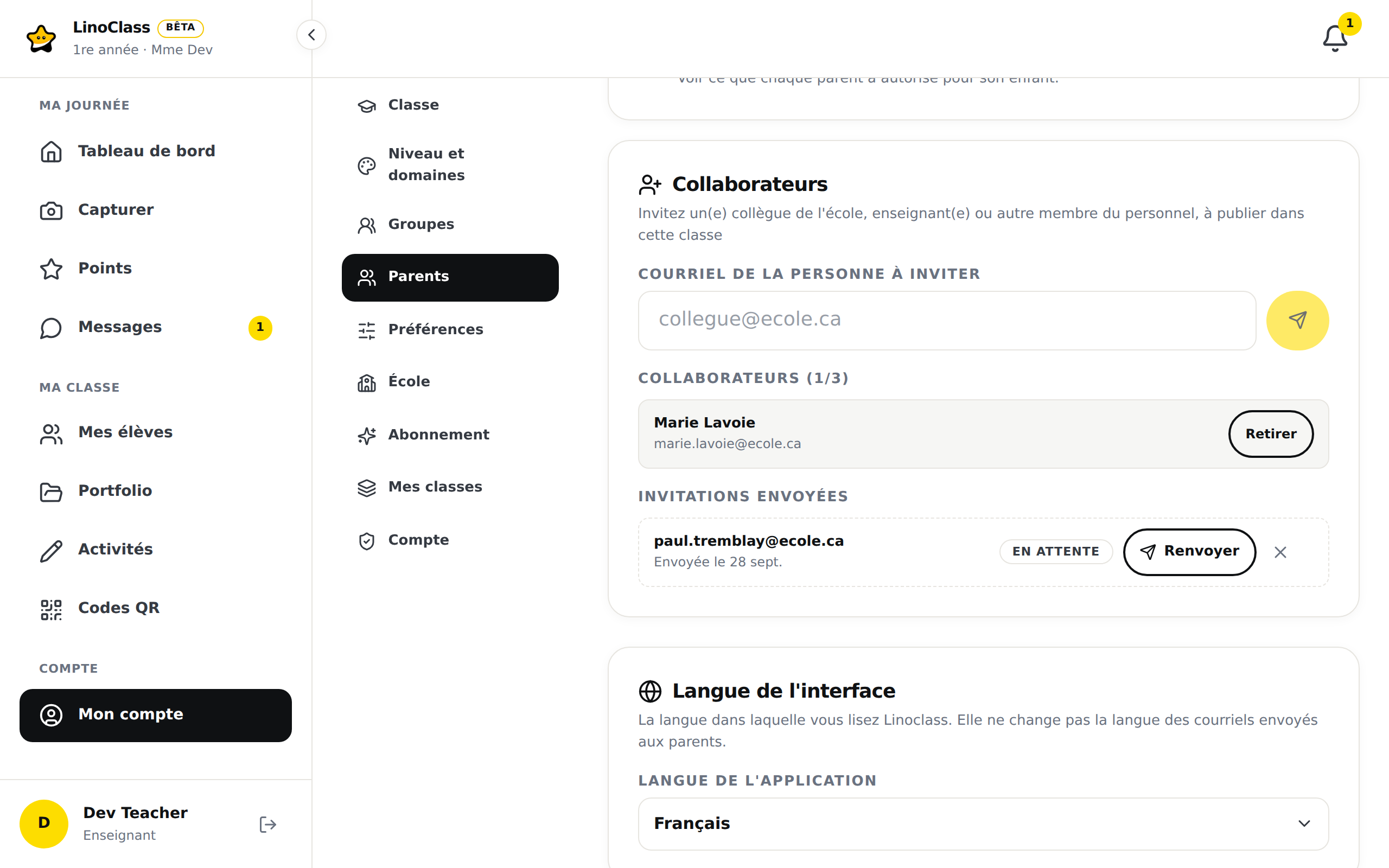
LinoClass confirme avec l'adresse qui a reçu l'invitation. Le lien reste valide 7 jours. Une classe accepte 3 collaborateurs. Avec une licence d'école, elle en accepte 6.
L'invitation apparaît sous « Invitations envoyées » avec son état, « En attente » ou « Expirée », et sa date. « Renvoyer » envoie un nouveau lien à la même adresse. L'ancien lien cesse de fonctionner. « Retirer l'invitation » l'annule. Une fois acceptée, la personne passe dans la liste « Collaborateurs » avec son nom, son adresse et un bouton « Retirer ».
Ce que votre collègue voit
Le courriel mène à la page « Rejoindre la classe », avec votre nom. Deux cas :
- Votre collègue n'a pas de compte LinoClass. La page lui demande son nom, tel que les parents le verront, et un mot de passe. « Créer mon compte » l'ajoute à la classe.
- Votre collègue a déjà un compte avec cette adresse. LinoClass lui envoie un lien de connexion, et la classe s'ajoute à celles qu'il a déjà.
La classe apparaît ensuite dans sa liste de classes, à côté des siennes.
Ce qu'un collaborateur peut faire
Dans votre classe, votre collègue peut :
- capturer des photos, des dessins, et des vidéos ou des sons si votre classe est Pro;
- publier dans le fil et écrire des annonces;
- approuver ce que les élèves envoient et modérer les commentaires des parents;
- donner des points avec vos comportements et vos privilèges;
- créer des groupes et assigner des activités;
- afficher et imprimer les codes QR;
- écrire aux parents. Ses conversations sont les siennes : vous ne les voyez pas, et il ne voit pas les vôtres.
Il modifie et supprime ce qu'il a créé lui-même. Ce que vous avez capturé ou écrit reste à vous. Le travail qu'un enfant a envoyé lui-même reste ouvert aux deux.
Le reste appartient à la personne titulaire. Elle seule peut ajouter, renommer ou retirer un élève, inviter des parents, ouvrir la page « Autorisations parentales », changer le nom de la classe, régler les comportements et les privilèges, remettre les points à zéro, générer un nouveau code QR de classe, et gérer la facturation. Sous le nom de la classe, votre collègue lit « Seule la personne titulaire de la classe peut modifier ceci. » Les autres réglages ne lui sont pas montrés.
Retirer un collaborateur
- Ouvrez « Mon compte », puis « Parents ».
- Sous « Collaborateurs », touchez « Retirer » sur la ligne de la personne.
- Lisez la confirmation, puis touchez « Retirer ».
La confirmation dit ce qui se passe : « Cette personne perdra l'accès à la classe immédiatement. Ses messages avec les parents de cette classe seront supprimés, des deux côtés. Ses captures, ses annonces et les points qu'elle a donnés restent dans la classe. » Aucun courriel ne part : c'est vous qui avez fait le geste.
Quitter une classe où vous êtes collaborateur
Vous pouvez partir vous-même d'une classe qu'un collègue partage avec vous.
- Ouvrez « Mon compte » dans cette classe, puis la section « Classe ».
- Tout en bas, touchez « Quitter la classe ».
- Confirmez avec « Quitter la classe ».
Vos messages avec les parents de cette classe sont supprimés, des deux côtés. Vos captures, vos annonces et les points que vous avez donnés restent dans la classe. La personne titulaire reçoit un courriel.
Quand ça ne passe pas
« Fonction Pro »
Vous êtes sur le forfait gratuit. Le message dit : « L'invitation d'un collègue est réservée au forfait Pro. Passez à Pro pour ajouter des collaborateurs à votre classe. » Sur le web, touchez « Passer à Pro », puis renvoyez l'invitation.
« Limite atteinte »
« Cette classe compte déjà le nombre maximal de collaborateurs. » Retirez une personne qui n'intervient plus dans la classe pour libérer une place.
« Cette personne collabore déjà à cette classe. »
Votre collègue a déjà accès. Il n'a rien à faire de plus.
« Une invitation est déjà en attente pour ce courriel. »
Ne renvoyez pas depuis le formulaire. Trouvez la ligne sous « Invitations envoyées » et touchez « Renvoyer ».
« Vous ne pouvez pas vous inviter vous-même. »
L'adresse est la vôtre. Écrivez celle de votre collègue.
Votre collègue voit « Ce lien d'invitation a expiré. Demandez à la personne qui vous a invité(e) de vous en envoyer un nouveau. »
Les 7 jours sont passés. Touchez « Renvoyer » sur la ligne de l'invitation.
Votre collègue voit « Cette invitation a déjà été utilisée. »
Il a déjà rejoint la classe. Il doit se connecter, pas rejoindre une seconde fois.
Votre collègue est connecté avec une autre adresse
La page lui montre l'adresse qui a reçu l'invitation et propose « Se déconnecter et continuer ». Il se reconnecte avec l'adresse invitée, ou vous demande une invitation à son adresse habituelle.
« Cette classe est en pause »
Votre forfait Pro a pris fin. Vos collaborateurs voient ce message à la place de la classe, avec votre nom. Rien n'est supprimé, mais ils ne peuvent plus rien y faire tant que le forfait n'est pas renouvelé. Chez vous, la section « Collaborateurs » dit « Vos collaborateurs sont en pause », chaque nom porte la mention « en pause », et le formulaire disparaît. Sur le web, le bouton « Réactiver Pro » le remplace. Vous pouvez encore retirer quelqu'un.
Les conversations entre un collaborateur en pause et les parents restent lisibles, sans envoi possible. Elles reprennent dès le renouvellement.
Questions fréquentes
Les parents sont-ils avertis qu'un collègue s'est joint à la classe ?
Non. LinoClass n'envoie rien aux parents. Annoncez-le vous-même, par une annonce dans le fil par exemple. Dans les messages, un parent voit le rôle de chaque personne : « Titulaire » ou « Collaborateur ».
Mon collègue doit-il payer Pro ?
Non. Dans votre classe, il a ce que votre forfait donne. Sa propre classe reste sur son propre forfait. LinoClass le lui dit : « Cette classe suit le forfait de son enseignante ou enseignant titulaire. Vous ne pouvez rien y acheter, et un abonnement Pro personnel ne changerait rien ici. »
Un collègue peut-il gérer les élèves ?
Non. Il y a deux rôles seulement, titulaire et collaborateur. La liste des élèves et les parents restent à la personne titulaire.
Un collaborateur peut-il regénérer le code QR de la classe ?
Non. Il voit « Seule la personne titulaire de la classe peut créer ou remplacer le code QR. Vous pouvez l'imprimer et le partager. »