Écrire aux parents
« Messages », dans le menu sous « Ma journée », rassemble vos conversations avec les parents. Une conversation porte sur un élève et réunit vous, le parent, et parfois l'autre parent ou une collègue. Elle fait partie du forfait gratuit. Sur le forfait Pro, un groupe réunit aussi quelques parents de la classe, comme les bénévoles d'une sortie. Le parent la lit et y répond dans son propre onglet « Messages ».
Ouvrir une conversation
- Ouvrez « Messages », puis touchez « Nouvelle conversation ».
- Sous « À propos de quel élève? », touchez l'enfant.
- LinoClass affiche « Recherche des parents liés... ». Si un seul parent est lié à l'enfant et que vous enseignez seule dans la classe, la conversation s'ouvre tout de suite, avec « Ouverture de la conversation... ».
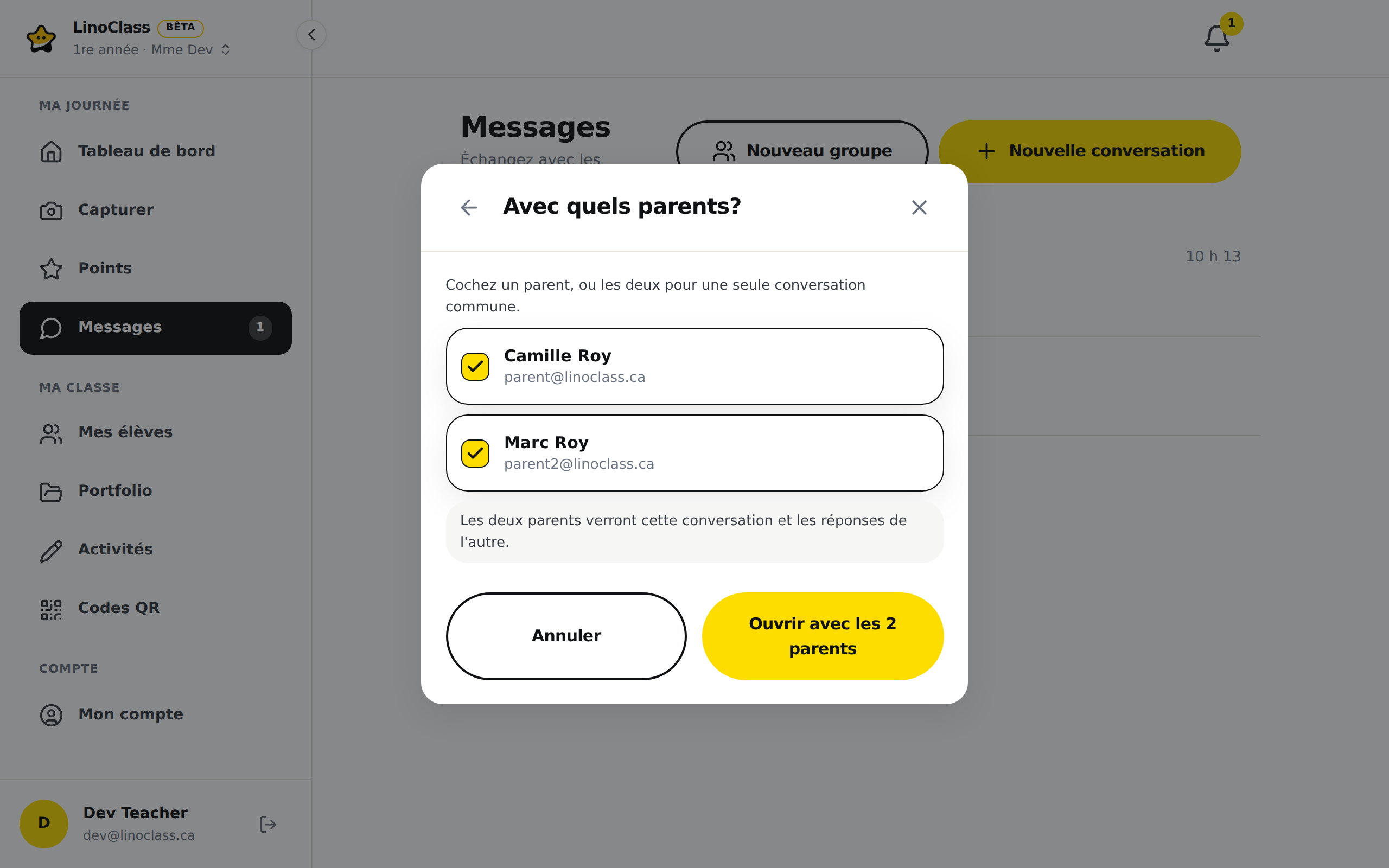
- Si l'enfant a deux parents liés, la question devient « Avec quels parents? ». Les deux sont déjà cochés. Décochez-en un pour écrire à un seul parent.
- Touchez « Ouvrir avec les 2 parents », ou « Ouvrir la conversation » si vous n'avez coché qu'un parent.
Quand les deux parents sont cochés, une phrase le rappelle : « Les deux parents verront cette conversation et les réponses de l'autre. » Vous écrivez une fois, et chacun lit la réponse de l'autre. Le parent, de son côté, voit sous l'en-tête la ligne « Dans cette conversation ». Elle nomme l'autre parent, avec « Parent », et lui-même avec « vous » entre parenthèses. Il sait ainsi, avant d'écrire, que l'autre parent lit la conversation. La section Savoir qui lit la conversation décrit cette ligne.
Une conversation avec un seul parent et une conversation avec les deux sont deux conversations différentes. Si vous aviez déjà écrit à la mère seule, ouvrir avec les deux parents crée une nouvelle conversation; l'ancienne reste dans la liste. Seule une enseignante peut réunir les deux parents; un parent ne peut pas le faire de son côté.
Si vous partagez la classe avec une collègue, l'étape s'appelle « Qui participe à la conversation? » et ajoute la liste « Collègues » sous les parents, avec « Cochez les personnes enseignantes de la classe qui liront et écriront dans cette conversation. » Une collègue n'est jamais cochée d'avance. Si vous la cochez, LinoClass précise « Ce collègue verra tous les messages de cette conversation, y compris ceux des parents. » Le bouton du bas reste « Ouvrir la conversation » ou « Ouvrir avec les 2 parents »; la collègue entre dans la conversation en même temps que vous. Dans la conversation, elle apparaît sur la ligne « Dans cette conversation », comme si vous l'aviez ajoutée après coup.
Si vous aviez déjà une conversation avec ces mêmes parents, LinoClass ouvre cette conversation et y fait entrer la collègue cochée. Si la liste des collègues ne se charge pas, la section « Collègues » n'apparaît pas et la conversation s'ouvre quand même; vous pourrez ajouter la collègue depuis la conversation, avec « Ajouter un collègue ».
Quand l'enfant n'a pas de parent
LinoClass affiche « Aucun parent n'est encore lié à {name}. », avec le prénom de l'enfant, et « Invitez un parent dans les paramètres de la classe pour pouvoir lui écrire. » Le lien « Inviter un parent » ouvre la page « Invitations des parents ». La page Inviter les parents décrit la suite.
Si la conversation ne s'ouvre pas, LinoClass affiche « Impossible d'ouvrir la conversation. Réessayez. » et revient à la liste des élèves.
Écrire seulement à vos collègues
Si vous partagez la classe avec une collègue, une conversation peut se passer des parents, pour préparer une sortie ou parler d'un élève entre vous.
- Ouvrez « Messages », puis touchez « Nouvelle conversation ».
- Sous la liste des élèves, touchez « Conversation avec des collègues seulement ». La fenêtre devient « Conversation entre collègues ».
- Cochez une ou plusieurs collègues. LinoClass rappelle « Choisissez les collègues de cette classe. Aucun parent ne verra cette conversation. »
- Touchez « Commencer la conversation ». La conversation s'ouvre.
Il n'y a pas d'élève à choisir. Aucun parent n'a de place dans cette conversation : il ne la voit pas dans sa liste et ne peut pas l'ouvrir. Elle porte le nom des collègues que vous avez cochées, séparés par une virgule. Dans la liste des conversations, ce nom s'accompagne du mot « Groupe » et du nombre de membres. Chaque fois que vous touchez « Commencer la conversation », LinoClass crée une nouvelle conversation, même avec les mêmes collègues. Pour reprendre une conversation déjà commencée, ouvrez-la dans la liste.
Le bouton « Conversation avec des collègues seulement » n'apparaît pas si vous enseignez seule dans la classe. La page Partager la classe avec un collègue explique comment une collègue rejoint la classe. Le bouton n'apparaît pas non plus si la liste des collègues ne se charge pas; fermez la fenêtre et rouvrez-la. Tant qu'aucune collègue n'est cochée, « Commencer la conversation » reste gris. La flèche « Retour », en haut de la fenêtre, revient à la liste des élèves.
Si la conversation ne s'ouvre pas, LinoClass affiche « Impossible d'ouvrir la conversation. Réessayez. ». Vos collègues restent cochées; touchez de nouveau « Commencer la conversation ». Le message revient tant que la classe n'a aucun élève : ajoutez d'abord un élève à la classe. Une collaboratrice le reçoit aussi quand le forfait Pro de la titulaire a pris fin.
Écrire et lire
En haut de la conversation, le nom de l'enfant. Dessous, une ligne dit à qui vous écrivez.
- Un seul parent est lié à l'enfant : la ligne dit « Parent de {name} », avec le nom de l'enfant.
- Deux parents sont liés, et vous écrivez à un seul : la ligne porte le nom de ce parent. Chaque parent a sa propre conversation, et les deux portent ainsi un nom différent. Vous savez lequel vous répond. Un parent qui n'a pas encore écrit son nom apparaît par son adresse courriel.
- Les deux parents sont dans la même conversation : la ligne porte les deux noms, séparés par une virgule. Un parent sans nom apparaît par le début de son adresse courriel.
La liste des conversations, elle, montre le nom du parent, ou le début de son adresse courriel s'il n'a pas encore écrit son nom, sur la ligne « Avec {names} » de chaque carte. Le parent, de son côté, voit votre nom en haut, puis « À propos de » et le nom de l'enfant. Il ne voit pas votre adresse courriel.
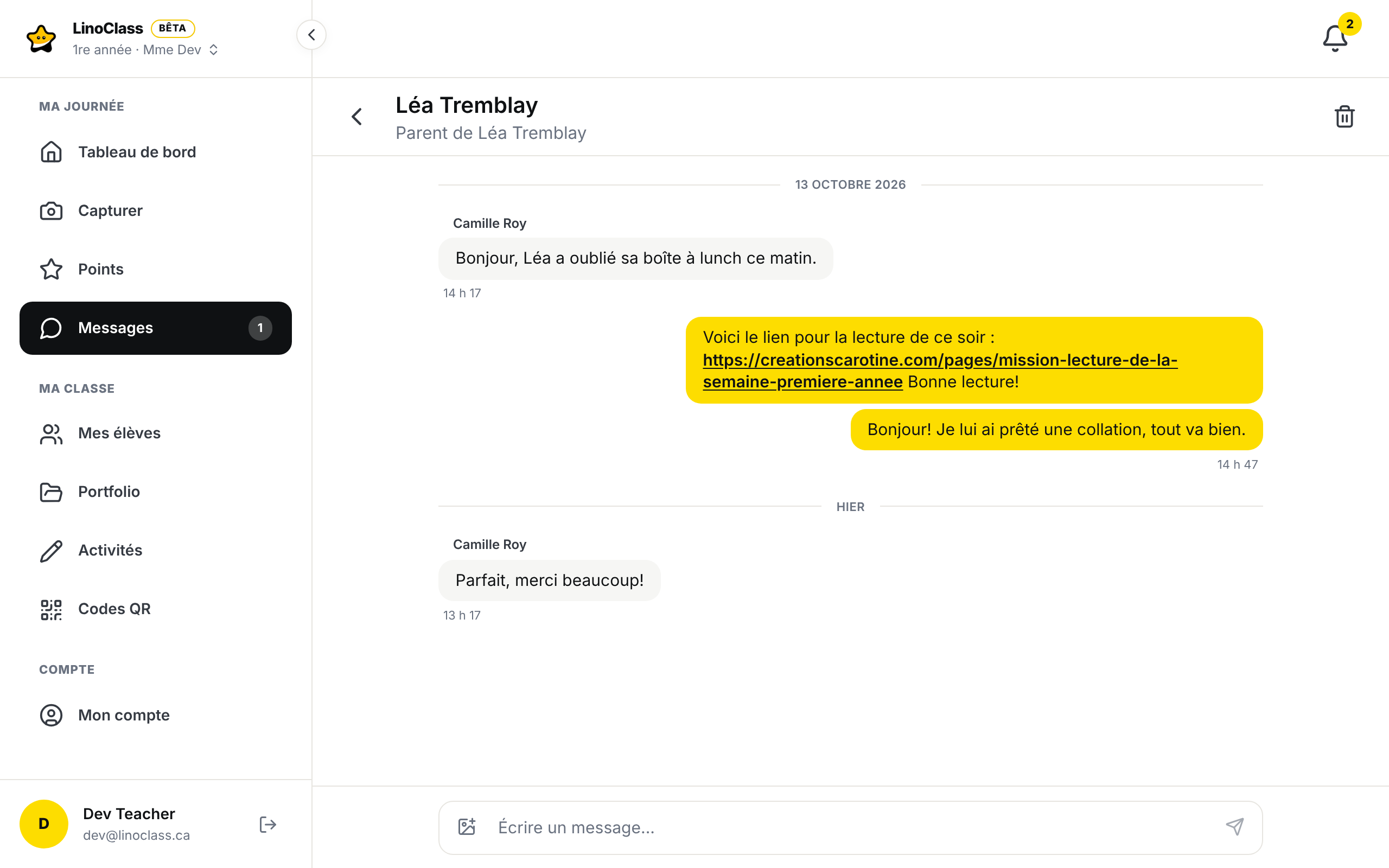
Les messages forment une colonne au centre de l'écran. Vos messages sont à droite, sur fond jaune. Ceux du parent sont à gauche, sur fond gris, avec son nom au-dessus de son premier message. Quand une même personne envoie plusieurs messages de suite, ils se serrent sous un seul nom, et l'heure s'affiche une fois, sous le dernier. Une ligne fine sépare chaque jour, avec « Aujourd'hui », « Hier » ou la date.
Écrivez dans la zone « Écrire un message... ». Le bouton « Envoyer », la flèche, est dans le coin inférieur droit de la même zone. Il reste gris tant que la zone est vide et devient jaune dès la première lettre. La zone grandit avec votre texte sur plusieurs lignes, et la flèche descend avec elle. Un message a au plus 2000 caractères; un compteur apparaît dans la zone à partir de 1800. Pendant l'envoi, la flèche est remplacée par un petit cercle qui tourne.
La touche Entrée n'a pas le même rôle partout.
- Sur un ordinateur, Entrée envoie le message. Maj + Entrée passe à la ligne. Dans la zone, sous votre texte, LinoClass le rappelle pour vos trois premiers envois : « Maj + Entrée pour une nouvelle ligne ».
- Sur une tablette ou un téléphone, la touche Retour passe à la ligne. Seul le bouton envoie. Un clavier branché sur une tablette peut envoyer avec Cmd + Entrée ou Ctrl + Entrée.
La même règle vaut pour les commentaires dans le fil de classe.
Pendant que le parent écrit, une ligne le dit, avec son nom.
Réservé au forfait Pro Sur le forfait Pro, la mention « Lu » apparaît sous le dernier de vos messages que le parent a ouvert, à côté de l'heure. Dans une conversation avec les deux parents, « Lu » veut dire que les deux l'ont ouvert. Le forfait gratuit n'affiche pas cette mention.
Quand un parent vous écrit, la cloche de LinoClass vous le dit, sur tous les écrans, et la ligne « Messages » du menu porte le nombre de messages non lus. Selon vos réglages, votre appareil et votre courriel vous préviennent aussi. La page Choisir comment être averti explique chaque réglage.
Envoyer une photo
Le bouton « Joindre une photo », l'image dans le coin inférieur gauche de la zone « Écrire un message... », joint une photo à votre message. Sur une tablette ou un téléphone, vous pouvez choisir une photo déjà prise ou en prendre une sur le moment.
- Touchez « Joindre une photo », puis choisissez la photo.
- Après un instant, la photo apparaît en petit dans la zone.
- Écrivez un texte si vous le voulez. Une photo peut aussi partir seule.
- Touchez « Envoyer ».
Pour changer de photo avant l'envoi, touchez le X « Retirer la photo » sur la vignette. Si la photo n'apparaît pas dans la zone, choisissez-en une autre.
Quand vous joignez une photo, une ligne s'affiche sous la zone. Elle dit « Cette photo sera visible seulement par les personnes de cette conversation et conservée tant que la conversation existe. » Elle revient à chaque photo jusqu'à ce que vous touchiez « Compris ». Ensuite, elle ne revient plus sur cet appareil.
La photo s'affiche dans la bulle, au-dessus du texte. Touchez-la pour l'ouvrir en grand. Seules les personnes de la conversation la voient. Ce sont les parents qui y sont et les collègues que vous y avez fait entrer. Un élève ne la voit jamais, ni une tablette de classe. LinoClass réduit la photo avant l'envoi et retire le lieu où elle a été prise. Dans la liste des conversations, un message qui n'a qu'une photo s'annonce par un petit appareil photo suivi du mot Photo.
Le parent a le même bouton « Joindre une photo » et vous envoie ses photos de la même façon, avec ou sans texte. Sa photo arrive dans sa bulle grise. Touchez-la pour l'ouvrir en grand.
Supprimer une photo que vous avez envoyée
Une photo partie par erreur peut s'effacer. Sur votre propre bulle, une petite corbeille « Supprimer cette photo » est posée dans le coin supérieur droit de la photo.
- Touchez la corbeille sur la photo.
- LinoClass demande « Supprimer cette photo? ».
- Confirmez avec « Supprimer ». Pendant l'effacement, le bouton affiche « Suppression... ».
La bulle disparaît tout de suite, chez vous et chez les autres personnes de la conversation, sans qu'elles aient à recharger la page. Le texte envoyé avec la photo disparaît avec elle. Cette action ne peut pas être annulée.
Seule la personne qui a envoyé la photo peut la supprimer. La corbeille n'apparaît pas sur une photo reçue, ni sur un message sans photo. Le parent a la même corbeille sur ses propres photos. Vous ne pouvez pas effacer la photo d'un parent. Pour effacer toute la conversation, voyez la section Supprimer une conversation.
Si l'effacement échoue, LinoClass affiche « Impossible de supprimer cette photo. Réessayez. » au-dessus de la zone d'écriture. La fenêtre reste ouverte et la photo reste en place. Touchez de nouveau « Supprimer », ou « Annuler » pour la garder.
Réagir à un message
La barre d'emojis est cachée tant que vous ne la demandez pas.
- Sur un ordinateur, pointez la bulle avec la souris. Une barre de six emojis apparaît à côté de la bulle.
- Sur une tablette ou un téléphone, appuyez sur la bulle et gardez le doigt un instant. La barre apparaît au-dessus de la bulle. Si votre doigt glisse, LinoClass comprend que vous faites défiler, et la barre ne s'ouvre pas.
- Au clavier, la touche Tab s'arrête sur un bouton « Réagir » sous chaque bulle. Entrée ouvre la barre, et Échap la ferme.
Touchez le pouce, le cœur, les applaudissements, la fête, le sourire ou les mains jointes. L'emoji choisi se place dans une petite pastille accrochée au bas de la bulle. La pastille montre chaque emoji présent sur le message et, à partir de deux réactions, le total. Une personne ne met qu'un emoji par message : en choisir un autre remplace le premier. Pour retirer votre réaction, rouvrez la barre et touchez le même emoji. Toucher la pastille rouvre aussi la barre. Le parent réagit de la même façon à vos messages.
Réagir compte comme lire. Dès que vous réagissez, la pastille de messages non lus de cette conversation tombe, et si un courriel attendait pour ce message, il ne part pas. Quand un parent réagit à l'un de vos messages, la mention « Lu » se met à jour comme s'il venait d'ouvrir la conversation, sur le forfait Pro.
Vous recevez une notification sur votre appareil si vous avez coché « Recevoir des notifications sur cet appareil » dans « Préférences ». Le parent reçoit la sienne selon ses propres réglages. La notification dit qui a réagi et avec quel emoji. Elle ne nomme ni l'enfant ni le message. Elle va seulement à la personne qui a écrit le message, pas aux autres personnes de la conversation. Elle ne part pas quand cette personne a la conversation ouverte, ni quand vous changez d'emoji sur une bulle où vous aviez déjà réagi. La cloche de LinoClass ne signale pas les réactions, et aucun courriel n'est envoyé pour une réaction.
Si votre emoji apparaît puis disparaît de lui-même, LinoClass n'a pas pu l'enregistrer. Aucun message ne s'affiche. C'est le cas quand la connexion est coupée, ou quand la conversation est en pause parce que le forfait Pro de la titulaire a pris fin. Quand la conversation est en pause, vous ne pouvez pas réagir non plus. Réessayez quand la connexion revient.
Sur un téléphone
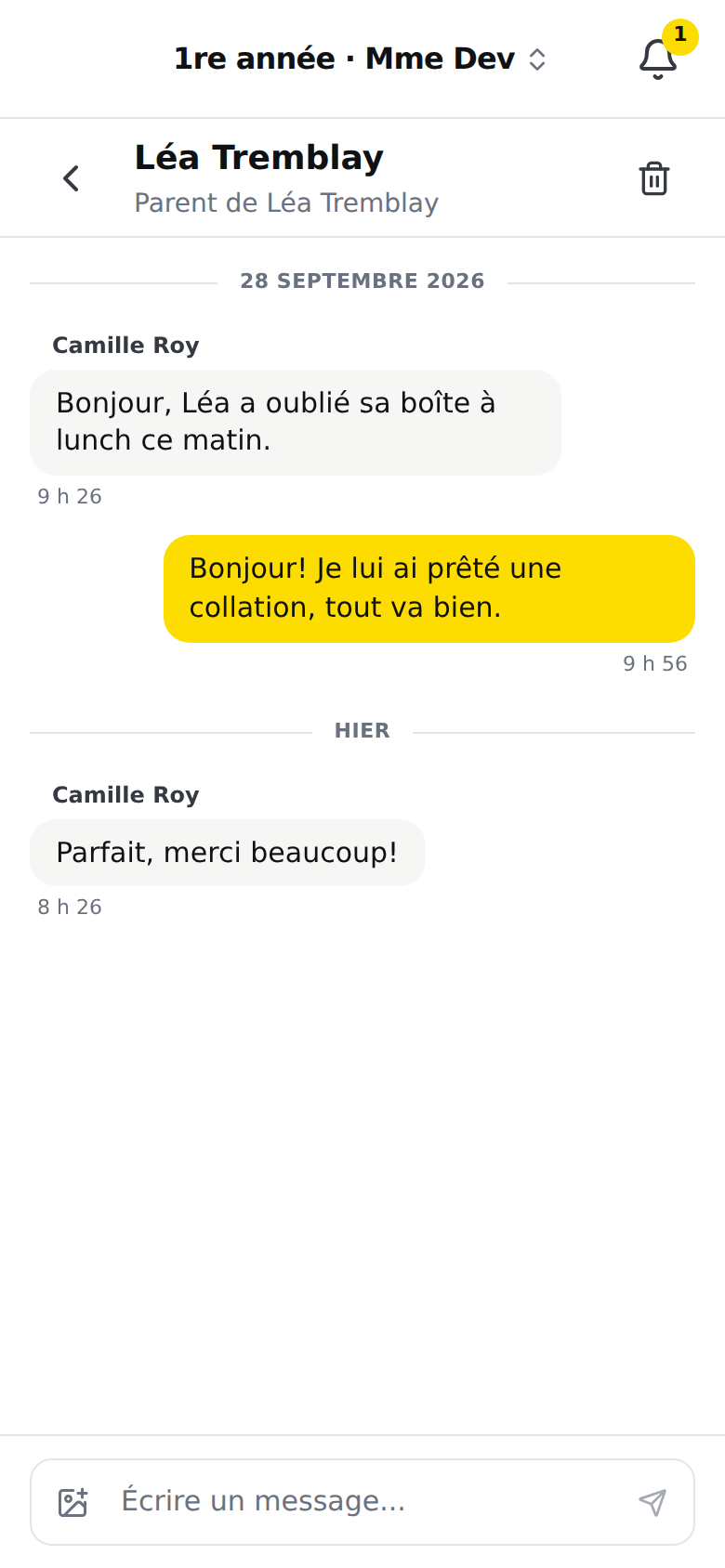
Sur un téléphone, la barre d'onglets du bas disparaît dans une conversation. Le reste de l'écran reste en place. Elle revient dès que vous sortez de la conversation; la liste des conversations la garde. La flèche « Retour », en haut à gauche de l'en-tête, ramène à la liste des conversations. Elle y ramène aussi quand vous avez ouvert la conversation depuis un courriel ou une notification, sans être passée par la liste. Sur un ordinateur, le menu de gauche reste en place dans la conversation.
Retrouver une ancienne conversation
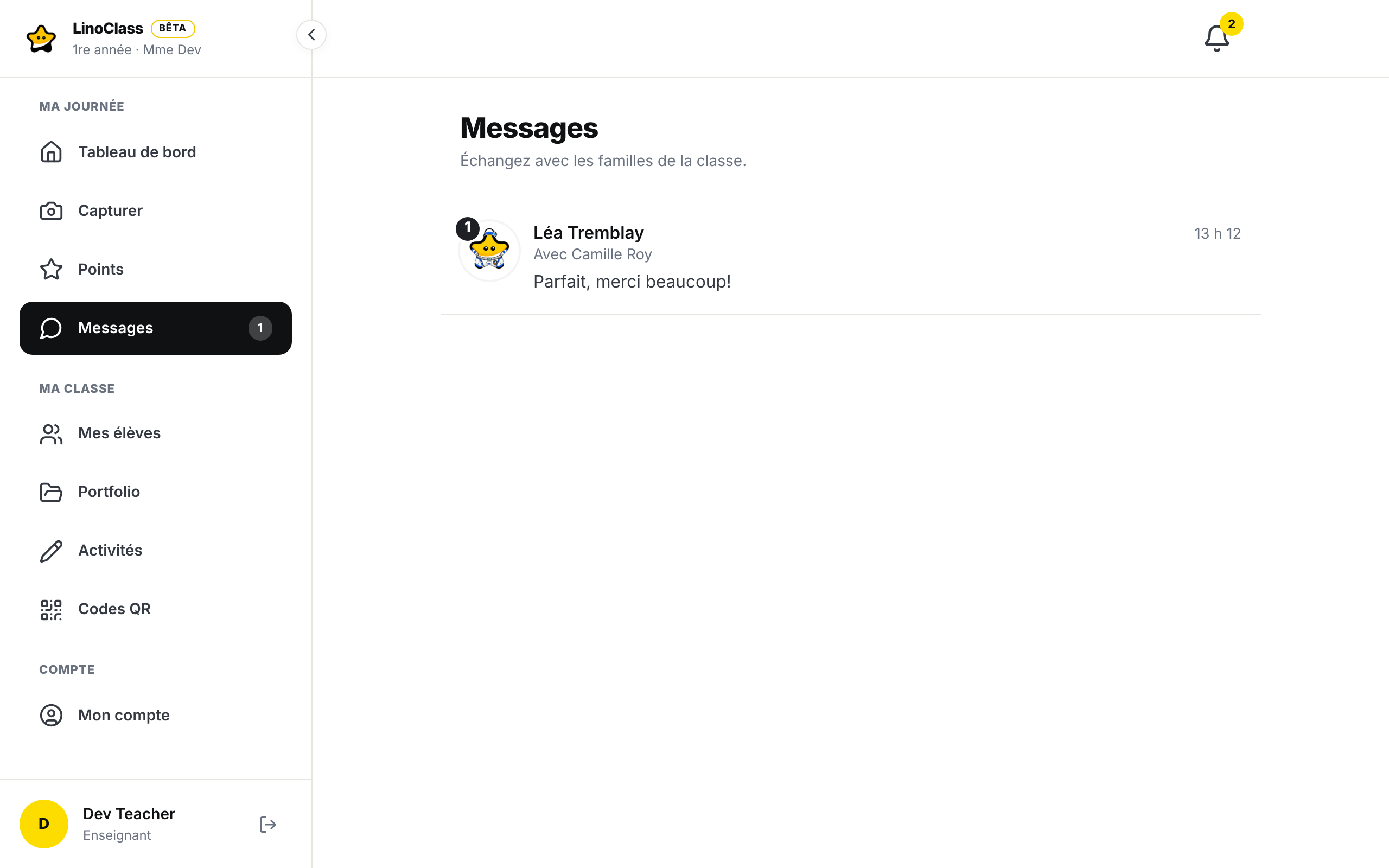
La liste des conversations montre, pour chacune, le nom de l'enfant, le nom des parents sur la ligne « Avec {names} », le début du dernier message et son heure. Une pastille sur la vignette compte les messages non lus. La liste défile; sous les vingt premières conversations, « Voir plus de conversations » charge la suite.
Dans une conversation, faites défiler vers le haut : les messages plus anciens se chargent au fur et à mesure.
Savoir qui lit la conversation
La ligne « Dans cette conversation », sous l'en-tête, nomme les personnes que l'en-tête ne nomme pas déjà. Si vous enseignez seule, elle n'apparaît pas : l'en-tête dit déjà à quel parent vous écrivez. Elle apparaît dès qu'une collègue est dans la conversation. Elle nomme alors les personnes enseignantes, chacune avec son rôle, « Titulaire » ou « Collaborateur », et vous-même avec « vous » entre parenthèses. De votre côté, l'en-tête nomme les parents. Elle apparaît aussi, avec votre seul nom, quand une collègue de la classe peut encore être ajoutée : le lien « Ajouter un collègue » y est.
Le parent a la même ligne, mais elle est faite pour lui. Son en-tête porte votre nom, puis « À propos de » et le nom de l'enfant. La ligne apparaît quand une deuxième personne enseignante est dans la conversation, ou quand l'autre parent y est. Elle nomme alors chaque personne enseignante avec son rôle, l'autre parent avec « Parent », et le parent qui lit avec « vous ». Une mère qui ouvre une conversation commune voit ainsi, avant d'écrire, que le père lit ce qu'elle écrit. Le parent ne peut retirer personne, et personne ne peut le retirer.
Ajouter une collègue ou quitter la conversation
- « Ajouter un collègue » ouvre « Ajouter un collègue à la conversation » avec les personnes enseignantes de la classe qui n'y sont pas encore. Touchez un nom. Le bouton n'apparaît que s'il reste une collègue à ajouter.
- « Retirer », le petit X à côté d'un nom, est réservé à l'enseignante titulaire. LinoClass demande d'abord « Retirer {name} de cette conversation? Ses messages y restent affichés. » Le X n'existe que sur une personne enseignante. Un parent ne se retire pas d'une conversation sur son propre enfant.
- « Quitter la conversation » vous retire vous-même. LinoClass demande « Quitter cette conversation? Vous ne la verrez plus, et vos messages y restent. » Le bouton n'apparaît que si une autre personne enseignante reste dans la conversation.
Si l'ajout échoue, LinoClass affiche « Impossible d'ajouter cette personne. Réessayez. » Si vous êtes la dernière enseignante, quitter donne « Vous êtes la seule personne enseignante dans cette conversation. Ajoutez un collègue avant de la quitter. »
Les conversations de votre collègue avec les parents sont les siennes : vous ne les voyez pas tant qu'elle ne vous y ajoute pas. La page Partager la classe avec un collègue détaille ce partage.
Écrire à un groupe de parentsRéservé au forfait Pro
Sur le forfait Pro, un groupe réunit quelques parents de la classe dans une seule conversation, par exemple les bénévoles d'une sortie. Vous écrivez une fois, et chaque parent du groupe lit votre message et les réponses des autres. Un groupe ne porte pas sur un élève. Il porte le nom que vous lui donnez.
Créer un groupe
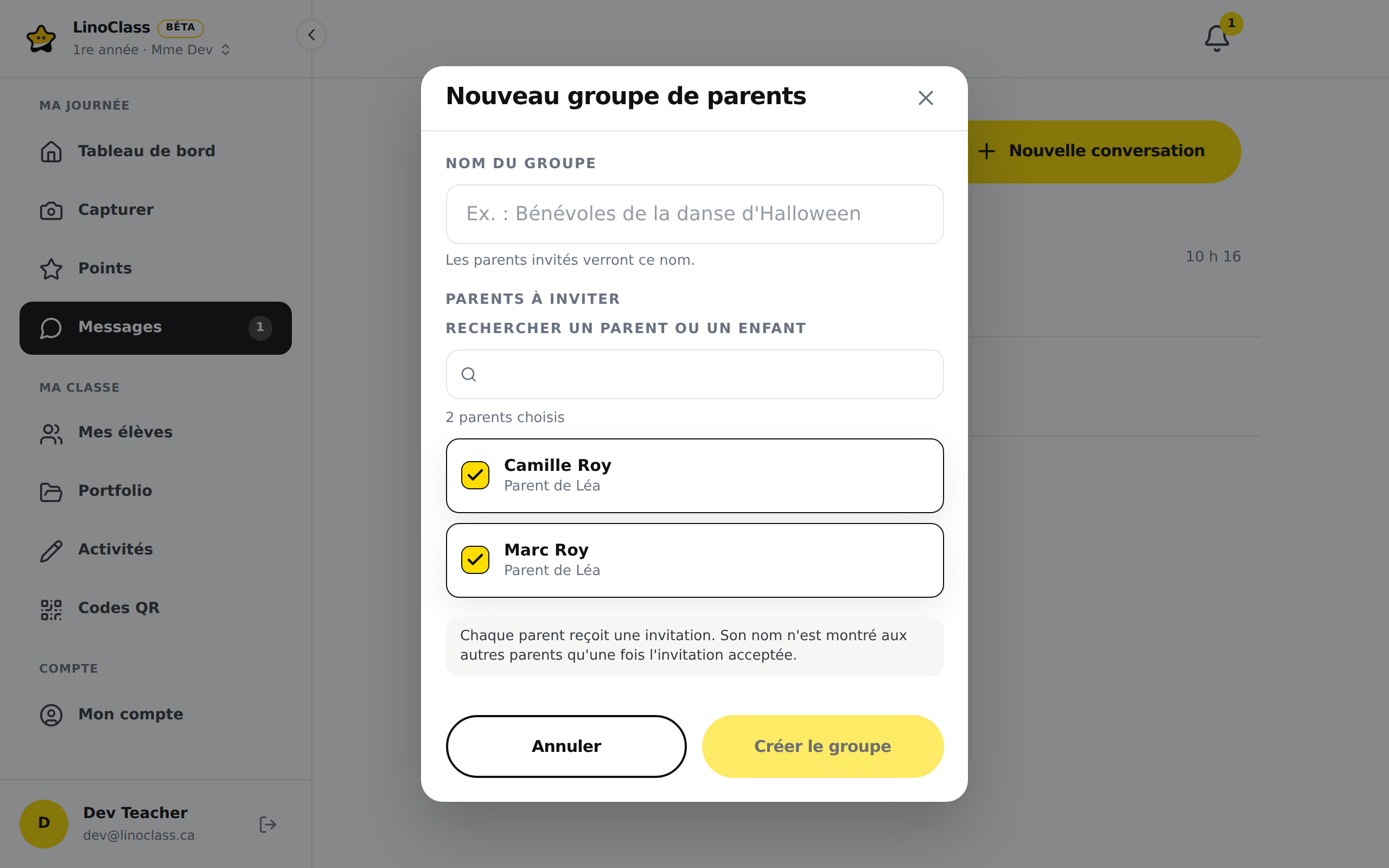
- Ouvrez « Messages », puis touchez « Nouveau groupe », à côté de « Nouvelle conversation ».
- Sous « Nom du groupe », écrivez le nom du groupe. LinoClass le rappelle sous la zone : « Les parents invités verront ce nom. »
- Sous « Parents à inviter », cochez les parents. Chaque ligne donne le nom du parent, puis « Parent de {names} » avec le prénom de ses enfants. La zone « Rechercher un parent ou un enfant » trouve un parent par son nom ou par le prénom de son enfant.
- Touchez « Créer le groupe ». Le groupe s'ouvre.
Au-dessus des boutons, une phrase précise ce qui se passe ensuite. « Chaque parent reçoit une invitation. Son nom n'est montré aux autres parents qu'une fois l'invitation acceptée. » Personne n'entre donc dans le groupe sans l'avoir choisi. Un groupe compte au plus 30 parents.
Dans la liste des conversations, le groupe porte son nom et la mention « Groupe ». Dessous, la liste donne le nombre de membres. En haut du groupe, l'en-tête donne aussi le nombre de membres et, s'il y en a, le nombre d'invitations en attente. Dans le groupe, vous écrivez, envoyez une photo et réagissez comme dans une autre conversation.
Gérer les membres
L'icône « Membres », en haut à droite du groupe, ouvre « Membres du groupe ». La fenêtre range les personnes sous « Enseignants » et « Parents ». Un parent qui n'a pas encore répondu porte la mention « Invité(e) ».
- Pour renommer le groupe, changez le nom sous « Nom du groupe », puis touchez « Enregistrer ».
- « Inviter des parents » ouvre la même liste de parents, sans ceux qui sont déjà dans le groupe. Cochez les parents, puis touchez « Inviter ». Si tous les parents y sont déjà, LinoClass affiche « Tous les parents de la classe sont déjà dans ce groupe. »
- Le X à côté d'un parent, « Retirer {name} du groupe », le retire. LinoClass demande d'abord « Retirer ce parent? » et précise « {name} ne verra plus ce groupe ni ses nouveaux messages. Ses messages déjà envoyés restent affichés. » Confirmez avec « Retirer ». Le parent sort du groupe tout de suite, même s'il l'avait ouvert.
Du côté du parent
Le parent trouve l'invitation dans sa liste de conversations, avec la mention « Invitation » et la ligne « Vous êtes invité(e) à rejoindre ce groupe ». Selon ses réglages, son appareil le prévient aussi. Quand il ouvre l'invitation, il lit le nom du groupe et « {name} vous invite à rejoindre ce groupe de messages. », avec votre nom. Deux phrases le préviennent avant qu'il réponde.
- « En acceptant, les autres parents du groupe verront votre nom et vos messages. »
- « Tant que vous n'avez pas répondu, vous ne voyez ni les messages ni les autres parents, et ils ne vous voient pas. »
« Accepter » ouvre le groupe. « Refuser » demande « Refuser l'invitation? » et précise « Vous ne ferez pas partie de ce groupe. {name} pourra vous inviter de nouveau. », avec votre nom. Le parent revient alors à sa liste.
Dans le groupe, le parent voit le nom du groupe, puis « Avec {name} » et votre nom. Il ne voit que les parents qui ont accepté. Pour sortir du groupe, il touche les trois points « Plus d'options », en haut à droite, puis « Quitter le groupe ». LinoClass demande « Quitter le groupe? » et précise « Vous ne verrez plus ce groupe ni ses nouveaux messages. Vos messages déjà envoyés restent affichés. »
Quand le forfait Pro manque ou prend fin
Le forfait qui compte est celui de l'enseignante titulaire de la classe. Sur le forfait gratuit, le bouton « Nouveau groupe » n'apparaît pas. Si le forfait Pro prend fin pendant que la page est ouverte, la fenêtre laisse place à « Les groupes de parents font partie de Pro », avec le bouton « Passer à Pro ». Une collaboratrice y lit plutôt que la classe suit le forfait de la titulaire.
Quand le forfait Pro de la classe prend fin, rien n'est effacé et les groupes continuent. Vous ne pouvez plus créer de groupe, inviter de parents ni renommer un groupe. « Membres du groupe » le dit, avec le bouton « Passer à Pro ». Vous pouvez toujours retirer un parent. Un parent peut toujours accepter, refuser ou quitter le groupe.
Quand une action échoue
Le message d'erreur s'affiche en haut de la fenêtre. Rien n'a changé. Touchez de nouveau le bouton.
- « Impossible de créer le groupe. Réessayez. »
- « Impossible de charger les parents de la classe. Réessayez. » La liste des parents reste vide. Fermez la fenêtre et rouvrez-la.
- « Impossible d'inviter ces parents. Réessayez. »
- « Impossible de retirer ce parent. Réessayez. »
- « Impossible de renommer le groupe. Réessayez. »
- « Impossible de répondre à l'invitation. Réessayez. » Le parent voit ce message dans l'invitation, au-dessus des boutons.
- « Impossible de quitter le groupe. Réessayez. » Le parent voit ce message sous l'en-tête du groupe.
Laisser les parents écrire en premier
Par défaut, un parent peut ouvrir une conversation avec vous. Pour changer ce choix, ouvrez « Mon compte », section « Classe », carte « Messages des parents ». La carte n'apparaît que pour l'enseignante titulaire; une collaboratrice demande à la titulaire. Décochez « Permettre aux parents de démarrer une conversation », puis touchez « Enregistrer » dans la barre qui apparaît en bas. La carte le précise : « Vous pouvez toujours écrire à un parent. Ce réglage décide si un parent peut vous écrire en premier. » Un parent répond toujours dans une conversation que vous avez ouverte.
Supprimer une conversation
En haut de la conversation, à droite, la corbeille « Supprimer la conversation » demande « Supprimer cette conversation? » et précise : « Les messages seront effacés pour vous et pour les parents, définitivement. Cette action ne peut pas être annulée. » Confirmez avec « Supprimer ». Un parent n'a pas ce bouton.
Si la suppression échoue, LinoClass affiche « Impossible de supprimer la conversation. Réessayez. » et la conversation reste en place.
Quand un message ne part pas
Le message d'erreur s'affiche juste au-dessus de la zone d'écriture. Votre texte reste dans la zone, et la photo jointe aussi. Si une photo était jointe, elle apparaît un instant dans la conversation, puis disparaît quand l'envoi échoue.
- « Erreur de connexion. Vérifiez votre connexion internet. » : le message n'est pas parti. Touchez « Envoyer » à nouveau quand la connexion revient. Si l'erreur revient chaque fois avec une photo jointe, touchez « Retirer la photo » et choisissez une autre photo.
- « Cette conversation est en pause parce que le forfait Pro du titulaire de la classe a pris fin. Vous pouvez encore la lire; l'envoi reprendra dès le renouvellement. » : vous êtes collaboratrice dans cette classe, et le forfait Pro de la titulaire s'est terminé. Rien n'est perdu.
- La zone d'écriture est grisée : LinoClass n'est pas connecté à la conversation. Attendez quelques secondes, ou rechargez la page.
Si « Messages » manque dans le menu, votre école a désactivé la messagerie. « Mon compte » l'affiche sous « Choix de l'école » : « La messagerie avec les parents est désactivée pour votre école. » Ce réglage appartient à l'école, pas à la classe.
Questions fréquentes
Seules les quatre dernières conversations apparaissent.
La liste défile, et « Voir plus de conversations » charge la suite sous les vingt premières. Si la liste reste figée sur un téléphone, rechargez la page : une ancienne version de LinoClass coupait la liste à la hauteur de l'écran. Aucune conversation n'était perdue.
Faut-il écrire deux fois, à la mère et au père?
Plus maintenant. Dans « Nouvelle conversation », touchez l'enfant, laissez les deux parents cochés, puis touchez « Ouvrir avec les 2 parents ». Les deux lisent et répondent dans la même conversation.
Comment écrire à une collègue sans qu'un parent le voie?
Dans « Nouvelle conversation », touchez « Conversation avec des collègues seulement », sous la liste des élèves. Cochez vos collègues, puis touchez « Commencer la conversation ». Aucun parent ne voit cette conversation. La section Écrire seulement à vos collègues donne le détail.
Sur la tablette, Entrée envoyait mon message avant la fin.
Sur une tablette ou un téléphone, la touche Retour passe maintenant à la ligne. Seul le bouton « Envoyer » envoie. Sur un ordinateur, Entrée envoie et Maj + Entrée passe à la ligne.
Le parent apparaît par son adresse courriel, pas par son nom.
Il n'a pas encore écrit son nom. Dans ses « Paramètres », la carte « Votre nom » lui permet d'entrer son « Prénom » et son « Nom ». LinoClass le lui rappelle à sa prochaine visite, avec le bouton « Ajouter mon nom ».
Un parent dit qu'il ne peut pas m'écrire.
Ouvrez « Mon compte », section « Classe », carte « Messages des parents », et vérifiez que « Permettre aux parents de démarrer une conversation » est coché. Si vous cochez la case, touchez « Enregistrer » dans la barre qui apparaît en bas. La carte n'apparaît que pour l'enseignante titulaire; une collaboratrice demande à la titulaire. Sinon, ouvrez vous-même la conversation : le parent pourra y répondre.
La mention « Lu » n'apparaît jamais.
Elle fait partie du forfait Pro. Sur le forfait gratuit, la conversation fonctionne sans elle.
Sur mon téléphone, les onglets du bas disparaissent dans une conversation.
C'est voulu. Dans une conversation, la barre d'onglets du bas disparaît. Touchez la flèche « Retour », en haut à gauche, pour revenir à la liste des conversations; les onglets sont de nouveau là.
Comment réagir à un message?
La barre d'emojis est cachée tant que vous ne la demandez pas. Sur un ordinateur, pointez la bulle avec la souris. Sur une tablette ou un téléphone, appuyez sur la bulle et gardez le doigt un instant. Si un emoji est déjà sur la bulle, touchez sa pastille.
Un parent a réagi à mon message, et aucun courriel n'est arrivé.
C'est normal. Une réaction n'envoie jamais de courriel, et la cloche de LinoClass ne la signale pas. Seule une notification sur l'appareil vous prévient, si « Recevoir des notifications sur cet appareil » est coché dans « Préférences ». Si vous aviez la conversation ouverte, aucune notification ne part : la pastille apparaît sous la bulle.
Deux conversations pour le même enfant portaient le même nom.
Une ancienne version de LinoClass écrivait « Parent de {name} » sous le nom de l'enfant dans les deux conversations. Quand deux parents sont liés à un enfant, la ligne porte maintenant le nom de chaque parent, ou son adresse courriel s'il n'a pas encore écrit son nom.
Un parent ne savait pas que l'autre parent lisait la conversation.
Dans une conversation commune, le parent voit la ligne « Dans cette conversation » sous l'en-tête, avec l'autre parent et la mention « Parent ». Une ancienne version de LinoClass ne montrait que les personnes enseignantes sur cette ligne. Demandez au parent de recharger la page s'il ne la voit pas.
Le bouton « Envoyer » est gris.
La zone est vide, ou elle ne contient que des espaces. La flèche devient jaune dès la première lettre, ou dès qu'une photo est jointe. Si elle reste grise avec du texte, la zone est grisée aussi : LinoClass n'est pas connecté à la conversation. Attendez quelques secondes, ou rechargez la page.
Le bouton « Nouveau groupe » n'apparaît pas.
Les groupes de parents font partie du forfait Pro de la classe, celui de l'enseignante titulaire. Sur le forfait gratuit, le bouton n'apparaît pas. Une collaboratrice demande à la titulaire. La section Écrire à un groupe de parents décrit les groupes.
Un parent invité ne voit pas les messages du groupe.
C'est voulu. Tant qu'il n'a pas touché « Accepter », il ne voit que le nom du groupe et votre nom, et les autres parents ne le voient pas. Dans « Membres du groupe », il porte la mention « Invité(e) ».
La mauvaise photo est partie.
Touchez la petite corbeille « Supprimer cette photo », dans le coin de la photo, puis confirmez avec « Supprimer ». La bulle disparaît pour tout le monde dans la conversation, avec le texte envoyé avec la photo. Un parent fait la même chose sur ses propres photos.