Se repérer en haut d'une page, du titre à la cloche
Toutes les pages de la classe ont le même haut. Sur un ordinateur, une barre traverse le haut de la page, avec la cloche à droite. Sous la barre, la page commence par son titre et ses boutons à droite du titre. La plupart des pages ont aussi une ligne grise sous le titre, qui dit à quoi elle sert; le fil d'activité et « Points » n'en ont pas. Sur un téléphone, la même barre porte le nom de la classe au centre et la cloche à droite. Le titre prend toute la largeur, et les boutons viennent dessous.
Lire le titre et sa ligne grise
Le titre dit sur quelle page vous êtes : « Fil d'activité », « Portfolios », « Activités », « Messages » ou « Mon compte ». La ligne grise, sous le titre, dit à quoi sert la page. Sous « Activités », elle dit « Créez et assignez des activités à vos élèves ». Sous « Portfolios », « Consultez les créations de vos élèves ». Sous « Messages », « Échangez avec les familles de la classe. »
Sur la page d'une activité, le titre est le nom de l'activité, et la ligne grise sa description. Une activité sans description porte « Travaux remis ». Le nom n'est jamais coupé pour faire de la place aux boutons : un nom long s'écrit sur plusieurs lignes.
Sur la page d'un élève, sa vignette et son nom tiennent lieu de titre. Quand la classe est la vôtre, le nom porte un petit crayon; touchez le nom pour le modifier. Sous le nom, le nom de la classe et la date d'arrivée de l'enfant.
Trouver le bouton principal d'une page
Le bouton principal d'une page est à droite de son titre, sur la même ligne. « Nouvelle annonce », « Nouvelle activité », « Nouvelle conversation », « Assigner », « Capturer » et « Terminer » sont jaunes; « Sélectionner », « Éditer le canevas » et « Ajouter une observation » sont blancs avec un contour noir.
- « Fil d'activité » : « Nouvelle annonce ».
- « Activités » : « Nouvelle activité ».
- « Messages » : « Nouvelle conversation ». La liste des conversations, dessous, n'a pas son propre bouton.
- « Portfolios » : « Sélectionner ». Le bouton devient « Terminer » pendant que vous choisissez des travaux.
- La page d'une activité : « Éditer le canevas » et « Assigner ».
- La page d'un élève : « Capturer » et « Ajouter une observation ». Sur un ordinateur, ces deux boutons sont sous le nom de l'élève, l'un au-dessus de l'autre, sur toute la largeur de la fiche.
« Mon compte », « Facturation » et « Code QR de classe » n'ont pas de bouton à droite du titre. Tout ce que vous pouvez faire sur ces pages est plus bas.
Sur un téléphone, le bouton est sous le titre, sur toute la largeur. Quand une page a deux boutons, ils sont l'un sous l'autre. Une fenêtre étroite sur un ordinateur donne la même disposition : élargissez la fenêtre pour retrouver le bouton à droite du titre.
Ouvrir la cloche
La cloche est à droite dans la barre du haut, sur toutes les pages de la classe, sur un ordinateur comme sur un téléphone.
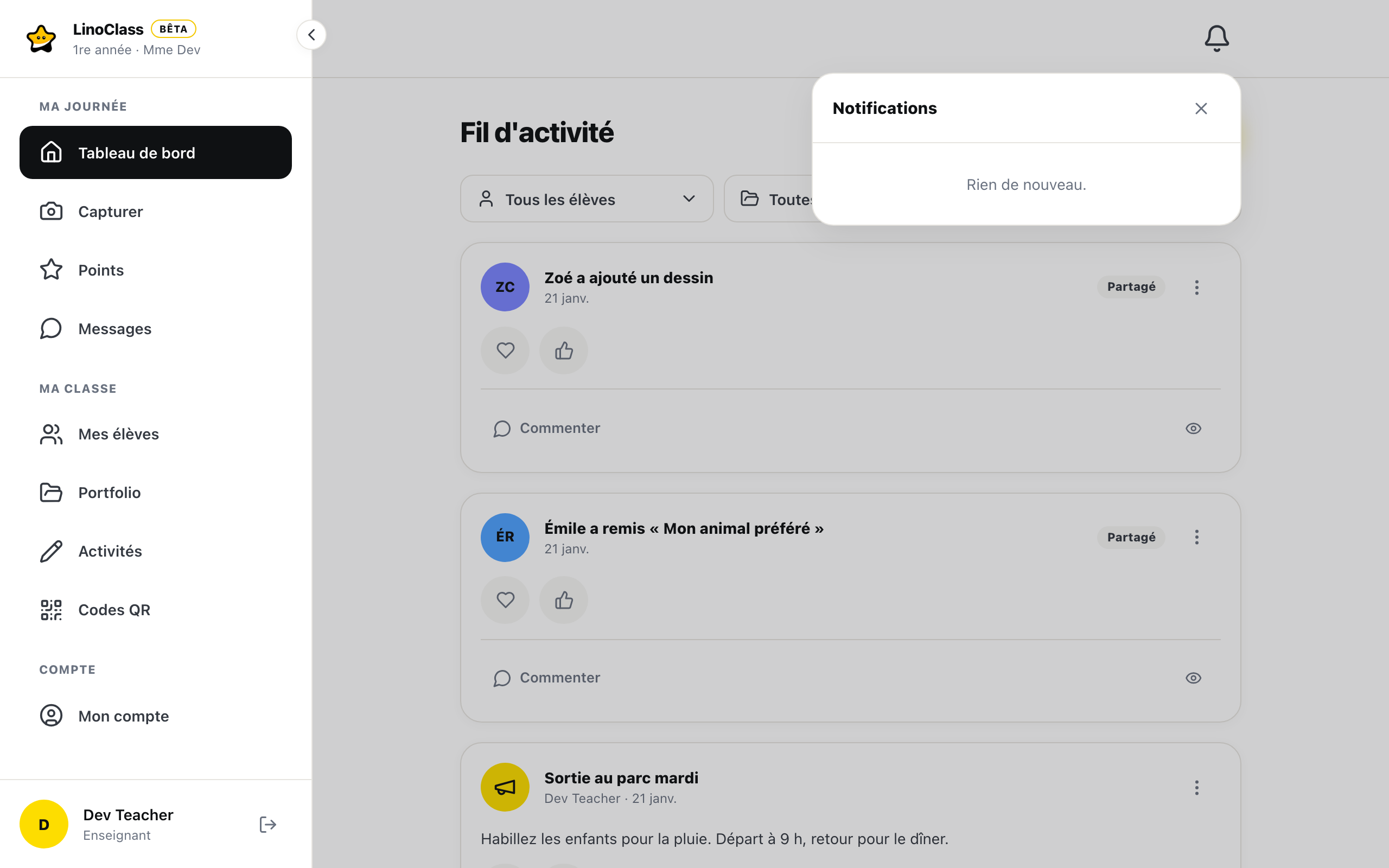
- Touchez la cloche. Le panneau « Notifications » s'ouvre sous elle, et le reste de la page s'assombrit.
- Touchez une ligne pour ouvrir l'endroit concerné. Pour refermer le panneau sans rien ouvrir, touchez le X ou touchez la page assombrie.
Un chiffre jaune sur la cloche compte les notifications non lues, et affiche 9+ au-delà de neuf. Quand il n'y a rien, le panneau dit « Rien de nouveau. » La page Ouvrir une notification depuis la cloche décrit chaque sorte de ligne et ce qui compte dans le chiffre.
Sur un ordinateur, la cloche est alignée sur le bord droit du contenu de la page. Sur le fil d'activité, sur « Messages » et sur la liste des élèves, le contenu est une colonne au centre de l'écran; la cloche se place alors sur le bord droit de cette colonne, pas dans le coin de l'écran.
Seules les pages de la classe ont une cloche. Un parent n'en a pas dans son fil, et l'élève n'en a pas sur la tablette.
La barre du haut sur un ordinateur
Tant que le menu de gauche est ouvert, la barre du haut ne porte que la cloche. Le nom de la classe est sous le logo, dans le menu. Quand vous repliez le menu avec « Réduire le menu », le nom de la classe se déplace à gauche de la barre, et la cloche reste à droite. La page Replier le menu pour projeter l'écran décrit ce menu replié.
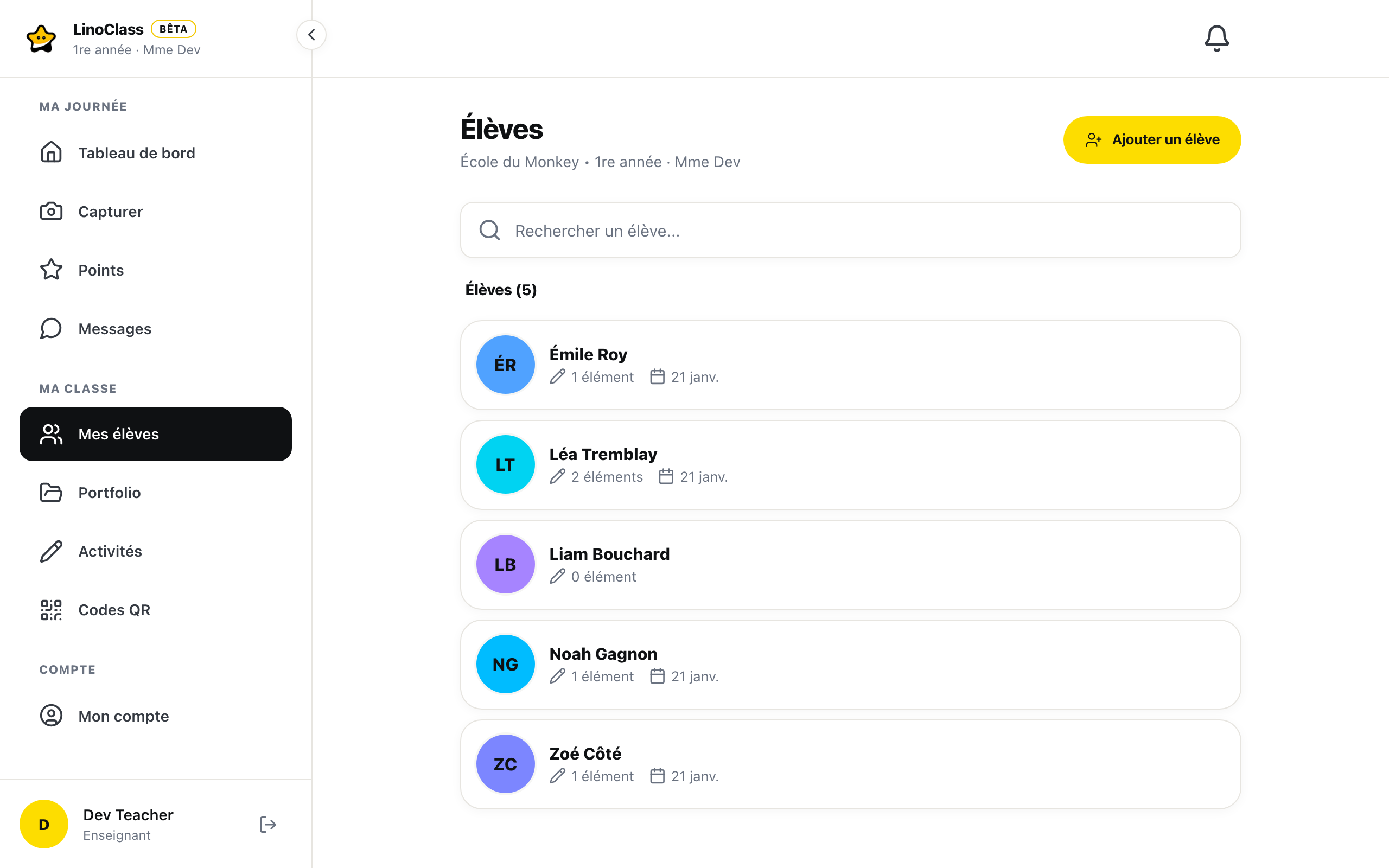
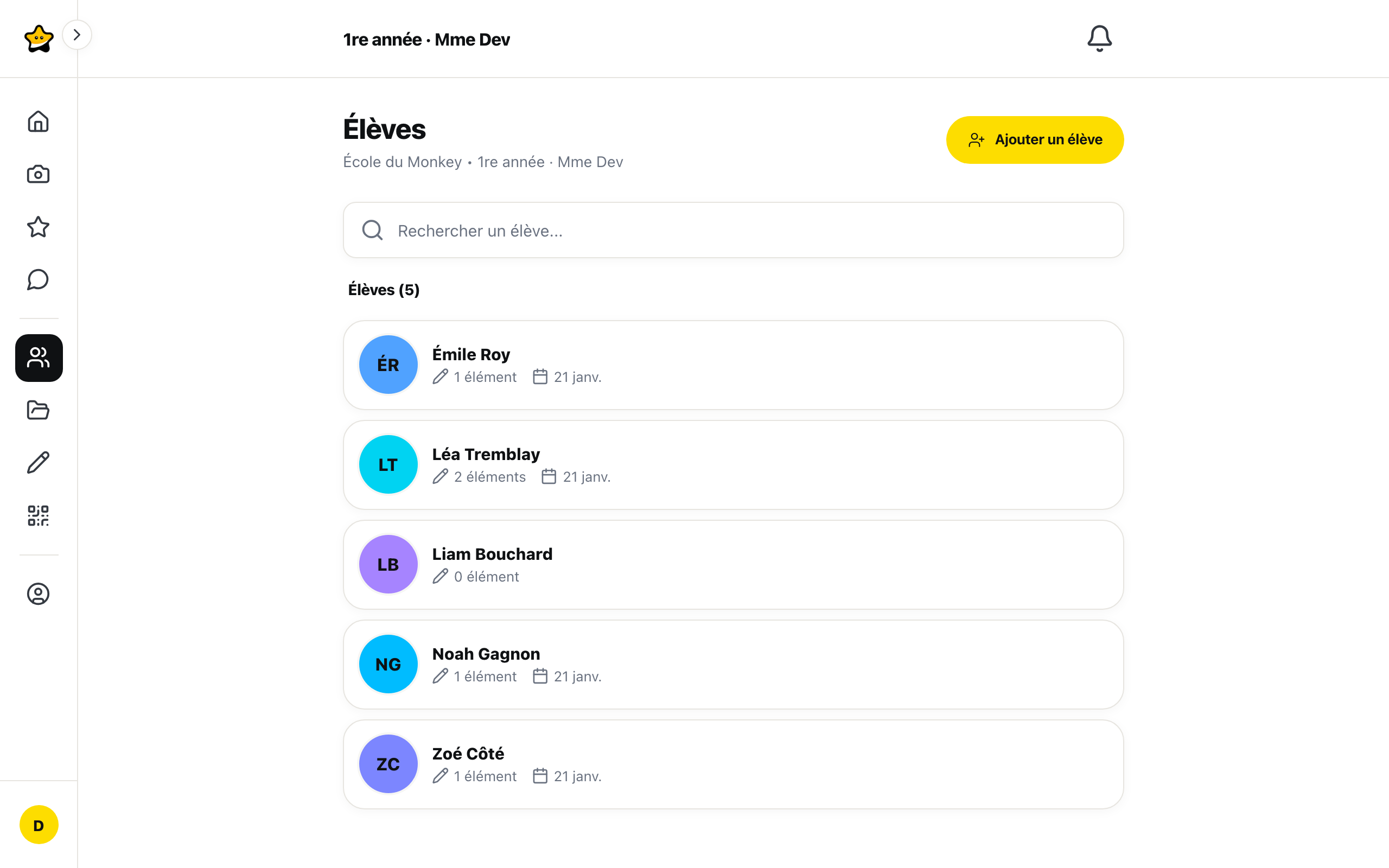
La barre reste en place quand vous faites défiler la page. Le titre et les boutons, eux, montent avec la page.
La barre du haut sur un téléphone
La barre porte le nom de la classe au centre et la cloche à droite. Les pages sont dans la barre du bas et sous « Plus ». Avec plusieurs classes, le nom au centre s'ouvre en menu sous le titre « Mes classes »; la page Ouvrir sa classe et passer à une autre le décrit.
Quand quelque chose manque
Si la page dit « Impossible de charger les travaux remis. », touchez « Retour aux activités ».
Si la barre du haut est vide à gauche, le menu de gauche est ouvert et le nom de la classe est sous le logo. Le nom ne monte dans la barre que quand le menu est replié.
Sur « Messages », le bouton « Nouvelle conversation » apparaît quand la page a reconnu votre compte.
Questions fréquentes
La cloche n'est plus dans le menu de gauche.
Elle est à droite dans la barre du haut, sur toutes les pages de la classe.
Le bouton « Nouvelle conversation » n'est pas au bas de la liste.
Il est à droite du titre « Messages ». Sur un téléphone, il est sous le titre, sur toute la largeur.
Le nom de la classe n'est pas dans la barre du haut.
Sur un ordinateur, le nom est sous le logo tant que le menu de gauche est ouvert. Il monte dans la barre du haut quand vous touchez « Réduire le menu ».
Le titre prend toute la largeur et le bouton est dessous.
C'est la disposition d'un téléphone ou d'une fenêtre étroite. Élargissez la fenêtre pour retrouver le bouton à droite du titre.