Vérifier un travail ou un message signalé
LinoClass vérifie les images et les textes publiés dans la classe, soit les travaux du portfolio, les annonces, les activités, les commentaires et les photos et messages de la messagerie. Quand quelque chose semble déplacé, LinoClass le met de côté et vous demande de regarder. Tant que vous ne l'avez pas vérifié, les parents ne le voient pas.
Reconnaître un élément signalé
Un élément signalé porte un badge orange avec un bouclier, « À vérifier ». Sous le badge, une ligne grise dit « Signalé automatiquement. Les parents ne le voient pas tant que vous ne l'avez pas vérifié. », puis deux boutons, « Retirer » et « C'est correct ».
Ce panneau apparaît à ces endroits :
- dans le fil d'activité de la classe, en haut de la carte du travail, de l'annonce ou du commentaire;
- sous un commentaire, dans le fil et sur la page d'un travail;
- sur la page d'un travail, sous l'image;
- sur la page d'une activité, dans les travaux remis;
- dans la messagerie, sous le message, dans la bulle.
Dans la grille « Portfolios » et dans le portfolio d'un élève, la vignette est floue et porte seulement le badge « À vérifier ». Ouvrez le travail pour trouver les deux boutons.
Seules les enseignantes de la classe voient le badge, la vôtre et celles de vos collègues qui partagent la classe. Les parents ne voient ni le badge ni l'élément.
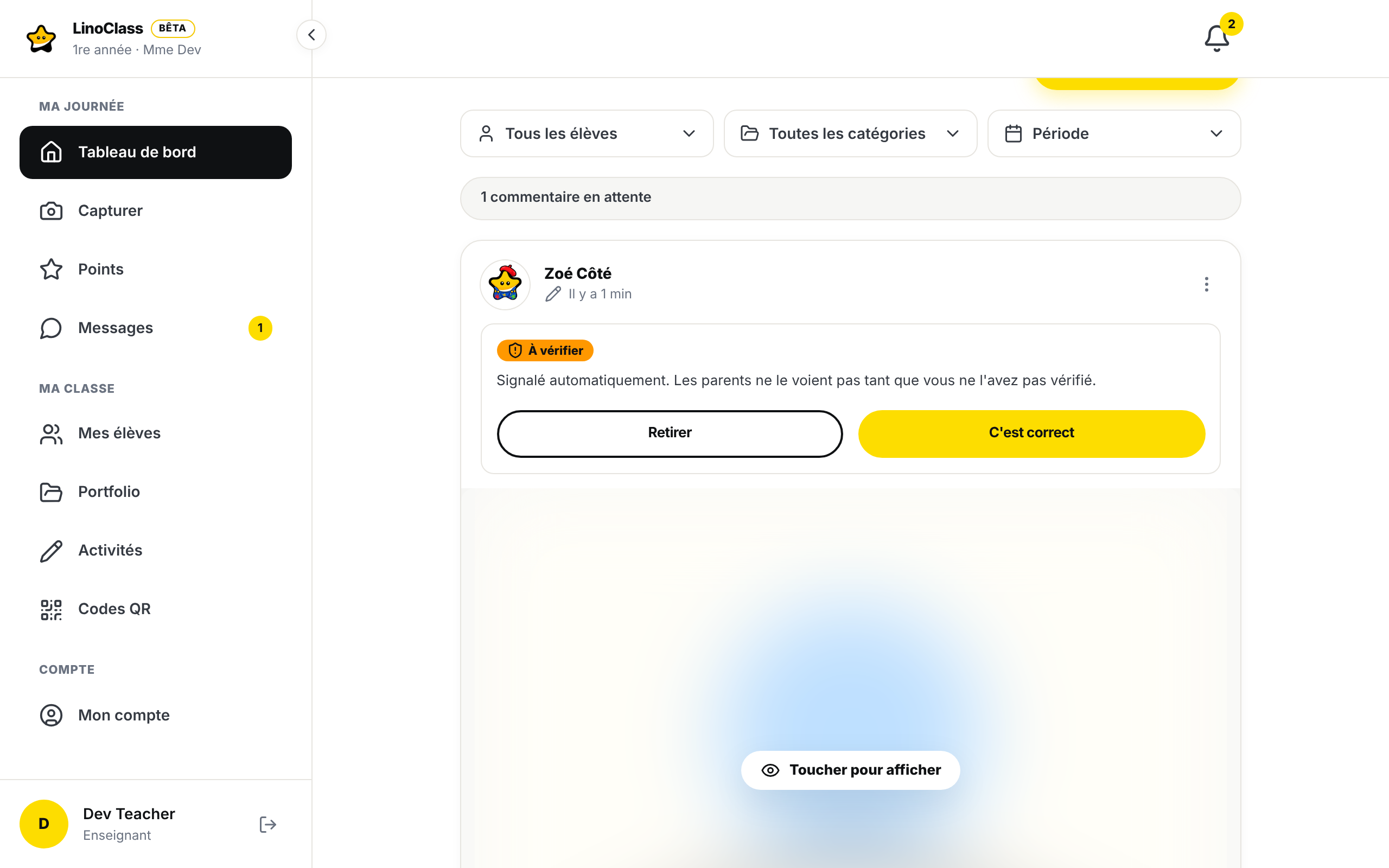
Afficher une image floutée
L'image d'un élément signalé reste floue tant que vous ne la demandez pas. Au milieu, une pastille avec un œil dit « Toucher pour afficher ». Touchez-la et l'image s'affiche pour vous, sur cet écran. Elle reste signalée, et les parents ne la voient toujours pas.
Rien ne vous oblige à l'afficher pour décider. Le texte, l'élève et la date suffisent parfois.
Laisser passer un élément
- Regardez l'élément.
- Touchez « C'est correct ». Le bouton affiche « Un instant... » pendant l'envoi.
Le badge disparaît et l'élément n'est plus caché aux parents. Ils le voient là où ils l'auraient vu sans le signalement, dans leur fil, sous le travail ou dans la conversation. Un travail d'élève qui attend encore « Approuver » attend toujours votre accord, comme avant.
Quand une collègue a déjà vérifié le même élément, « C'est correct » fait simplement disparaître le badge chez vous.
Retirer un élément
Touchez « Retirer ». LinoClass utilise la même suppression que d'habitude, avec sa confirmation.
- Dans le fil, la fenêtre « Supprimer cette publication? » s'ouvre. Touchez « Supprimer définitivement ».
- Dans la messagerie, la fenêtre « Retirer ce message? » s'ouvre. Touchez « Retirer ». Vous pouvez retirer ainsi le message d'un parent quand il est signalé.
Un élément retiré est supprimé. Il ne revient pas.
Un badge apparu pendant la nuit
LinoClass vérifie aussi, la nuit, ce qui a été publié avant l'arrivée de cette vérification. Il travaille entre 2 h et 5 h, heure de l'Est, par petits groupes, et reprend la nuit suivante là où il s'est arrêté. Un travail publié il y a des semaines peut donc porter le badge « À vérifier » un matin. Les parents ne le voient plus jusqu'à ce que vous le vérifiiez.
Dans la messagerie, un message signalé pendant que la conversation est ouverte affiche son panneau tout de suite, sans recharger la page.
Quand ça ne marche pas
- « La vérification n'a pas fonctionné. Réessayez. » s'affiche dans le panneau, avec un triangle rouge. L'élément reste signalé et caché aux parents. Vérifiez votre connexion, puis touchez « C'est correct » de nouveau.
- « Impossible de retirer ce message. Réessayez. » s'affiche dans la messagerie. Le message n'a pas été retiré. Touchez « Retirer » de nouveau.
- Un parent nous dit ne pas voir un travail. Cherchez le badge « À vérifier » sur ce travail, dans le fil ou dans le portfolio de l'élève. Un élément signalé reste caché aux parents jusqu'à ce que vous touchiez « C'est correct ».
- Le parent qui a écrit un message signalé le voit encore. Son propre message reste dans sa conversation, sans badge. Il ne sait pas qu'il est signalé.
- Le signalement se trompe. La vérification est automatique et peut signaler un dessin ou une phrase sans problème. Touchez « C'est correct » et l'élément reprend sa place.