Ouvrir sa classe et passer à une autre
Après la connexion, LinoClass ouvre votre classe. Si vous en avez plusieurs, il vous les montre d'abord pour que vous en choisissiez une. Une fois dans la classe, son nom reste affiché en haut du menu, et c'est par ce nom que vous passez à une autre.
Où vous arrivez après la connexion
Avec une seule classe, LinoClass l'ouvre tout de suite, sur son « Tableau de bord ». C'est le fil d'activité de la classe; la page Lire le fil d'activité de la classe le décrit.
Avec deux classes ou plus, LinoClass ouvre la page « Mes classes », avec la consigne « Sélectionnez une classe pour continuer ». Chaque classe est une carte : son nom, puis son école et son nombre d'élèves, par exemple « 22 élèves ». Touchez une carte pour entrer dans la classe.
Sans classe, LinoClass ouvre directement « Créer votre classe », le formulaire qui crée votre première classe.
Passer à une autre classe
Le nom de la classe est en haut du menu. Sur un ordinateur, il est sous le logo LinoClass, en haut du menu de gauche. Sur un téléphone, il est au centre de la barre du haut. Si vous avez replié le menu de gauche, le nom se déplace dans la barre du haut de la page; la page Replier le menu pour projeter l'écran l'explique.
- Touchez le nom de la classe. Un petit chevron double, à sa droite, dit qu'il s'ouvre.
- Un menu s'ouvre sous le titre « Mes classes ». Chaque classe est là avec son école, et un crochet marque celle où vous êtes.
- Touchez une classe. Son « Tableau de bord » s'ouvre.
Le dernier choix du menu, « Voir mes classes », ouvre la page « Mes classes » en entier. C'est aussi là que se trouve le bouton pour créer une classe.
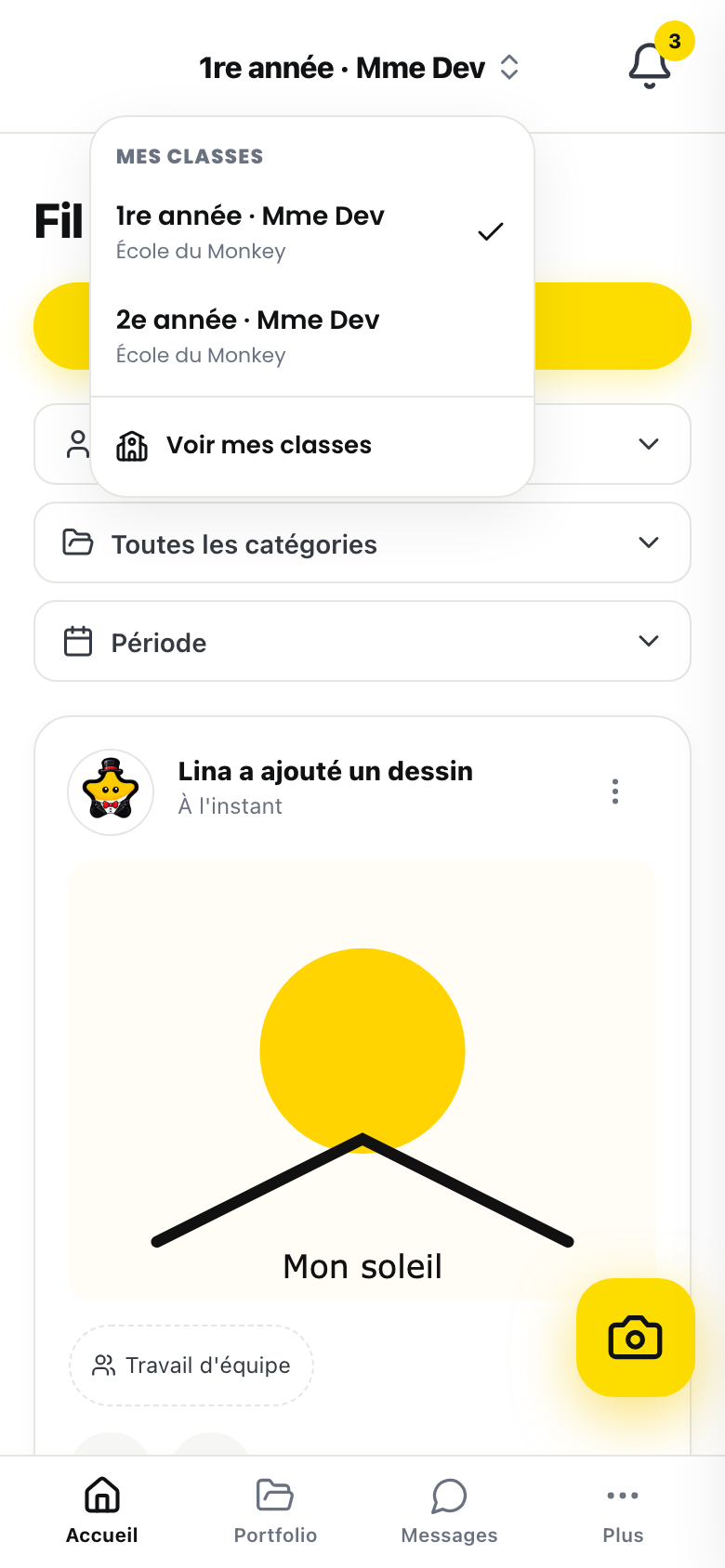
Avec une seule classe, le nom reste un simple texte. Rien ne s'ouvre quand vous le touchez, et c'est normal : il n'y a pas d'autre classe où aller. Le menu apparaît de lui-même dès qu'une deuxième classe existe, la vôtre ou celle d'une collègue qui vous a invitée.
Créer une nouvelle classeForfait gratuit : 1 classe. Au-delà, forfait Pro.
- Ouvrez la page « Mes classes » : touchez le nom de la classe, puis « Voir mes classes ». Depuis « Mon compte », la section « Mes classes » y mène aussi.
- Sous la liste, touchez « + Créer une nouvelle classe ».
- Le formulaire « Créer votre classe » s'ouvre. Remplissez-le comme pour votre première classe.
La nouvelle classe s'ajoute à la liste, et au menu sous le nom de la classe.
Sur le forfait gratuit
Le forfait gratuit comprend une seule classe. Quand vous en avez déjà une, le bouton n'apparaît pas. À sa place, une carte explique : « Vous avez déjà votre classe. Passez à Pro pour en créer d'autres, sans limite. » Son bouton « Voir le forfait Pro » ouvre la page du forfait. La page Passer à Pro et gérer sa facturation décrit la suite.
Seules les classes que vous avez créées comptent. Une classe où une collègue vous a invitée ne prend pas votre place.
Si le bouton s'affiche quand même et que vous remplissez le formulaire, LinoClass refuse à la fin, au moment d'enregistrer : « Une deuxième classe fait partie du forfait Pro », avec l'explication « Le forfait gratuit est limité à 1 classe par enseignant. Passez au forfait Pro pour créer une classe combinée ou un deuxième groupe. » Rien n'a été créé.
Quand une classe porte « En pause »
Une classe qui porte la mention « En pause », dans la liste comme dans le menu, est celle d'une collègue dont le forfait Pro a pris fin. Vous pouvez encore l'ouvrir. À la place du tableau de bord, LinoClass affiche « Cette classe est en pause » et un bouton « Retour à mes classes ». Rien n'est supprimé, et l'accès revient dès que le forfait est renouvelé. La page Partager la classe avec un collègue décrit ce cas.
Questions fréquentes
« Annonces » n'est plus dans le menu.
Les annonces vivent dans le fil de la classe, qui est « Tableau de bord » sur un ordinateur et « Accueil » sur un téléphone. L'entrée « Annonces » ouvrait exactement le même écran sous un deuxième nom, alors elle a été retirée. Le bouton « Nouvelle annonce » est en haut du fil. La page Envoyer une annonce aux parents décrit tout le reste.
Le nom de la classe ne s'ouvre pas.
Le menu existe seulement à partir de deux classes. Avec une seule classe, le nom est un simple texte. Si vous avez bien deux classes et que rien ne s'ouvre, la liste n'est pas encore arrivée : attendez un instant, ou rechargez la page.
La classe créée n'apparaît pas dans la liste.
Sur le forfait gratuit, la deuxième classe n'a pas été créée. Le formulaire s'est terminé par « Une deuxième classe fait partie du forfait Pro ». Ouvrez la page « Mes classes » : la carte y explique la limite, et « Voir le forfait Pro » mène au forfait qui la retire.
Le menu montre une classe qui n'est pas la vôtre.
Une collègue vous a invitée dans sa classe. Elle est dans le menu et dans la liste avec son école, comme les vôtres, et vous l'ouvrez de la même façon.