Lire le fil d'activité de la classe
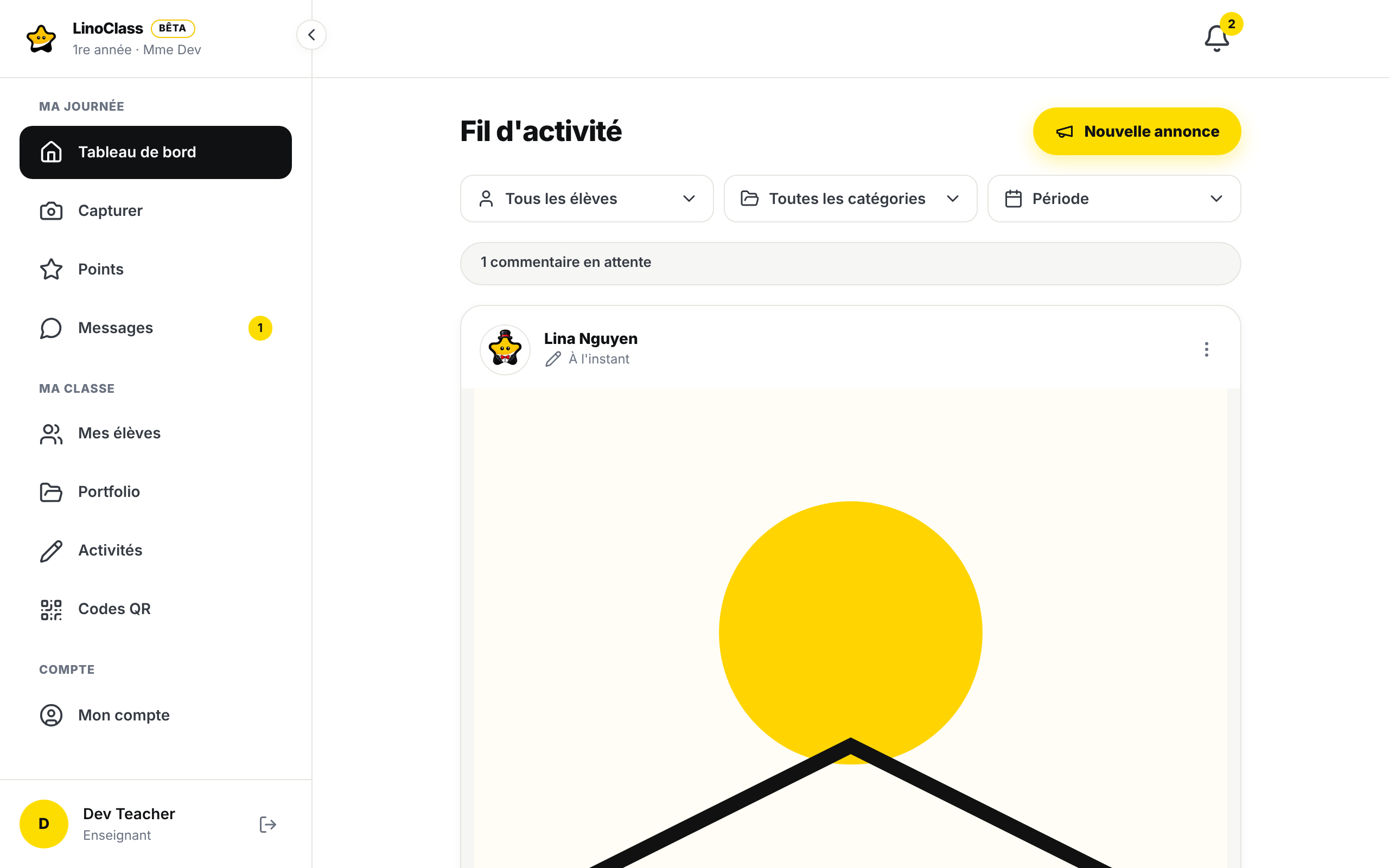
« Tableau de bord » sur un ordinateur et « Accueil » sur un téléphone ouvrent le même écran, le « Fil d'activité » de la classe. Tout ce qui se passe dans la classe y arrive en cartes, la plus récente en haut, sauf les cartes épinglées, qui passent avant. Les parents voient le même fil, sans les outils de la classe.
Ce que le fil montre
En haut, le titre « Fil d'activité » et le bouton « Nouvelle annonce ». La page Envoyer une annonce aux parents décrit ce bouton. Sous le titre, trois filtres, puis les cartes.
Chaque carte commence par un visage ou une icône, une ligne en gras et une seule ligne grise qui finit par le moment, par exemple « Il y a 2 h ». Deux sortes de cartes reviennent le plus souvent.
- Un travail de portfolio : la vignette de l'enfant, puis son nom seul, en gras. La ligne grise commence par une petite icône qui dit le type du travail : un appareil photo pour une photo, une caméra pour une vidéo, un micro pour un audio, un crayon pour un dessin. Le travail occupe toute la largeur de la carte. Toucher la photo ouvre sa page.
- Une annonce : le porte-voix, ou votre vignette, le titre de l'annonce en gras, puis votre nom et le moment sur la ligne grise. Une annonce marquée « Important » porte une bande jaune sur son bord gauche. Un fichier joint sans aperçu tient sur une ligne : son nom, puis son type, par exemple PDF. Touchez-le pour l'ouvrir.
Une annonce planifiée a un cadre pointillé. Sur sa ligne grise, une petite horloge et la date et l'heure de son envoi, en foncé, remplacent le moment. Avec une souris, le pointeur posé sur cette date affiche « Les parents ne la voient pas encore. »
Un cahier de plusieurs pages arrive aussi en une seule carte, pour tout le cahier. Glissez le doigt sur la page pour tourner les pages. Avec une souris, deux flèches apparaissent sur les bords quand le pointeur passe dessus, et les flèches du clavier tournent aussi les pages. Une seule pastille, en haut à droite, dit où vous êtes sur le total, par exemple 2 / 12; il n'y a plus de deuxième pastille qui répète le nombre de pages. Toucher une page ouvre le travail.
La carte montre au plus 30 pages, mais le second chiffre reste le total du cahier : un cahier de 40 pages affiche 30 / 40 sur sa trentième page. Après elle, une dernière page dit « + 10 pages » et « Voir les 10 autres pages ». Touchez-la pour ouvrir le travail et voir les autres.
La ligne grise réunit, séparés par des points, ce qui décrit la carte : la catégorie, le groupe visé avec son point de couleur, ou une petite silhouette et les prénoms des élèves visés, puis le moment. Une ligne trop longue pour la carte est coupée au bout.
Pour les travaux, votre fil garde ceux qui attendent votre accord. Un travail approuvé quitte votre fil, que l'élève l'ait envoyé ou que vous l'ayez ajouté vous-même. Un travail que vous ajoutez vous-même, comme une photo prise en classe, est approuvé dès l'envoi. Il part directement aux parents et n'apparaît pas dans votre fil. Vous le retrouvez dans le portfolio de l'élève. Les annonces, elles, restent dans le fil.
Le fil se charge par blocs. Quand vous faites défiler, les cartes plus anciennes se chargent d'elles-mêmes. Quand il n'y a plus rien, la dernière ligne dit « Fin du fil ».
Filtrer le fil
Trois menus sont sous le titre.
- Le premier, « Tous les élèves », montre seulement les cartes d'un enfant. Tapez quelques lettres dans « Rechercher un élève... », puis touchez son nom.
- Le deuxième, « Toutes les catégories », garde une catégorie. Le même menu crée vos catégories : touchez « Ajouter une catégorie », donnez un nom, une icône si vous voulez, puis « Enregistrer ». Une catégorie peut avoir une catégorie parente.
- Le troisième, « Période », prend une date « Du » et une date « Au ». « Effacer les dates » vide les deux.
Un filtre actif s'affiche en foncé. La ligne « Réinitialiser », sous les menus, enlève tous les filtres d'un coup. Si aucune carte ne répond au filtre, le fil affiche « Aucune activité dans votre fil » : touchez « Réinitialiser » pour tout revoir.
Agir depuis une carte
Le bas de chaque carte est une seule rangée. À gauche, le cœur, le pouce, la bulle pour commenter et l'étiquette pour tagger. À droite, la flèche de renvoi, « Approuver » et l'œil. « Approuver » est le seul bouton en couleur et le seul qui porte un mot. Les autres sont des icônes; avec une souris, le pointeur posé dessus affiche leur nom. Sur un écran étroit, quand la rangée ne tient pas dans la carte, elle passe sur deux lignes.
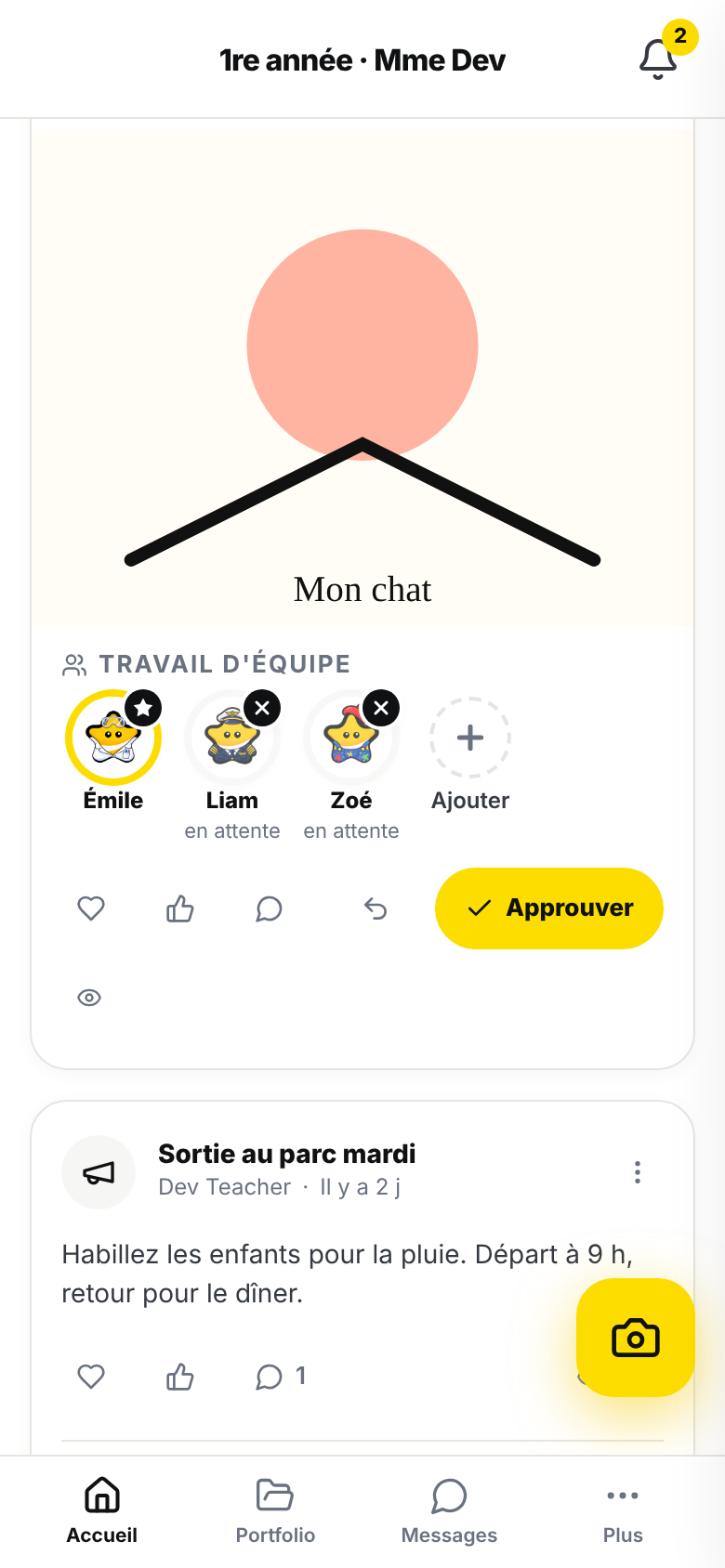
- « Approuver » publie un travail d'élève pour ses parents. LinoClass confirme avec « Approuvé et partagé avec les parents ». La carte quitte le fil dès que vous touchez « Approuver », puis ce message s'affiche. Le travail reste dans le portfolio de l'élève. Une annonce n'a pas ce bouton. Un travail déjà approuvé porte un crochet gris à la place du bouton.
- La flèche de retour, « Renvoyer », juste avant « Approuver », rend une activité à l'élève pour qu'il la continue. Le bouton existe seulement sur un travail qui répond à une activité et qui attend votre accord. LinoClass demande « Renvoyer l'activité à l'élève? » et explique « L'élève retrouvera l'activité dans sa liste, avec son dessin, et pourra continuer. Ce travail reste dans son portfolio. » Confirmez avec « Renvoyer », ou touchez « Annuler ». La carte et ses commentaires quittent le fil, puis LinoClass confirme avec, par exemple, « Renvoyé à Lina. L'activité est de retour dans sa liste. » Un dessin libre, une photo que vous avez prise et un travail d'une activité archivée dans cette classe n'ont pas ce bouton. La page Ranger ses activités dans la bibliothèque décrit l'archivage.
- La bulle, « Commenter », ouvre le champ « Écrire un commentaire... » sous la carte. Touchez « Envoyer ». Le chiffre à côté de la bulle compte les commentaires de la carte.
- L'étiquette, « Tagger », ouvre la liste de vos catégories. Touchez-en une : son nom s'écrit sur la ligne grise de la carte. « Retirer le tag » l'enlève. « Tagger » existe seulement quand la classe a au moins une catégorie. Si « Tagger » est absent, créez d'abord une catégorie depuis « Toutes les catégories », « Ajouter une catégorie ».
- L'œil, à droite, ouvre « Qui a vu cette publication ». Sur une annonce, il porte aussi le compte des parents qui l'ont lueRéservé au forfait Pro, sur le forfait Pro seulement. Sur le forfait gratuit, l'œil d'une annonce porte un petit cadenas et ouvre quand même « Qui a vu cette publication ». Sur un travail de portfolio, l'œil n'a pas de cadenas, quel que soit le forfait.
- Le cœur et le pouce sont les mêmes réactions que celles des parents.
Les trois points, en haut à droite de la carte, ouvrent « Épingler en haut » et « Supprimer ». Sur une annonce, ils ouvrent aussi « Modifier l'annonce ». « Supprimer » demande d'abord « Supprimer cette publication? » et prévient que l'action est irréversible. Confirmez avec « Supprimer définitivement ». Une collaboratrice peut supprimer ce qu'un élève ou un parent a publié, mais pas la publication d'une collègue.
Épingler une publication en haut du fil
Une annonce ou un travail que la classe doit garder sous les yeux peut rester en haut du fil.
- Touchez les trois points de la carte.
- Touchez « Épingler en haut ».
La carte monte au-dessus des autres. Au-dessus de sa ligne en gras, une petite punaise et le mot « Épinglé » la signalent. Vous et les collègues qui partagent la classe pouvez épingler et désépingler les mêmes cartes.
Une classe garde 3 publications épinglées au plus. La dernière épinglée passe en premier. Pour en retirer une, touchez ses trois points, puis « Désépingler ». La carte reprend sa place selon sa date.
Les parents voient aussi les cartes épinglées en haut de leur fil, avec « Épinglé », quand la carte leur est déjà destinée. Ils ne peuvent pas épingler. Avec un filtre actif, seules les cartes épinglées qui répondent au filtre restent en haut.
Désépinglez un travail avant de l'approuver. Un travail approuvé quitte votre fil, même épinglé. Il reste alors en haut du fil des parents et compte dans les 3, et votre fil ne le montre plus pour le désépingler.
Approuver un commentaire de parent
Un commentaire de parent attend votre accord avant d'être visible. Dans le fil, il porte une petite horloge dans le coin du commentaire, puis « Approuver » et « Rejeter ». Quand des commentaires attendent sur la page, une ligne au-dessus des cartes les compte, par exemple « 1 commentaire en attente ».
LinoClass confirme avec « Commentaire approuvé » ou « Commentaire rejeté ». « Rejeter » demande d'abord « Rejeter ce commentaire? » et précise « Rejeter ce commentaire ? Il sera supprimé. »
La page Ajouter un travail au portfolio d'un élève décrit les autres endroits où vous approuvez un travail ou un commentaire.
Quand le fil est vide
Un fil sans carte affiche « Aucune activité dans votre fil » et « Commencez par créer une activité ou publier une annonce », avec deux boutons : « Créer une activité » et « Nouvelle annonce ». Un travail envoyé par un élève remplit aussi le fil, jusqu'à ce que vous l'approuviez.
Quand une action échoue
- « L'approbation n'a pas fonctionné. Réessayez. » : la carte revient à sa place dans le fil, avec son bouton « Approuver ». Touchez-le à nouveau.
- « Le renvoi a échoué. Réessayez. » : la carte reste dans le fil et l'activité n'est pas retournée à l'élève. Touchez « Renvoyer » à nouveau.
- « L'action a échoué. Réessayez. » : le commentaire garde sa petite horloge dans le coin, puis « Approuver » et « Rejeter ».
- « Vous pouvez épingler 3 publications au plus par classe. Désépinglez-en une d'abord. » : la classe a déjà 3 cartes épinglées. Touchez « Désépingler » sur l'une d'elles, puis épinglez la nouvelle. Si vous voyez moins de 3 cartes « Épinglé » dans votre fil, un travail épinglé a sans doute été approuvé et a quitté votre fil.
- « Impossible de modifier l'épinglage. Réessayez. » : la carte n'a pas bougé. Touchez à nouveau « Épingler en haut » ou « Désépingler ».
- « Impossible d'enregistrer la catégorie. » : la catégorie n'a pas été créée. Quand la cause est connue, par exemple un nom trop long, LinoClass l'écrit à la place de ce message.
Rechargez la page pour voir une carte attendue; la cloche, elle, se met à jour seule. La cloche vous prévient des commentaires et des travaux remis; la page Ouvrir une notification depuis la cloche le décrit.
Questions fréquentes
Où est passé « Annonces » ?
Les annonces sont dans ce fil. L'entrée « Annonces » du menu ouvrait le même écran, alors elle a été retirée. « Nouvelle annonce » est en haut du fil.
Où sont les observations écrites ?
Une observation écrite n'apparaît jamais dans ce fil, ni chez vous ni chez les parents. Elle reste sur le portfolio de l'élève. La page Écrire une observation décrit comment la lire et la corriger.
Une photo que vous avez prise n'est pas dans le fil.
C'est normal. Un travail que vous ajoutez vous-même est approuvé dès l'envoi, et un travail approuvé quitte votre fil. Les parents le voient déjà dans leur fil. Ouvrez le portfolio de l'élève pour le retrouver. La page Parcourir les portfolios de la classe décrit où il se trouve.
Peut-on renvoyer un travail déjà approuvé ?
Non. Renvoyer est l'autre réponse possible à un travail qui attend votre accord : vous l'approuvez ou vous le renvoyez. Un travail approuvé quitte votre fil, et sur sa page, « Renvoyer » disparaît dès l'approbation. Pour que l'élève reprenne l'activité, renvoyez-la avant de l'approuver. La page Ajouter un travail au portfolio d'un élève décrit le renvoi depuis la page du travail.
Les parents voient-ils les mêmes cartes ?
Ils voient les annonces qui leur sont destinées, les travaux approuvés de leur enfant et les commentaires approuvés. Ils n'ont ni les filtres, ni « Approuver », ni « Tagger ». Sous chaque carte, ils ont au plus le cœur, le pouce et la bulle pour commenter. Les cartes que vous avez épinglées sont aussi en haut de leur fil.
Une carte porte un cadre pointillé.
C'est une annonce planifiée. Elle part à la date et à l'heure écrites sur sa ligne grise, à côté de la petite horloge, et les parents ne la voient pas avant.