Installer LinoClass sur son téléphone ou sa tablette
LinoClass s'installe directement depuis le navigateur, sans passer par une boutique d'applications. Une fois l'icône sur l'écran d'accueil, LinoClass s'ouvre en plein écran, comme une application, et vous n'avez pas à vous reconnecter à chaque visite : la session reste ouverte 30 jours sur l'appareil.
Sur iPhone et iPad, l'icône est aussi la seule façon de recevoir les notifications de LinoClass. Voyez Choisir comment être averti.
Sur un iPhone ou un iPad
- Ouvrez Safari et allez sur app.linoclass.ca.
- Touchez le bouton Partager, le carré avec une flèche vers le haut. Selon la version d'iOS, il est dans la barre du bas ou dans le menu ··· en bas à droite.
- Glissez la fenêtre vers le haut et touchez Ajouter sur l'écran d'accueil. Sur une version plus ancienne d'iOS, l'option s'appelle Sur l'écran d'accueil. Si elle n'y est pas, touchez Modifier les actions au bas de la liste pour l'ajouter.
- Laissez Ouvrir comme app Web activé, puis touchez Ajouter. L'icône LinoClass apparaît sur l'écran d'accueil.
- Ouvrez LinoClass depuis l'icône et connectez-vous une fois, à l'intérieur de l'icône. LinoClass s'ouvre en plein écran, sans la barre de Safari.
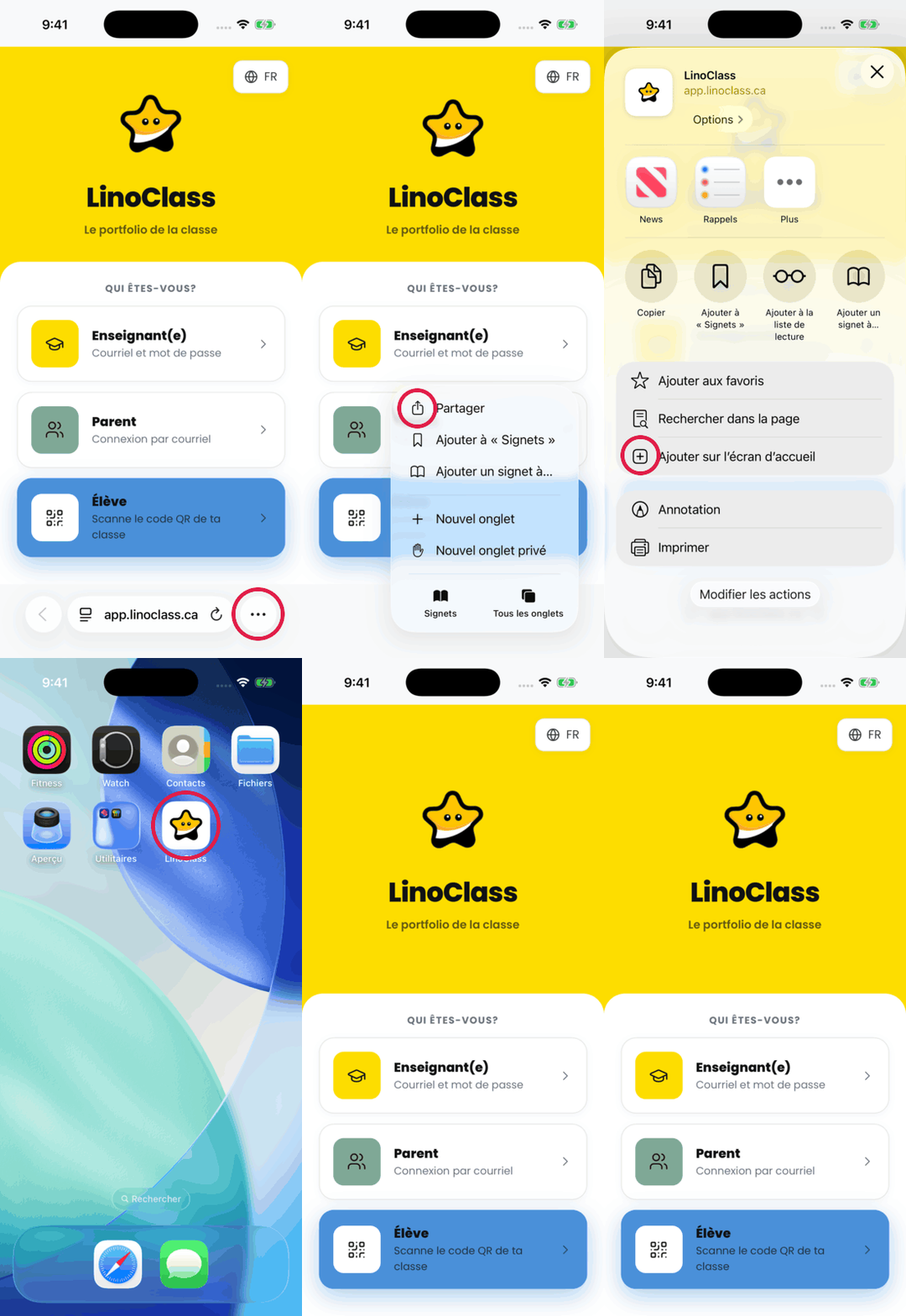
L'icône a sa propre session, séparée de Safari. Être connectée dans Safari ne vous connecte pas dans l'icône : il faut se connecter une fois dans chacun.
Les parents sur iPhone et iPad
Un parent se connecte avec un lien reçu par courriel. Sur iPhone et iPad, ce lien s'ouvre toujours dans Safari, jamais dans l'icône, donc l'icône ne peut pas encore ouvrir de session pour un parent. En attendant, utilisez LinoClass dans Safari : la session y reste aussi ouverte 30 jours, et un signet ou un onglet épinglé vous y ramène en un geste.
Sur un appareil Android
- Ouvrez Chrome et allez sur app.linoclass.ca.
- Touchez le menu ⋮ en haut à droite.
- Faites défiler le menu et touchez l'option qui parle d'installer ou d'ajouter à l'écran d'accueil. Son nom change selon la version de Chrome : Ajouter à l'écran d'accueil, Installer l'application, ou une option qui dit d'installer et de créer un raccourci.
- Si Chrome propose Installer ou Créer un raccourci, choisissez Installer. Le raccourci ouvre LinoClass dans un onglet de Chrome, pas comme une application.
- Confirmez avec Installer. Si Android vous demande ensuite où placer l'icône, touchez Ajouter à l'écran d'accueil. L'icône LinoClass apparaît sur l'écran d'accueil.
Sur Android, l'icône partage la session de Chrome. Si vous êtes déjà connecté dans Chrome, vous l'êtes aussi dans l'icône, et un parent peut ouvrir son lien de connexion normalement.
Quand l'icône redemande la connexion
- Vous l'ouvrez depuis un onglet du navigateur, pas depuis l'icône. Un onglet et l'icône sont deux sessions sur iPhone et iPad. Fermez l'onglet et ouvrez l'icône.
- Plus de 30 jours ont passé sans ouvrir LinoClass sur cet appareil. Connectez-vous de nouveau, une fois.
- Vous vous êtes déconnecté. La déconnexion ferme la session de l'appareil. Il faut se reconnecter dans l'icône.
- Le navigateur efface les données des sites. Une navigation privée ou un réglage qui efface l'historique et les données à la fermeture ferme aussi la session. Installez l'icône depuis une fenêtre normale.
Si l'icône vous redemande la connexion chaque jour malgré tout, écrivez-nous à support@linoclass.ca avec le modèle de l'appareil et sa version d'iOS ou d'Android.