Trouver ses réglages dans « Mon compte »
Tout ce qui touche votre compte et le fonctionnement de votre classe est sur une seule page : « Mon compte ». Votre nom, le nom de la classe, la langue, les notifications, votre abonnement et vos autres classes s'y trouvent.
Ouvrir « Mon compte »
Sur un ordinateur, le menu de gauche est en trois groupes. « Ma journée » contient « Tableau de bord », « Capturer », « Points » et « Messages ». « Ma classe » contient « Mes élèves », « Portfolio », « Activités » et « Codes QR ». « Compte » contient une seule entrée : « Mon compte ». Votre nom et votre courriel, tout au bas du menu, mènent aussi à « Mon compte ». L'icône à côté de votre nom vous déconnecte.
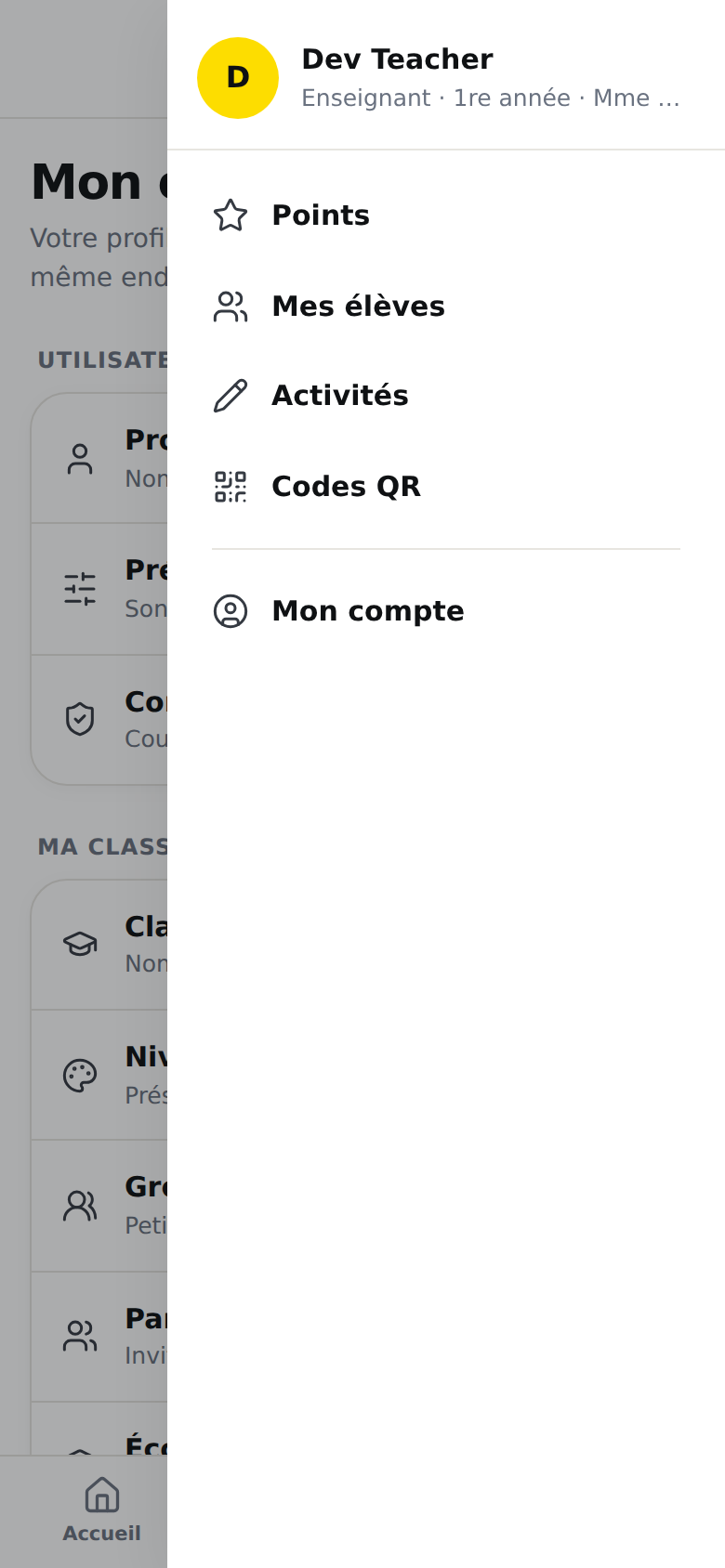
Sur un téléphone, la barre du bas tient « Accueil », « Portfolio », la caméra « Capturer », « Messages » et « Plus ». Touchez « Plus ». Un panneau glisse depuis la droite, avec votre nom en haut, puis « Points », « Mes élèves », « Activités » et « Codes QR ». Sous une ligne, à part, se trouve « Mon compte ». Sur le forfait gratuit, la carte « Passer à Pro » est au bas du panneau.
Se déplacer dans la page
Sur un ordinateur, une liste reste à gauche pendant que vous lisez : « Profil », « Classe », « Niveau et domaines », « Groupes », « Parents », « Préférences », « École », « Abonnement », « Mes classes » et « Compte ». Touchez un nom pour sauter à sa section. La liste suit votre lecture : le nom de la section devant vous reste en noir.
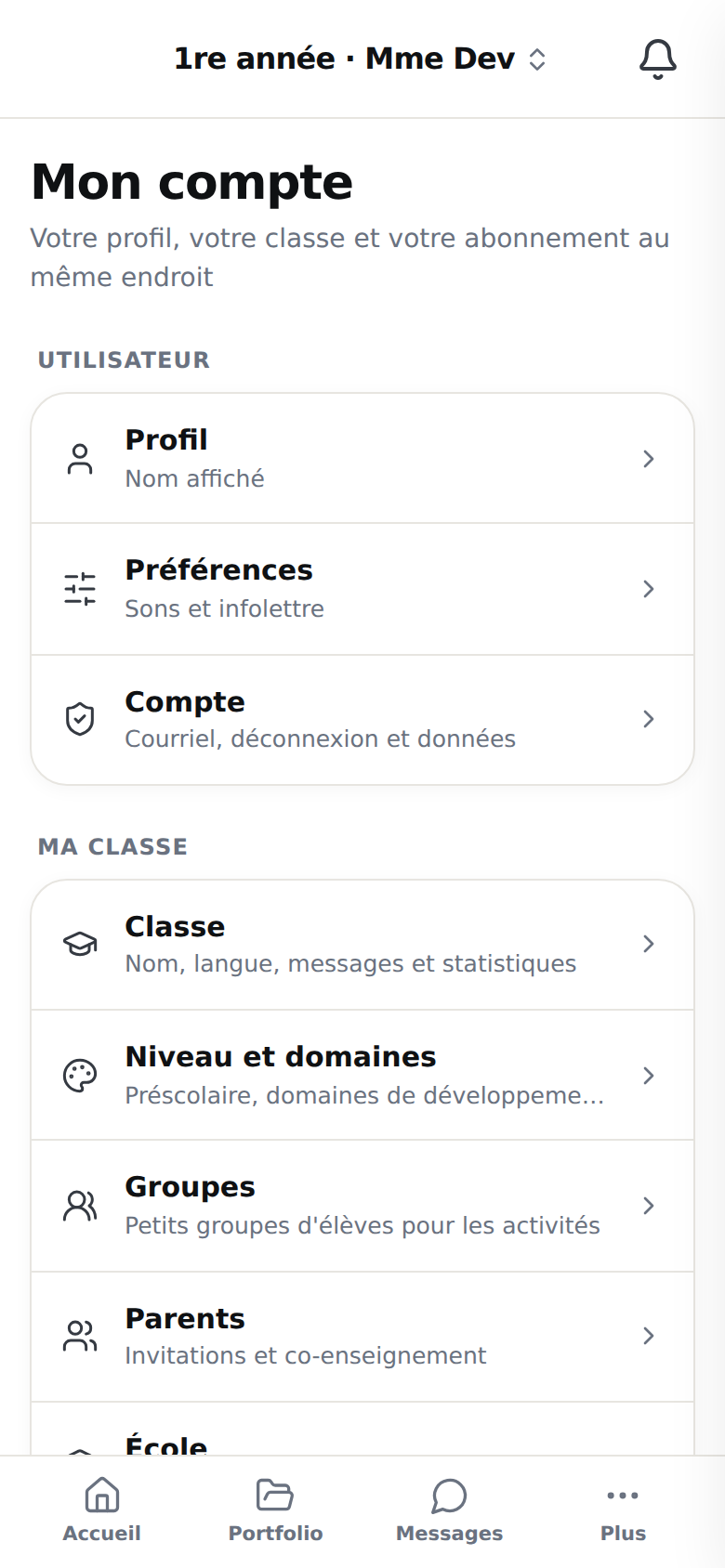
Sur un téléphone, la page commence par un index en trois groupes. « Utilisateur » regroupe « Profil », « Préférences » et « Compte ». « Ma classe » regroupe « Classe », « Niveau et domaines », « Groupes », « Parents » et « École ». « Abonnement » regroupe « Abonnement » et « Mes classes ». Chaque ligne porte un mot d'explication, par exemple « Nom, langue, messages et statistiques » sous « Classe ». Touchez une ligne : la section s'ouvre en plein écran. Le X en haut à droite, ou le bouton de retour du téléphone, ramène à l'index. « Mes classes » fait exception : la ligne ouvre directement la liste de vos classes.
Si vous êtes collaboratrice dans la classe d'une collègue, « Parents » et « Abonnement » ne sont pas dans la liste. Ces deux sections appartiennent à la personne titulaire.
Enregistrer un changement
La plupart des cases de la page s'enregistrent dès que vous les touchez. Cinq champs attendent votre confirmation : « Nom affiché », « Nom de la classe », « Langue des courriels », « Permettre aux parents de démarrer une conversation » et « Ouvrir le tableau blanc, et insérer le média dans un dessin ».
Dès que vous modifiez un de ces champs, une barre apparaît au bas de l'écran avec « Annuler » et « Enregistrer ». Elle n'existe pas tant que rien n'a changé. Sur un téléphone, elle flotte par-dessus la section ouverte, donc vous enregistrez sans revenir à l'index.
- Modifiez le champ.
- Touchez « Enregistrer ». Le bouton passe à « Enregistrement... ».
- LinoClass confirme avec « Modifications enregistrées » et « Les paramètres ont été mis à jour avec succès. » La barre disparaît.
« Annuler » remet le nom, le nom de la classe et la langue à leur valeur précédente.
Quand l'enregistrement ne passe pas
- Le champ « Nom affiché » ou « Nom de la classe » est vide : « Enregistrer » ne fait rien. Écrivez un nom, puis touchez « Enregistrer » à nouveau.
- « Erreur lors de l'enregistrement » avec la cause dessous, ou « Impossible d'enregistrer les modifications » : le changement n'a pas été gardé. Vos champs restent tels que vous les avez laissés. Réessayez dans un moment.
- « La modification du nom de classe sera bientôt disponible. Contactez votre administrateur pour modifier ce paramètre. » : le serveur n'a pas accepté la demande et le nom revient à sa valeur précédente. Réessayez plus tard.
« Profil »
La carte « Mon profil » montre votre avatar et votre nom. À côté du rond, sous « Votre avatar », la carte dit à quoi il sert : « Les parents et les élèves le verront à côté de vos annonces. » Tant que vous n'avez rien choisi, le rond montre la première lettre de votre nom.
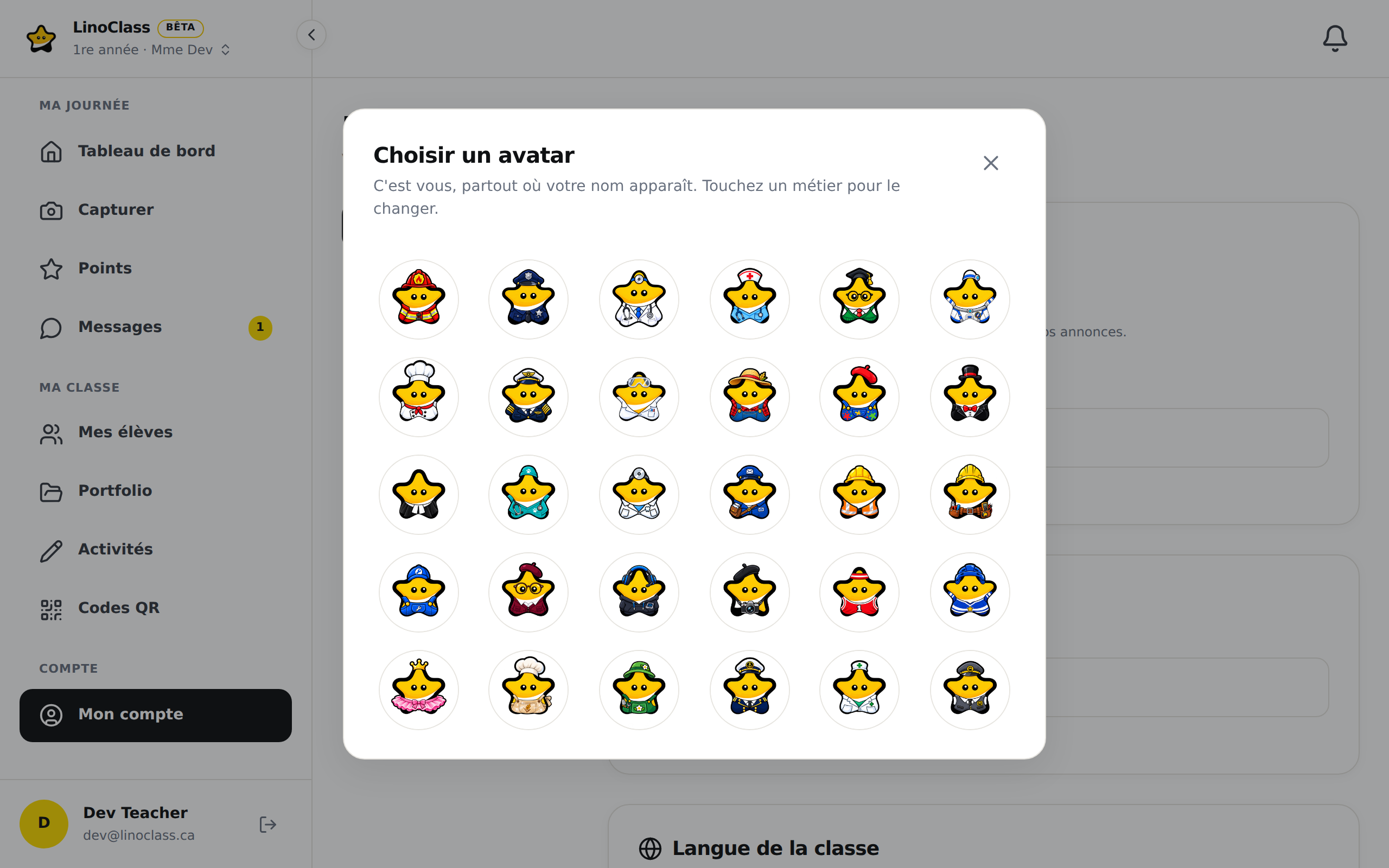
Touchez votre avatar, ou le petit crayon dans son coin, pour ouvrir « Choisir un avatar ». La fenêtre explique : « C'est vous, partout où votre nom apparaît. Touchez un métier pour le changer. » La grille montre les 30 métiers, les mêmes que ceux des élèves : « Pompier », « Médecin », « Astronaute », « Enseignant », « Hockeyeur » et les autres. Il n'y a pas de photo. Le métier en cours porte un crochet dans son coin. Sur un téléphone, la fenêtre prend tout l'écran.
Toucher un métier l'enregistre tout de suite, sans « Enregistrer ». La grille se grise le temps de l'enregistrement, puis la fenêtre se ferme. Le rond change au même moment dans le menu de gauche, sur l'ordinateur comme dans le menu replié. Vos annonces dans le fil de classe montrent le nouveau métier au prochain chargement du fil. Le X en haut à droite ferme la fenêtre sans rien changer.
Si l'avatar ne change pas, la fenêtre reste ouverte : touchez le métier à nouveau. Si un métier de la grille montre une lettre au lieu d'une image, son image n'a pas chargé; le métier reste choisissable, et son image revient au prochain chargement de la page.
« Nom affiché » est le nom que les parents et les élèves voient. La ligne sous le champ le rappelle : « Ce nom sera visible par les parents et les élèves ». Ce champ passe par la barre « Enregistrer ». Le menu affiche le nouveau nom dès que l'enregistrement est confirmé.
« Classe »
Cette section réunit tout ce qui décrit la classe ouverte.
- « Informations de la classe » : le champ « Nom de la classe ». C'est le nom que chaque famille lit dans ses courriels.
- « Langue de la classe » : le choix « Langue des courriels ». Il décide la langue des courriels aux parents, pas la langue de votre écran. La page Changer la langue de l'application explique la différence.
- « Messages des parents » : la case « Permettre aux parents de démarrer une conversation ». La page Écrire aux parents la décrit.
- « Captures des élèves » : la case « Ouvrir le tableau blanc, et insérer le média dans un dessin ». Cochée, la photo, la vidéo ou le son d'un élève s'ouvre sur son canevas au lieu d'aller droit au portfolio. La carte précise que vos propres captures ne changent pas.
- « Statistiques » : « Nombre d'élèves » et « Classe créée le ». Ces deux valeurs se lisent et ne se modifient pas.
Si vous êtes collaboratrice, le nom de la classe s'affiche sans champ, avec « Seule la personne titulaire de la classe peut modifier ceci. » Les cartes « Langue de la classe », « Messages des parents » et « Captures des élèves » ne sont pas là. La carte « Quitter la classe » ferme la section; la page Partager la classe avec un collègue la décrit.
Quand l'école a désactivé une fonction
Une école peut fermer les points, la messagerie avec les parents, ou les commentaires et les réactions des parents, pour toutes ses classes. Les annonces se ferment, elles, pour tout le centre de services scolaire. Quand c'est le cas, une carte « Choix de l'école » apparaît dans la section « Classe », avec la phrase « Certaines fonctions sont désactivées pour toute l'école. Ce réglage appartient à l'école, pas à la classe. » et une ligne par fonction fermée :
- « Les points sont désactivés pour votre école. » L'entrée « Points » n'est plus dans le menu, ni sur l'ordinateur ni dans « Plus ». Si vous ouvrez l'ancienne adresse, la page dit « Les points sont désactivés pour votre école » et « Ce choix a été fait par votre école. Il n'y a rien à faire de votre côté. » Sur la tablette, l'élève lit « Les points ne sont pas activés dans ton école. »
- « La messagerie avec les parents est désactivée pour votre école. » L'entrée « Messages » n'est plus dans le menu ni dans la barre du bas, pour vous comme pour les parents. Les conversations déjà écrites sont cachées aussi. La liste, les fils et le nombre de messages non lus disparaissent, et une ancienne adresse de « Messages » vous ramène à l'accueil de la classe. Personne ne peut écrire. Rien n'est effacé, et les conversations reviennent si l'école rouvre la messagerie.
- « Les commentaires et les réactions des parents sont désactivés pour votre école. » Un parent ne peut plus commenter ni réagir sous un travail, et les commentaires et les réactions que les parents avaient déjà laissés sont cachés dans le portfolio, le fil, le rapport de la semaine et le courriel hebdomadaire. Vous et vos collaboratrices pouvez toujours commenter, et vos commentaires restent visibles partout. Rien n'est effacé.
- « Les annonces sont désactivées pour votre école. » « Nouvelle annonce » n'est plus dans le « Tableau de bord », et les annonces déjà publiées sont cachées dans le fil, pour vous comme pour les parents. Rien n'est effacé. La page Envoyer une annonce donne le détail.
Il n'y a rien à cocher. La carte n'existe pas quand tout est ouvert. Pour changer ce choix, adressez-vous à la personne qui gère LinoClass dans votre école.
« Niveau et domaines », « Groupes » et « Parents »
« Niveau et domaines » porte le niveau de la classe et ses domaines de développement. Son index le résume : « Préscolaire, domaines de développement, étiquettes ».
« Groupes » liste vos petits groupes d'élèves et le bouton pour en créer un. La page Ajouter et gérer les élèves de la classe décrit les groupes.
« Parents » réunit le rapport des autorisations, la carte « Inviter des parents » et la carte « Collaborateurs ». Deux pages les décrivent : Inviter les parents dans la classe et Partager la classe avec un collègue.
« Préférences »
Quatre cartes, toutes enregistrées dès que vous les touchez.
- « Langue de l'interface » : la langue de votre écran. Voir Changer la langue de l'application.
- « Notifications » : les notifications sur cet appareil et les courriels. Voir Choisir comment être averti.
- « Son de célébration » : la case « Jouer un son quand des points sont donnés ». Le réglage vaut pour cet appareil seulement.
- « Infolettre » : la case « Recevoir les nouveautés de LinoClass ». Quelques courriels par année. Décocher ne touche pas les courriels de votre classe. Si LinoClass affiche « Impossible d'enregistrer ce choix », la case revient à son état précédent; réessayez.
« École »
La carte « École » montre « Nom de l'école ». Ce champ se lit seulement : « Pour modifier ces informations, contactez votre administrateur ». Sous le nom, la personne titulaire de la classe voit la carte « Heures du code QR de la classe », avec ses listes « Ouverture » et « Fermeture ». La page Choisir les heures du code QR de votre classe explique ces heures. La page Rejoindre l'école de votre établissement explique comment votre compte se rattache à cette école.
La plage de l'école, que toutes les classes respectent, se change seulement sur un compte portant le rôle d'administratrice de l'école. Sur ce compte, une deuxième paire de listes « Ouverture » et « Fermeture » suit la carte de la classe. Choisissez les heures, puis touchez « Enregistrer » sous ces listes. Ce bouton est dans la carte, à part de la barre du bas de l'écran. LinoClass affiche « Heures enregistrées ». Sur les autres comptes, ces listes n'apparaissent pas. Si personne à votre école ne porte encore ce rôle, la plage reste à sa valeur actuelle; adressez-vous à la personne qui gère LinoClass à votre école.
Si l'enregistrement des heures échoue, LinoClass affiche « Impossible d'enregistrer les heures du code QR ». « L'heure d'ouverture doit être avant l'heure de fermeture » veut dire que les deux heures sont dans le mauvais ordre.
« Abonnement » et « Mes classes »
La carte « Abonnement » dit où vous en êtes : « Vous utilisez la version gratuite de LinoClass. » ou « Votre abonnement LinoClass Pro est actif. » Ses boutons « Passer à Pro » et « Facturation » sont décrits dans Passer à Pro et gérer sa facturation. Cette section n'existe pas dans l'application sur iPad, ni dans une classe dont vous êtes collaboratrice.
La carte « Mes classes » mène, avec « Voir mes classes », à la liste de toutes vos classes. C'est là que se trouve « + Créer une nouvelle classe ». Sur le forfait gratuit, la liste dit « Vous avez déjà votre classe. Passez à Pro pour en créer d'autres, sans limite. »
« Compte »
La carte « Compte » montre « Connecté avec » et votre courriel. C'est le moyen de savoir avec quel compte vous êtes entrée si vous en avez deux. Le bouton « Déconnexion » ferme la session et ramène à la page d'accueil.
Changer son mot de passe
Sous une ligne, la rangée « Mot de passe » dit « Changez le mot de passe de votre session enseignante. » Elle n'existe que si vous vous connectez avec un courriel et un mot de passe. Si vous entrez avec le compte Microsoft ou Google de votre école, ou avec un lien reçu par courriel, la rangée dit seulement « Votre compte se connecte avec le fournisseur de votre école ou avec un lien envoyé par courriel; il n'a pas de mot de passe. » Il n'y a alors rien à changer ici. La page Se connecter avec son compte Microsoft ou Google décrit ce mode de connexion.
- Touchez « Changer le mot de passe ». Une fenêtre « Mot de passe » s'ouvre.
- Écrivez votre mot de passe dans « Mot de passe actuel ».
- Écrivez le nouveau dans « Nouveau mot de passe ». Il lui faut « Au moins 8 caractères. »
- Écrivez-le une deuxième fois dans « Confirmer le nouveau mot de passe ».
- Touchez « Enregistrer ». Le bouton passe à « Enregistrement... ».
La fenêtre se ferme et la rangée affiche « Mot de passe modifié. Vos autres appareils ont été déconnectés. » Vous restez connectée sur l'appareil que vous tenez. Partout ailleurs, vous devrez vous reconnecter avec le nouveau mot de passe. « Annuler », la touche Échap ou un toucher à côté de la fenêtre la ferment sans rien changer, et les champs sont vidés.
Quand le changement ne passe pas, la fenêtre reste ouverte et un message rouge s'affiche au-dessus des boutons. Votre ancien mot de passe reste valide.
- « Le nouveau mot de passe doit contenir au moins 8 caractères. » : allongez le nouveau mot de passe.
- « Les deux mots de passe ne correspondent pas. » : le nouveau et sa confirmation diffèrent. Écrivez-les de nouveau.
- « Le mot de passe actuel est incorrect. » : le premier champ ne correspond pas à votre mot de passe. Si vous l'avez oublié, déconnectez-vous et touchez « Mot de passe oublié ? » sur la page de connexion.
- « Trop d'essais. Réessayez dans quelques minutes. » : après cinq essais en 15 minutes, LinoClass bloque le changement un moment. Attendez, puis recommencez.
- « Impossible de changer le mot de passe. Réessayez. » : le changement n'a pas été gardé. Vérifiez votre connexion, puis touchez « Enregistrer » à nouveau.
Se déconnecter partout et télécharger ses données
Sous une ligne, « Se déconnecter de tous les appareils » ferme toutes vos sessions ouvertes, y compris celle de l'appareil que vous tenez. Servez-vous-en si vous êtes restée connectée sur un ordinateur de l'école ou si vous avez perdu un téléphone. Touchez le bouton, puis « Se déconnecter partout » dans la fenêtre qui s'ouvre, ou « Annuler » pour revenir. Ce bouton affiche « Déconnexion en cours... », puis LinoClass vous ramène à la page d'accueil. Vous devrez vous reconnecter sur chaque appareil.
Si LinoClass affiche « Impossible de vous déconnecter des autres appareils. Réessayez. », rien n'a été fermé : vous restez connectée ici comme ailleurs. Vérifiez votre connexion, puis touchez le bouton de nouveau.
Sous une ligne, « Confidentialité des données » propose « Télécharger mes données » : « Recevez une copie de vos données personnelles, au format JSON. » Touchez le bouton. Il affiche « Préparation... », puis un fichier JSON se télécharge sur votre appareil. Un deuxième clic télécharge le même fichier tant qu'il est valide. « Votre export précédent a expiré. Cliquez pour en demander un nouveau. » veut dire qu'un nouveau fichier sera préparé. Si LinoClass affiche « Impossible de préparer votre export. Réessayez plus tard. », réessayez dans un moment.
Quand la page ne charge pas
Si LinoClass affiche « Erreur » et « Impossible de charger les paramètres de la classe », la page n'a rien reçu. Vérifiez votre connexion, puis rechargez la page.
Questions fréquentes
Où sont passés « Paramètres », « Facturation » et « Mes classes » ?
Les trois sont devenus une seule entrée, « Mon compte ». « Facturation » est un bouton dans la section « Abonnement ». « Mes classes » est une section, et une ligne de l'index sur le téléphone.
« Points » n'est plus dans le menu.
Votre école a fermé les points pour toutes ses classes. Ouvrez « Mon compte », section « Classe » : la carte « Choix de l'école » le confirme. Rien n'est à faire de votre côté.
Il n'y a pas de bouton « Enregistrer ».
Il apparaît seulement quand un des cinq champs à confirmer a changé. Les cases des notifications, du son et de l'infolettre, et l'avatar, s'enregistrent dès que vous les touchez. Les deux cases de « Classe » attendent « Enregistrer ». Les heures de la section « École » ont leur propre bouton « Enregistrer », sous les heures, dans la carte.
Le nom a changé et le menu montre encore l'ancien.
Vérifiez que « Modifications enregistrées » s'est affiché. Si oui, rechargez la page. Le nom change aussi dans les courriels envoyés après l'enregistrement.
« Abonnement » n'est pas dans la liste.
Deux causes. Vous êtes dans l'application sur iPad, où l'abonnement se gère sur le site seulement. Ou vous êtes collaboratrice dans cette classe : elle suit le forfait de la personne titulaire.